注意点
概要
ピボット分析を使用する際の注意点をご説明します。
全テーブル共通の注意点
- 末端のアイテムに入力された値を集計します。
途中のアイテムに直接入力した値は反映しません。 - ピボット分析テーブルは列の名前でグルーピングするため、同じ名前のアイテムがある場合は
ひとつにまとめて集計します。
「工数とコスト(フォルダ単位)」の注意点
出力テーブルに「工数とコスト(フォルダ単位)」を選択して集計する際の注意点について説明します。
集計対象
「工数とコスト(フォルダ単位)」のピボット分析では、以下のワークアイテムを対象にユーザー単位で集計します。
- リソースが割り当てられている。
- 期間が設定されている。
- 集計対象のフィールドに値が設定されている。
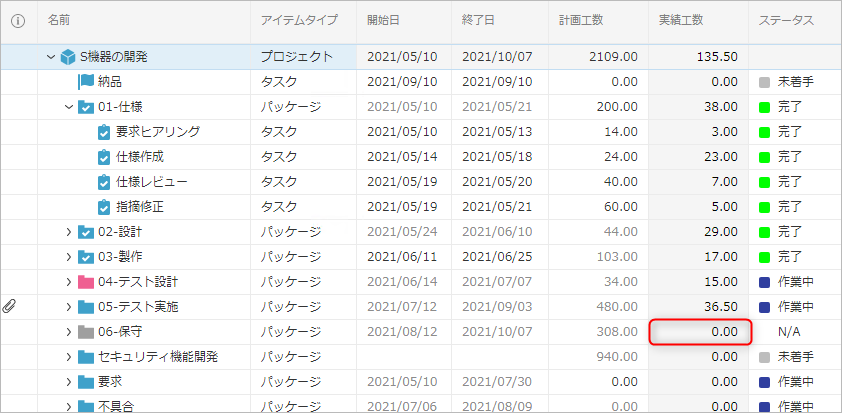
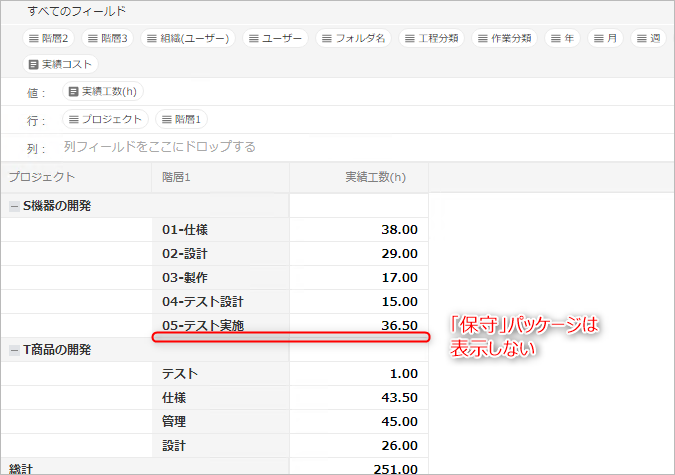
例として、ワークアイテム画面に対応するピボット分析結果を以下に示します。
-
ワークアイテム画面の構成
-
ピボット分析の結果
- 「行」指定できるのはフォルダーのみであり、タスクレベルの分析結果は表示しません。
- 実績工数が 0h のパッケージ(「保守」)は表示されません。
「フォルダー」を指定した分析
ピボット分析の行に「フォルダー」を指定することができます。
パッケージの階層に関係なくフラットに表示されるため、親子関係にあるフォルダーの実績を
重複させずに分析したい場合に活用頂きます。
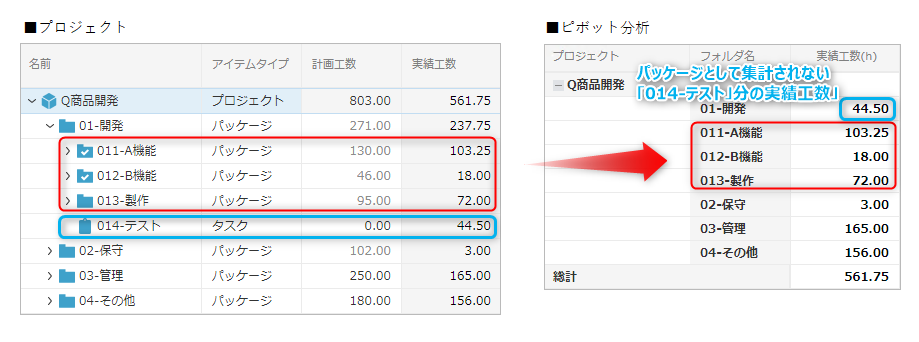
下図のようにパッケージの中で同じ階層にパッケージとタスクが混在している場合、
ピボット分析画面では以下のように集計します。
-
以下がフラットに並ぶ。
- タスク(014-テスト)の工数を集計した「01-開発」パッケージ
- 「01-開発」の子パッケージ(011-A機能など)
-
「01-開発」パッケージで集計される実績工数は、その直下のタスク(014-テスト)のみを集計している。
カスタムフィールド集計時の注意点
出力テーブルが「工数とコスト(アイテム単位)」の場合、カスタムフィールドも集計できます。
ただ、計画工数/実績工数と異なり、対応するアイテムに入力されたカスタムフィールドの値を表示します。
そのため、「工数とコスト(アイテム単位)」における整数型のカスタムフィールドの集計結果は、
ガントチャートの値と一致しない場合があります。
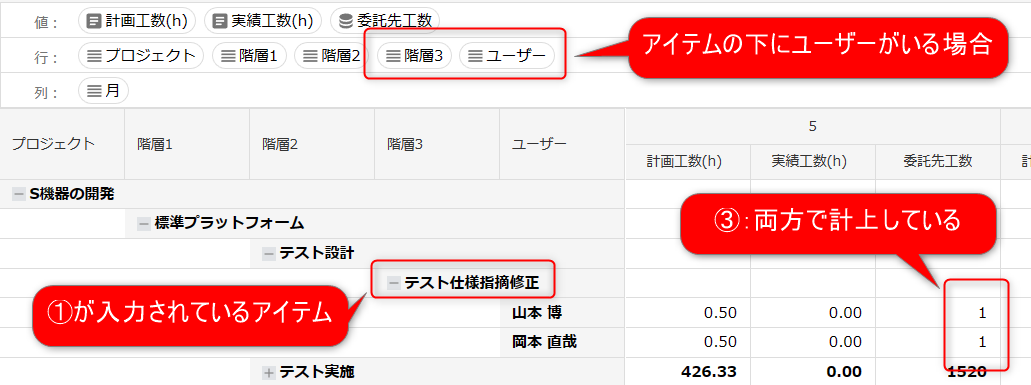
例)1つのアイテムに対して複数のリソースが割り当たっている場合、下図①、②のように値が異なります。
| ガントテーブルの値 | ピボット分析の値 |
|---|---|
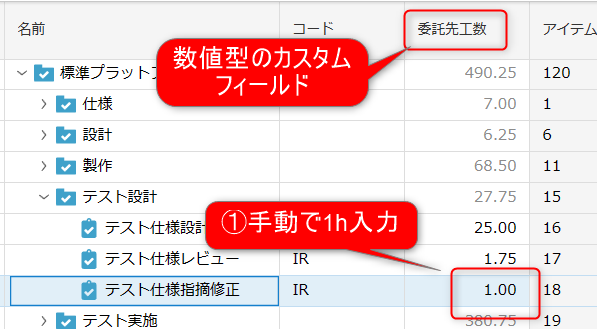 | 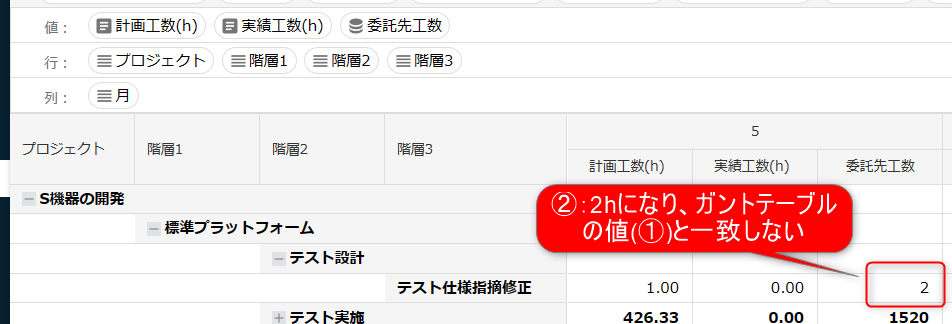 |
これは、『計画工数/実績工数があるアイテムのカスタムフィールドの値』をリソース単位で集計しているためです。
工程分類、作業分類集計時の注意点
計画工数と実績工数で、集計元となる工程分類、作業分類の対象が異なります。
- 計画工数:ワークアイテムに設定されている工程分類、作業分類の値(=工数入力時の初期値)
- 実績工数:実績工数に設定されている工程分類、作業分類の値
「工数とコスト(アイテム単位)」の注意点
出力テーブルに「工数とコスト(アイテム単位)」を選択して集計する際の注意点について説明します。
集計対象
「工数とコスト(アイテム単位)」のピボット分析では、指定された期間内の実績データを各ユーザーのアイテム単位で集計します。
計画工数や計画コストについては、「工数とコスト(フォルダ単位)」の注意点と同様です。
データ集計に必要な権限
「工数とコスト(アイテム単位)」で工数やコストのデータを集計するには、対象ユーザーのシステムロールの設定において
権限「分析-ピボット分析」のアクセス範囲 が集計対象プロジェクトを含むように設定されている必要があります。
したがって、以下のいずれかを設定してください。
- すべて
- 所属組織以下のデータ(「メンバーのプロジェクト」のアクセス範囲を包含します)
- メンバーのプロジェクト
- 管理者のプロジェクト
カスタムフィールド集計時の注意点
「工数とコスト(フォルダ単位)」の注意点と同様です。
工程分類、作業分類集計時の注意点
「工数とコスト(フォルダ単位)」の注意点と同様です。
「すべてのアイテム」の注意点
出力テーブルに「すべてのアイテム」を選択して集計する際の注意点について説明します。
集計対象アイテムのセキュリティ権限
アイテムの情報をもとに集計するため、閲覧権限がないアイテムは集計しません。
集計時はセキュリティ権限をご確認ください。
セキュリティ権限は、次のリンクを参照ください。: 「アイテム単位のセキュリティを設定する」
アイテムの値を直接書き換えた場合の集計
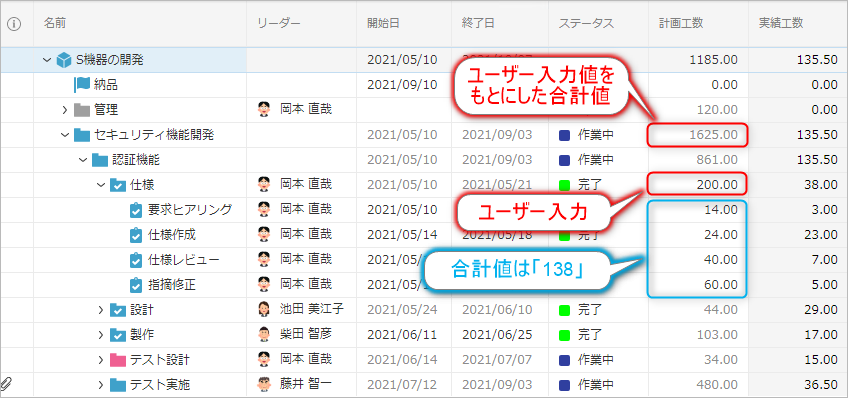
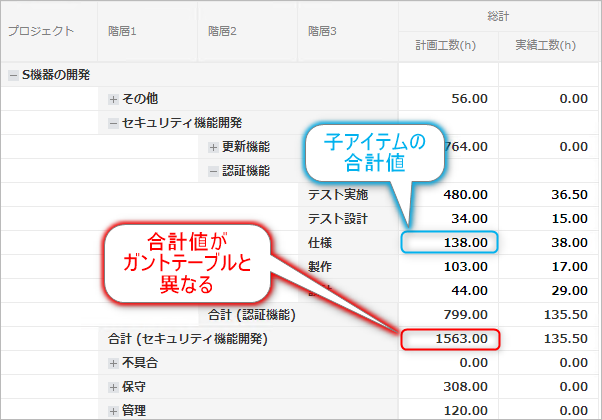
ピボット分析機能は末端アイテムの値を集計するため、途中のアイテムを「ユーザー入力」にした場合、
ピボット分析の集計値がガントテーブルの値と異なる可能性があります。
| ガントチャート画面 | ピボット分析画面 |
|---|---|
 |  |
工程分類、作業分類集計時の注意点
計画工数、実績工数ともに、集計元となる工程分類や作業分類の対象は「ワークアイテムに設定されている工程分類や作業分類の値(=工数入力時の初期値)」となります。
実績工数に設定されている工程分類や作業分類で実績工数を集計する場合は、出力テーブルに「工数とコスト」を選択してください。