リソース負荷を確認する
概要
プロジェクトや組織を横断してメンバーの負荷状況(計画工数、実績工数)を表示します。
リソース(担当者)の負荷を確認することができるため、以下の場合に便利です。
- 今後仕事を割り振りたいメンバーの業務割り当て状況を確認する。
- 現在負荷が高くなっているメンバーの有無を確認する
リソース負荷に関して、以下の内容を説明します。
- 計画の負荷を表示する
- 実績の負荷を表示する
表示対象のリソースは任意に指定できます。
- ログインユーザーの権限により、リソース負荷画面を表示できない場合があります。
- 画面に表示されるデータの範囲も、システム管理者が設定することができます。
表示対象のリソースは任意に指定できます。
共通手順
以下の手順でリソースの負荷の画面を表示します。
-
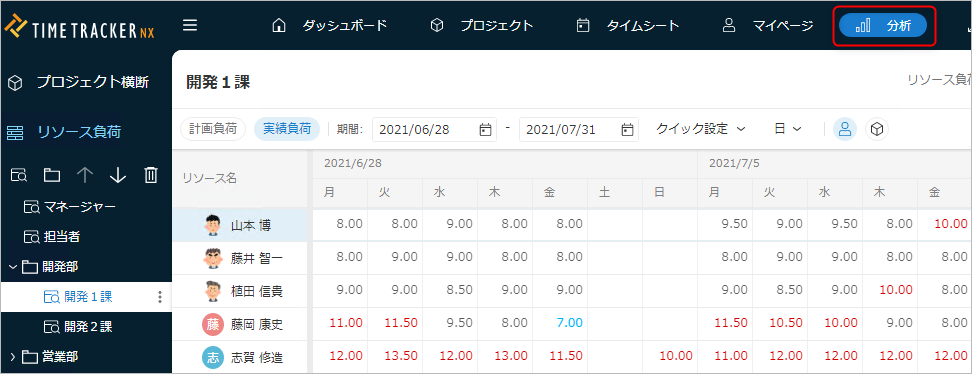
グローバルナビの「分析」をクリックする。
-
ローカルナビの「リソース負荷」をクリックする。
ユーザーを設定する
リソース負荷画面に表示するユーザーをビューに設定し、確認するユーザーのみを表示することができます。
- 表示対象のユーザーは、ユーザーを個々に設定する以外に、組織やプロジェクトを指定してまとめて設定することができます。
- ビューは、組織ごとやプロジェクトごとなど確認する単位に合わせて複数作成し、簡単に切り替えることができます。
操作手順
-
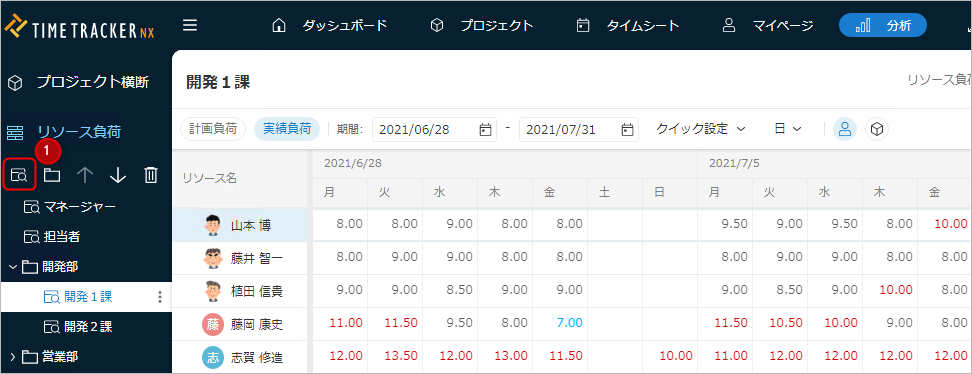
画面左側のツールバーの「ビュー追加」アイコン①をクリックする。
-
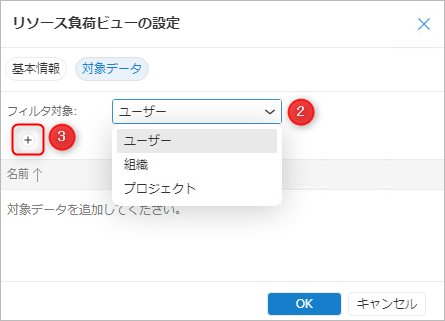
「リソース負荷ビューの設定」ダイアログの「基本情報」タブで、「名前」を入力する。
-
「リソース負荷ビューの設定」ダイアログの「対象データ」タブをクリックする。
-
フィルタの対象(ユーザー、組織、プロジェクト)②をリストから選択する。
-
「追加」アイコン③で、対象のユーザーなどを追加する。
-
「OK」ボタンをクリックする。
-
作成したビューを選択する。
集計期間内に対象ユーザーの所属組織を変更した場合、組織を変更した日を境に別々の組織として集計されます。
計画工数と一致しない場合、変更前後の組織の合計値を参照ください。
ビューをグループ化する
作成したビューは種類など管理単位でグループ化することができます。
グループ化することで対象のビューを見つけやすくなります。
操作手順
-
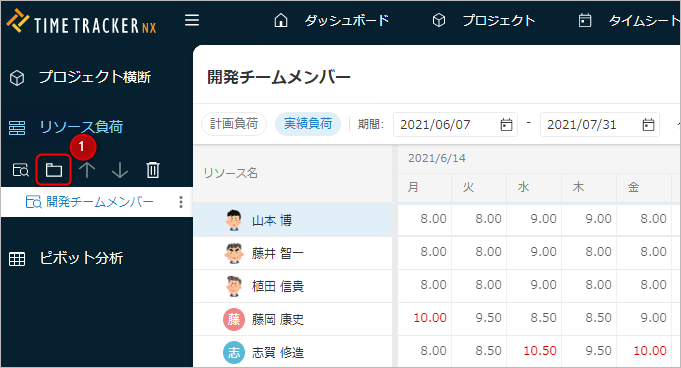
画面左側のツールバーの「グループ追加」アイコン①をクリックする。
-
追加された新しいグループに名前を入力する。
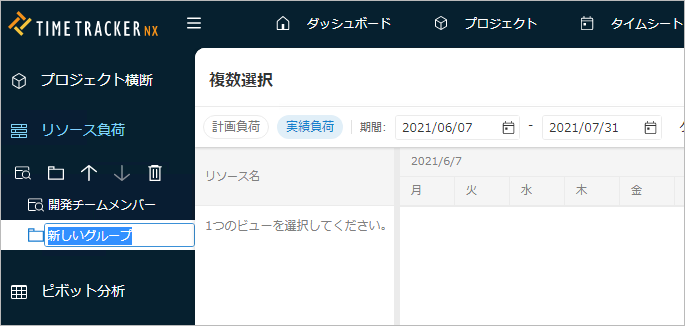
追加したグループを選択して、新規にビューを追加することができます。
既存のビューをドラッグ&ドロップでグループに移動することができます。
計画の負荷を表示する
計画の負荷をリソースごとに確認することができます。
- 計画の負荷は、その人がリソースとして割り当てられた末端のタスクごとに、
計画工数を期間で日割りした1日当たりの工数を積み上げて表示します。 - リソースの計画工数を一覧で表示することで、以下のように計画を調整に活用できます。
- 負荷の高いリソースの作業を分散する
- リソースの空き時間に作業を割り当てる
注意事項
- 末端アイテム(子アイテムがないアイテム)の計画工数を集計するため、以下をご注意ください。
- 親アイテムの計画工数を直接入力しても集計されません。
- 親アイテムと子アイテムの両方に計画工数を設定した場合、ワークアイテム画面の計画工数の合計値と
値が異なる可能性があります。
- アイテムのリソース割り当てには、「ユーザー直接指定」と「グループ指定」ができますが、
グループをリソースに割り当てた場合、グループに設定された計画工数は集計しません。
本機能を使用する場合は、個々のユーザーを直接リソースに割り当ててください。
操作手順
-
対象プロジェクトを開く。
-
ローカルナビの「リソース負荷」アイコンをクリックする。
-
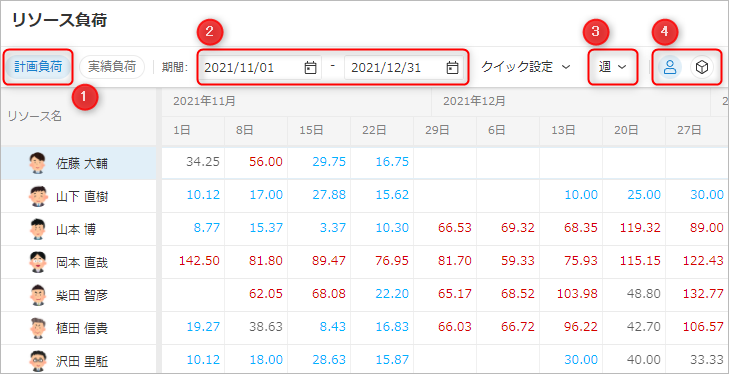
「計画負荷」アイコン①をクリックする。
-
以下の表示条件を指定する。
② :集計期間
③ :工数の表示単位
④ :表示範囲(詳細は以下)No. 粒度 説明 1 ユーザーごとに集計 ユーザーごとに工数を表示する。 2 プロジェクトごとに集計 ユーザーごとに工数を表示し、その内訳をプロジェクトごとに表示する。
集計結果
「プロジェクトごとに集計」を選択した場合は、以下のように表示されます。
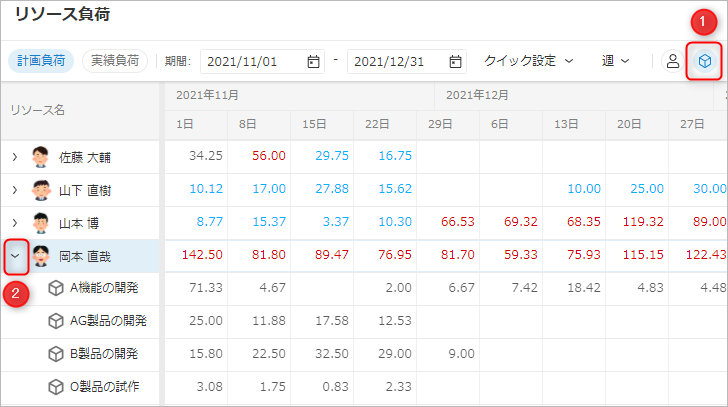
プロジェクトを表示する手順は以下のとおりです。
①: 「プロジェクトごとに集計」をクリックする。
②: 各リソースの左にある「>」アイコンをクリックする。
実績の負荷を表示する
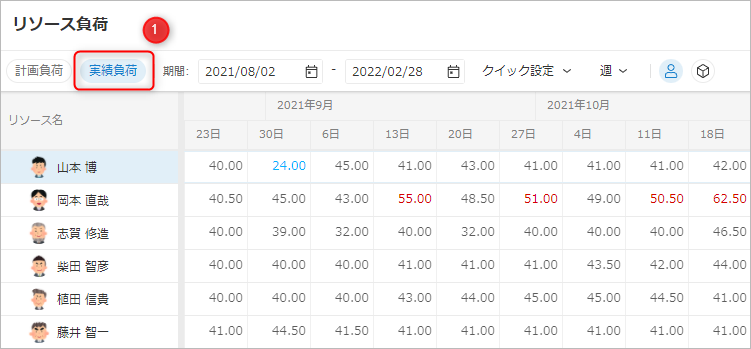
各メンバーの実績の負荷(実績工数)を確認することができます。
リソースの実績工数を一覧で表示することで、負荷の高いメンバを把握するなど現状を簡単に把握できます。
また、実績の負荷は色で視覚的に確認することができます。
操作手順
- 「計画の負荷を表示する」の手順1~2に従って操作する。
- 「実績負荷」アイコン①をクリックする。
- 「計画の負荷を表示する」の手順4に従って操作する。
実績の負荷も計画の負荷と同様に、「プロジェクトごとに集計」アイコンをクリックすることで、
プロジェクトごとに集計した値を表示できます。
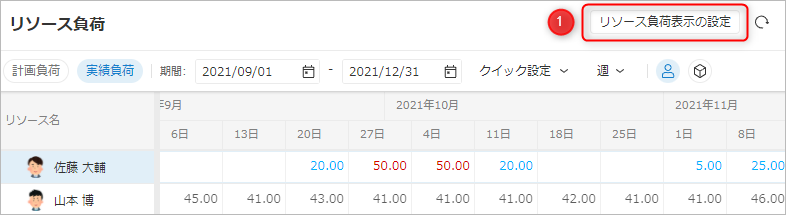
実績の負荷を色分けする場合は以下の操作を実施してください。
-
「リソース負荷表示の設定」アイコン①をクリックする。
-
「リソース負荷表示の設定」ダイアログで指定する。
