カスタム検索
概要
「コスト超過の案件」 「昨日更新したアイテム」 「不具合の一覧」 「プロジェクトを跨いだ報告書一覧」など、
複数のプロジェクトから特定の条件で一覧を作りたいことはありませんか?
条件を自由に組み合わせて必要なアイテムをリスト形式で出力します。
もう1つ1つのプロジェクトを開いて探す必要もありません。
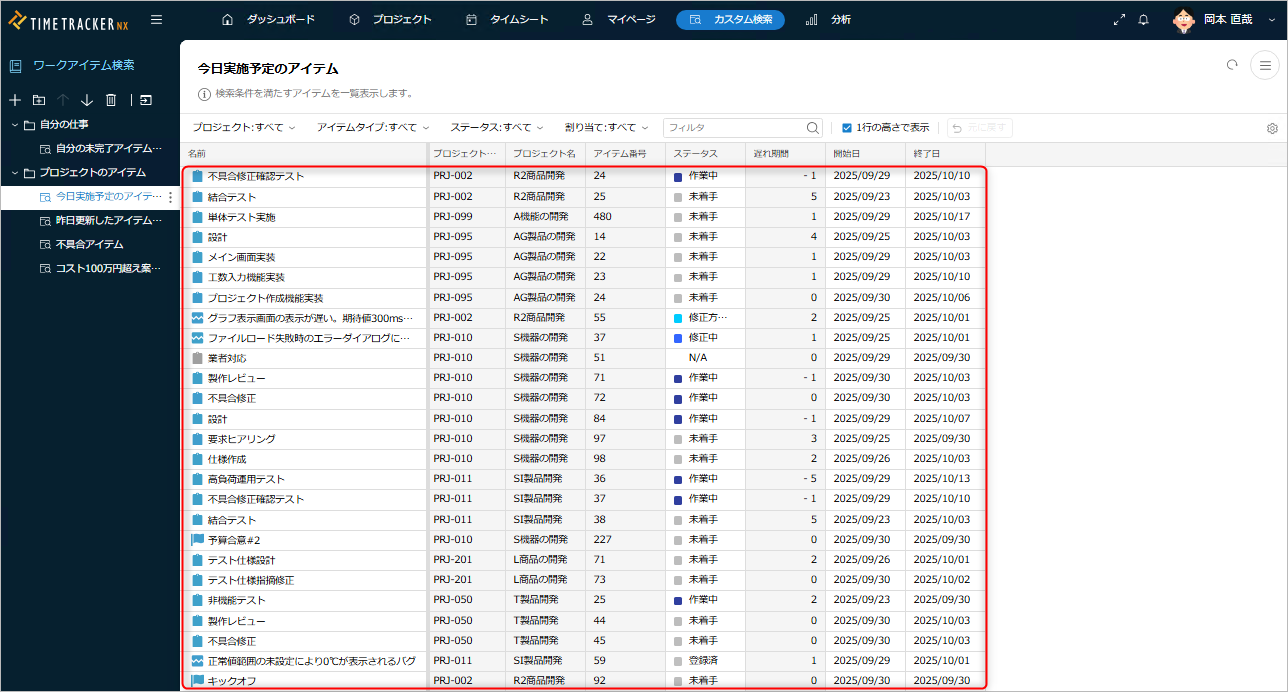
検索ビューの作成
以下の画面を開いてください。
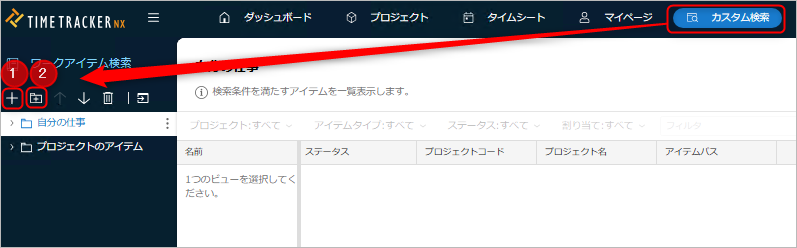
「+」ボタン(①)を押して新しいビューを作成してください。
-
名前を設定し、検索対象を選択してください。
- プロジェクト/プロジェクト内の特定のフォルダ を選択できます。
-
以下をクリックし、検索条件を設定してください。
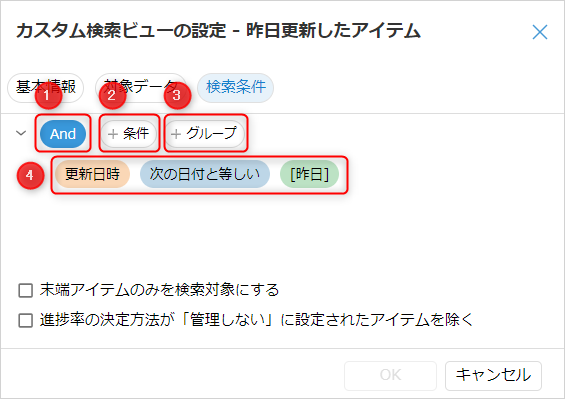
- ①、③ グループ:AND/OR 条件を作成します。
- クリックすると AND と ORの間で切り替わります。
- 既に作成した条件をドラッグ&ドロップで条件の下に移動できます。
- ②条件:検索条件(対象フィールド、条件、判定値)を指定できます。
- ④:作成した条件をダブルクリックすれば、後から内容を変更できます。
- ①、③ グループ:AND/OR 条件を作成します。
以下のフィールドは具体的な値を入れなくても指定できる「変数」があります。
- 日付:昨日、今日、先週のXX、今週のXX、先月のXX など複数のバターンがあります。
- ユーザー:自分
フォルダボタン(②)をクリックすると検索グループができます。
作成した検索条件を格納し、整理しましょう。
検索設定の他メンバとの共有
他の方が作成した検索設定を共有することができます。
同じ条件でアイテムの情報を共有しましょう。
-
設定のエクスポート(出力)
共有したいレポートを選択し、「エクスポート」をクリックしてください。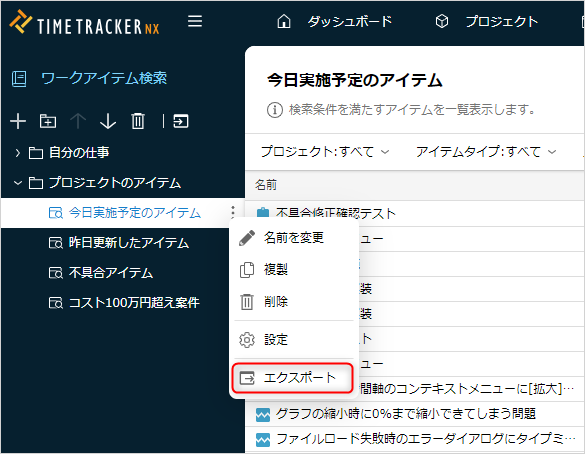
保存された「custom_search_view」という拡張子のファイルを共有したい方に展開してください。
-
設定のインポート(入力)
「インポート」ボタンをクリックし、設定ファイルを選択してください。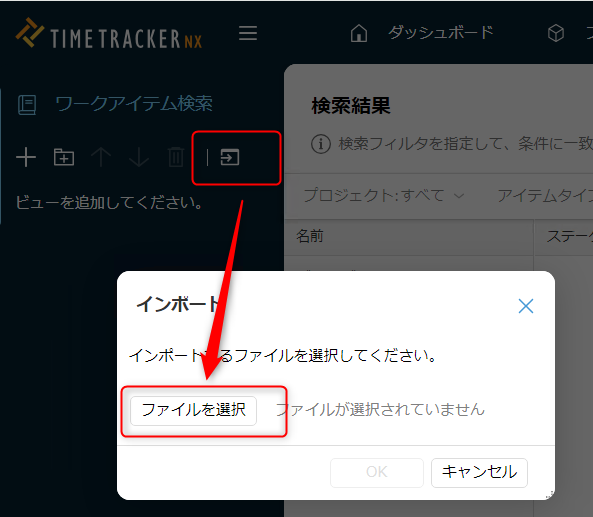
検索結果のビュー
ビューを作成すると、検索結果を表示します。
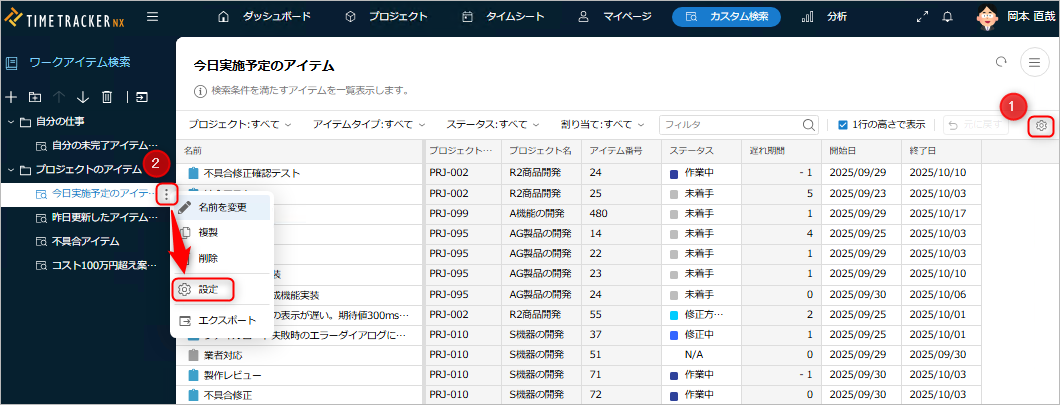
表示されたアイテムを右クリックして「プロジェクトを編集」を選択すると、
対象のプロジェクトを開いてアイテムを表示します。
検索条件は以下の方法で変更できます。
- 図①をクリックする。
- 図②をクリックし、「カスタムフィルタの設定」をクリックする。
検索対象プロジェクトも後から変更できます。
検索ビューの操作
-
指定した条件に関係するフィールドを表示します。
フィールドも編集する場合はタイトルを右クリックして、対象を選択してください。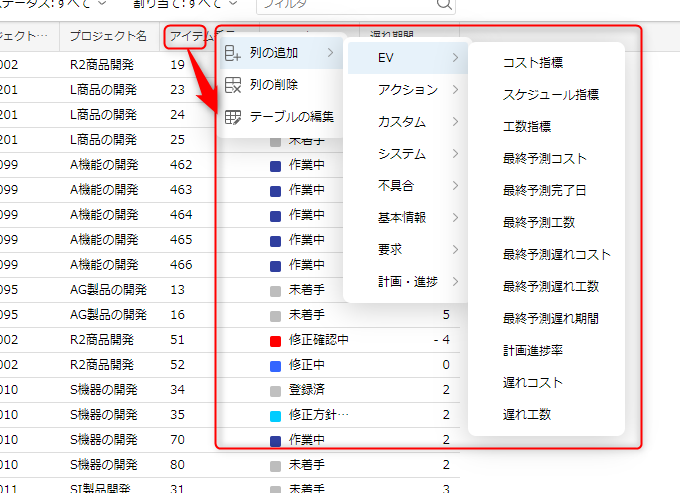
-
検索結果は以下の操作ができます。
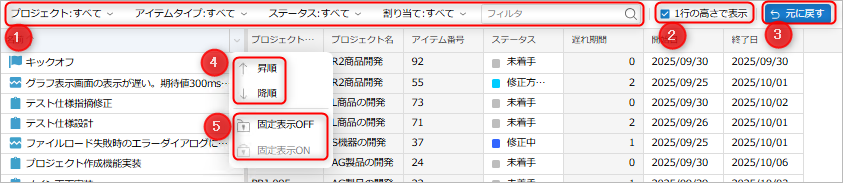
- ①:結果の絞り込み
- ②:折り返して全体を表示

- ③:編集した内容をアンドゥ
- ④:アイテムの並び替え
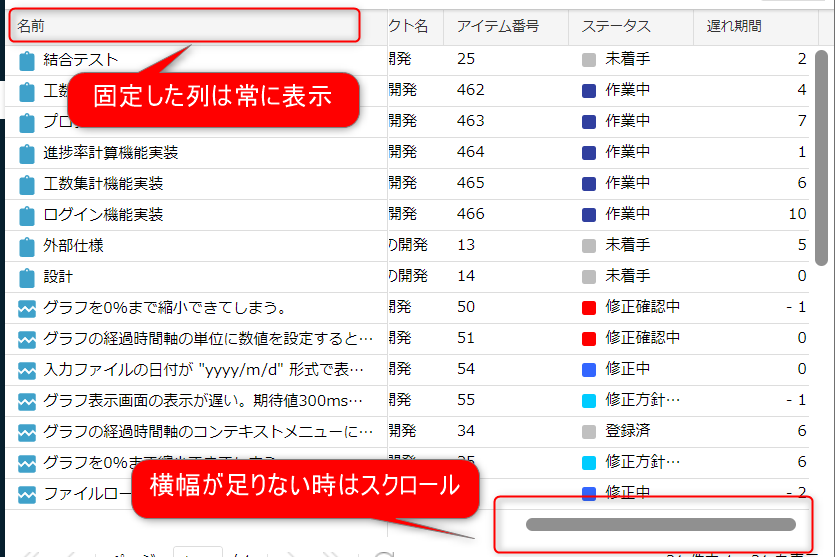
- ⑤:横スクロール時に表示を固定する
フィールドの値を編集する
TimeTracker NX 7.1 New!!!
カスタム検索のビューでフィールド値を直接編集することができます。
編集操作はガントテーブルと同じです。
- 対象セルを選択し、編集してください。ドラッグフィルもできます。
- 編集したフィールドは、フィールド値の決定方法が自動的に「ユーザー入力値」に設定されます。
- 編集できないフィールド(実績工数などのフィールドや、編集権限がないフィールド)は編集できません。
お勧めの検索設定
検索条件は自由に設定できます。
以下に活用例をご紹介します。
| No | 用途 | 検索結果 | 検索条件 |
|---|---|---|---|
| 1 | コスト超過案件 | 指定した実績コストを超える案件(パッケージ) | 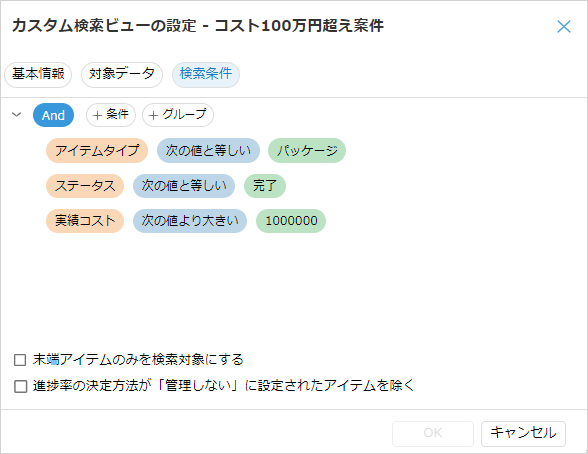 |
| 2 | 昨日更新したアイテム | 更新日(最後に更新した日)が「昨日」のアイテム | 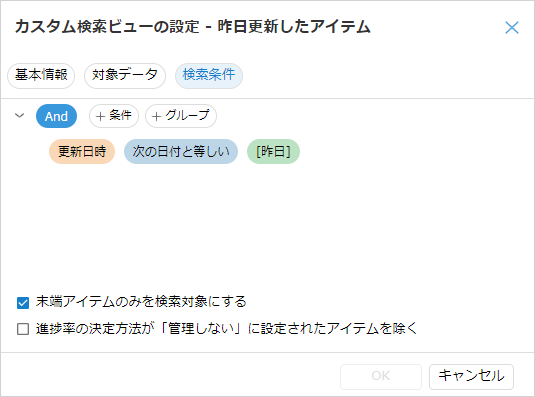 |
| 3 | 不具合一覧 | アイテムタイプが「不具合」のうち未完了のアイテム | 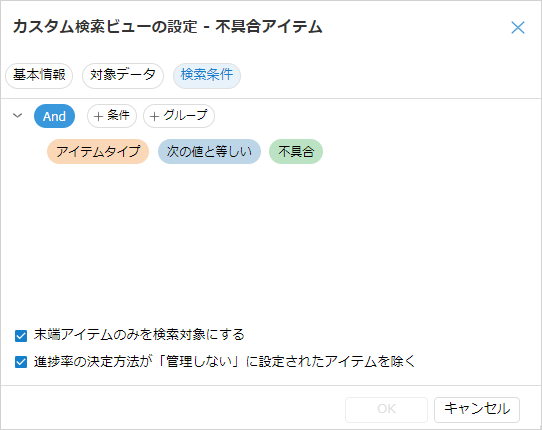 |
| 4 | 報告書一覧 | 以下のいずれかを満たすアイテム - アイテムタイプ:報告書(※) - アイテム名に「[報告]」という文字列がある | 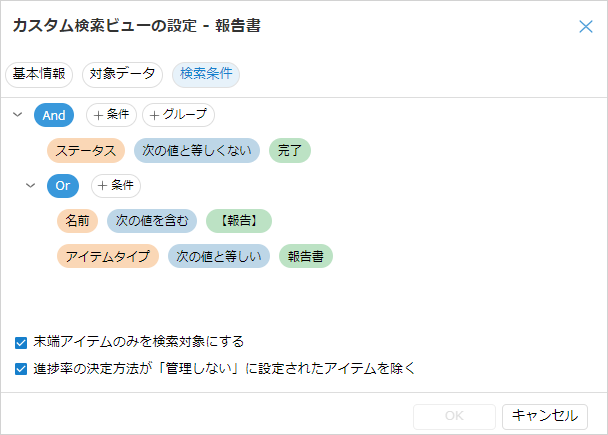 |
| 5 | 期限未設定のアイテム | 未完了で開始日/終了日が空のアイテム | 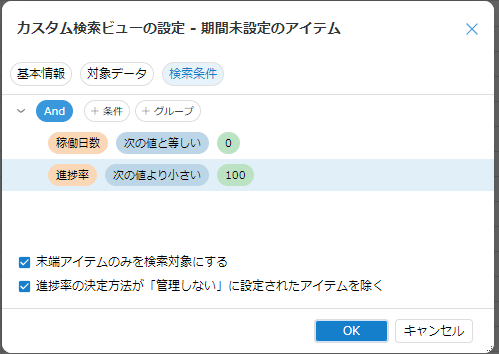 |