ツールの画面構成
はじめに
TimeTracker Analytics の画面構成と操作方法を紹介します。
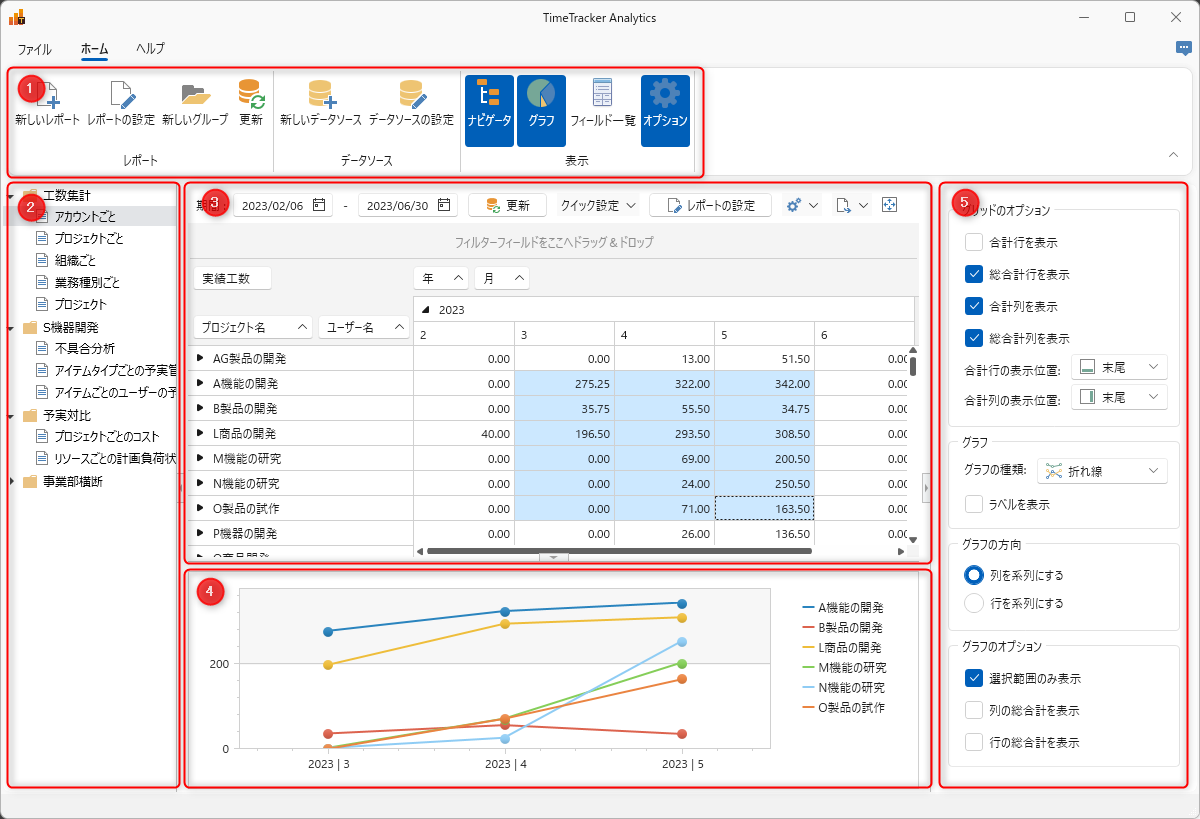
大きく分けて以下の5つに分類されます。 詳細はリンク先を参照ください。
| No | ビュー | 説明へのリンク |
|---|---|---|
| ① | リボン | ■ |
| ② | ナビゲーター | ■ |
| ③ | レポート | ■ |
| ④ | グラフ | ■ |
| ⑤ | 表示オプション | ■ |
リボン
以下の3つのタブがあります。
- ファイル:詳細は以下を参照ください。
- レポートの出力:「外部に出力する」
- 通貨記号、言語を切り替える:「ユーザー設定を変更する」
- ホーム
- ヘルプ
以下にホームタブ、ヘルプタブの詳細を紹介します。
ホームタブ
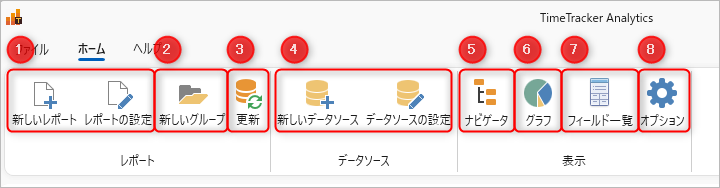
| No | 説明 | 詳細説明のリンク |
|---|---|---|
| ① | 新しいレポート作成と、すでに作成したレポートの設定内容を変更します。 | 分析レポートを作成する |
| ② | レポートのグループを作成します。 | ナビゲーター |
| ③ | 選択しているレポートのデータを、TimeTracker NX のデータベースから取得します。 | - |
| ④ | データソースを作成します。 | データソースを設定する |
| ⑤ | ナビゲータの表示/非表示を切り替えます。 | ナビゲーター |
| ⑥ | グラフの表示/非表示を切り替えます。 | - |
| ⑦ | フィールド一覧の表示/非表示を切り替えます。 | 分析レポートを操作する |
| ⑧ | オプション設定画面の表示/非表示を切り替えます。 | 表示オプション |
ヘルプタブ
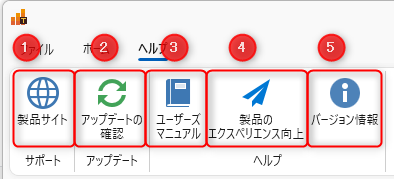
| No | 説明 | 詳細説明のリンク |
|---|---|---|
| ① | TimeTracker NX 製品サイトのページを開きます。 | - |
| ② | 最新版のバージョン有無を確認します。 | 手動でバージョンアップする |
| ③ | TimeTracker Analytics のマニュアルを開きます。 | - |
| ④ | ツール利用状況に関する情報収集の提供可否を設定します。 | 利用状況に関する情報収集 |
| ⑤ | バージョン情報、使用許諾契約書、サードパーティに関する情報を確認します。 | - |
ナビゲーター
レポートの一覧を表示します。
作成したレポートはこの部分に表示されます。
グループを作成したい個所を選択し、以下のどちらかの方法で作成してください。
- リボンの「新しいグループ」ボタンをクリックする。
- 右クリックして「グループの作成」をクリックする。
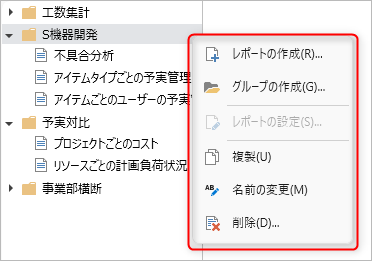
作成したグループは以下の操作が可能です。
- ドラッグ&ドロップで場所を移動する。
- 右クリックして操作メニューを表示する。
表示オプション
以下の2つのオプションがあります。 それぞれリンク先のページを参照ください。
- グリッド(分析レポート):分析レポートを操作する
- グラフ:グラフで表示する
それでは実際に分析テーブルを操作してみましょう。
ショートカットキー
TimeTracker Analytics の画面では、以下のショートカットキーを使うことができます。
リボン
| できること | ショートカットキー |
|---|---|
| 新しいレポートを作成 | Ctrl+N |
| 新しいグループを作成 | Ctrl+Shift+N |
| レポートの更新 | F5 |
| ナビゲータの表示 | F6 |
| グラフの表示 | F7 |
| フィールド一覧ダイアログ起動 | F8 |
| オプションの表示 | F9 |
編集操作
| できること | ショートカットキー |
|---|---|
| 全画面表示/元に戻る | F11 |
| レポートの設定を開く | ナビゲータのレポート要素のダブルクリック |
| 名前の変更 | ナビゲータのグループ、あるいはレポートでF2 |
| 削除 | ナビゲータのグループ、あるいはレポートでDelete |
| 全選択 | ナビゲータでCtrl+A |
| 範囲選択 | ナビゲータで Shift+up、Shift+down |
| 兄弟ノード間で順序移動 | ナビゲータでAlt+up、Alt+down |