システム動作を設定する
概要
Adminのシステム動作画面では、システム全体に関わる設定の確認や変更をすることができます。
各設定手順を紹介します。
共通手順
システム動作を設定するにあたり、共通の前提として以下の操作をまず行います。
-
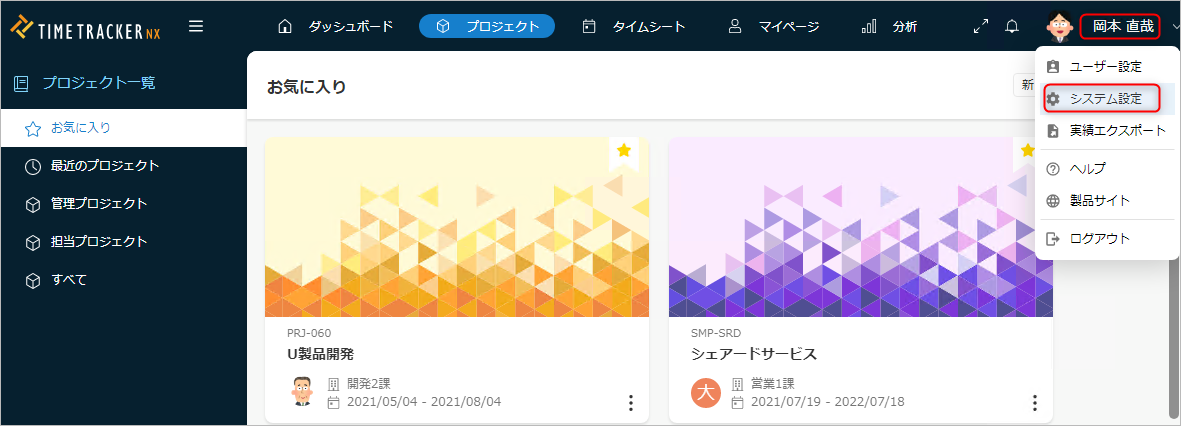
TimeTracker NXのグローバルナビでログイン名をクリックする。
-
「システム設定」を選択する。
-
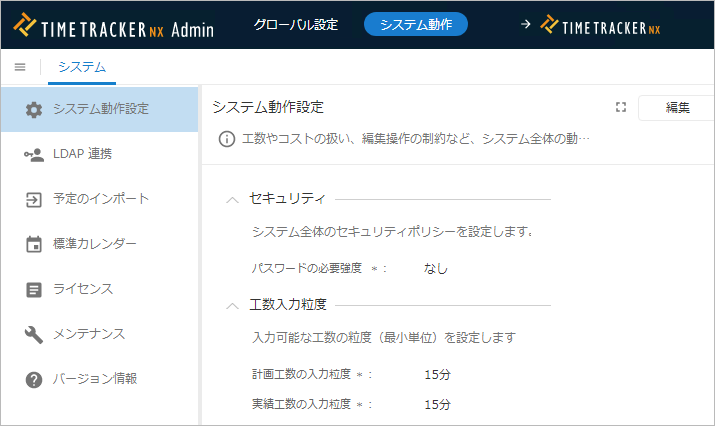
グローバルナビの「システム動作」をクリックする。
-
左のメニューから「システム動作設定」を選択する。
-
「編集」ボタンをクリックする。
セキュリティを設定する
ユーザーのパスワード必要強度を設定します。
-
「パスワードの必要強度」を選択する。選択肢は以下のとおり。
No. 項目 説明 1 強い 文字数が14以上で、3つ以上の文字種類を使用している。 2 やや強い 文字数が8~13で、3つ以上の文字種類を使用している。 3 普通 以下のいずれかである。
- 文字数が8~13で、2つの文字種類を使用している。
- 文字数が14以上で、3つ未満の文字種類を使用している。4 やや弱い 文字数が8~13で、1つの文字種類を使用している。 5 弱い 以下のいずれかである。
- 文字数が8文字以下である。
- 数字のみである。
- 特定の文字列の単語を含んでいる。(※2)6 なし 条件なし - ※1 文字種類は次の4種類。
- アルファベット小文字、アルファベット大文字、数字、記号
- ※2 特定の文字列の単語は次の通り。
- password, qwerty, abc, admin, root, 123
- ※1 文字種類は次の4種類。
-
「保存」ボタンをクリックする。
工数入力粒度を設定する
計画工数や実績工数を入力する際の最小単位を別々に設定します。
必要とする工数データの粒度から適切な単位を設定します。
-
「計画工数の入力粒度」や「実績工数の入力粒度」を選択肢から選択する。
選択肢は以下のとおり。項目 設定可能な粒度 計画工数の入力粒度 6分、15分、60分 実績工数の入力粒度 5分、6分、10分、15分 -
「保存」ボタンをクリックする。
標準通貨を設定する
標準通貨とは、TimeTracker NXで管理するコストの通貨単位です。
-
「通貨記号」をリストから選択する。選択肢は以下のとおり。
No. 項目 説明 1 ¥ 日本円 2 $ 米ドル 3 € ユーロ -
「小数点以下の桁数」を0~9で入力する。
-
「保存」ボタンをクリックする。
標準コスト単価を設定する
プロジェクトの新規作成時に、プロジェクト標準コスト単価として設定します。
- コストは、既定では工数とユーザーのコスト単価から算出します。
- リソース割当が存在しない場合は「ユーザーのコスト単価」を特定できないため、
プロジェクト標準コスト単価を元に算出します。
- 「標準コスト単価」を入力する。
- 「保存」ボタンをクリックする。
プロジェクト編集の制約を設定する
既定のプロファイルを設定する
プロジェクトに設定される既定のプロファイルを設定します。
プロジェクトの新規作成時によく使われるプロファイルを設定しておくと便利です。
- 「変更」ボタンをクリックする。
- 「プロファイルの選択」ダイアログで、対象のプロファイルとバージョンを選択する。
- 「OK」ボタンをクリックする。
- 「保存」ボタンをクリックする。
プロジェクトコードの一意性を保つ
『プロジェクトコード』はプロジェクト作成時に指定し、プロジェクト検索時のキーに活用できます。
しかし、重複したコードがある場合は検索できません。
そのため、重複したプロジェクトコードは許容しない設定にすることで、 キーの重複を排除することができます。
- 「プロジェクトコードがユニークになるようにシステムがチェックする」をチェックしてください。
- プロジェクト作成時に入力したプロジェクトコードが既に存在する場合、
別のプロジェクトコードを指定するよう警告が出ます。
表示情報を制御する
『リソース負荷の分析』には以下の2つの機能があります。
① プロジェクトのリソース負荷
② プロジェクトをまたいだリソース負荷
上記で分析できる範囲は「システムロール」で定義しますが、①、②に適用される権限が異なるため、見方が異なります。
詳細は、次のリンクを参照ください。: 「システムロール」
設定を有効にすることで、①と②の権限を同じにする(リソース負荷の権限をプロジェクトに適用する)ことができます。
必要に応じて「リソース負荷の権限をプロジェクトに適用する」をチェックしてください。
分析機能の制限を設定する
「ピボット分析」では、分析するプロジェクト数が多い場合はサーバーPCに負荷がかかり、以下の状況になる可能性があります。
- TimeTracker NX の動作が遅い
- TimeTracker NX が停止する
ピボット分析の詳細は、次のリンクを参照ください。: 「ピボット分析機能」
上記を回避するため、懸念があるテーブルに対して分析対象プロジェクト数の上限を設定することで、
サーバーPCの負荷を抑えることができます。
- 「すべてのアイテムで集計可能な最大プロジェクト件数」を入力する。
- 「保存」ボタンをクリックする。
お使いのサーバーPCのスペックにあわせて値を設定してください。
アバター画像の利用を許可する
ユーザーが任意の画像をアバターに利用できるように許可します。
許可する場合は、アバターの画像を反映するサーバーを設定する必要があります。
-
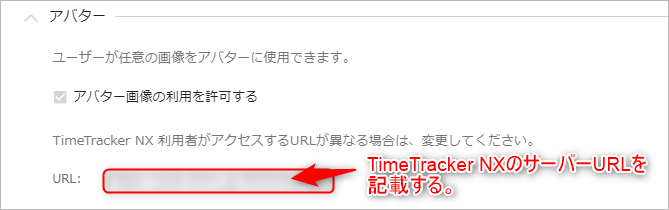
「アバター画像の利用を許可する」をチェックする。
-
「URL」TimeTrcker NXのサーバーURLを入力する。
- サーバーURLがわからない方は、次のリンクを参照ください。: 「URLの確認方法」
- ここで設定したサーバーにアバターの画像が反映されます。
-
URLに間違いがないか「接続テスト」をクリックする。
「接続成功」が表示されることを確認します。 -
接続を確認して「保存」ボタンをクリックする。
ユーザーが設定したアバターの画像はデータベースに格納されます。
既にアバターが設定された状態でサーバーPCを変更した場合は、上記手順を実施した後に
次のリンクの手順でアバター表示を有効にしてください。: 「サーバー移行後に必要な設定」
既定の表示言語を設定する
ユーザーを新規追加時に初期値として設定する表示言語とタイムゾーンを指定します。
システムの初期設定ではそれぞれ以下の設定となっているので、リストから変更したい項目を選択します。
| 設定項目 | 初期値 |
|---|---|
| 既定の表示言語 | インストーラーの言語と同じ言語 例)日本語版のインストーラーの場合は「日本語(日本)」になります。 |
| 既定のタイムゾーン | (UTC+9:00) Tokyo 日本語版、英語版ともに同じ初期値になります。 |
サーバー/クライアント間の通信量を削減する
TimeTracker NX は Windows Server OS が提供するIIS(Internet Information System)上で動作しています。
1台のサーバーPCに多数のユーザーがアクセスした場合、IISに負荷がかかかります。
IISの負荷が上がることによる問題点
一定期間内に受けるメッセージが規定値を超えると、IISがエラーと判断します。
- IISのログにエラーがあることは記録されますが、メッセージを棄却します。(DoS攻撃を受けた時と同じ現象です。)
- TimeTracker NX サーバーに要求がないため、クライアントに応答がありません。
その結果、サーバーから応答がないため、処理に失敗します。
タイミングの問題ですので、再度アクセスすれば正常に処理ができます。
一度にアクセスするユーザー数が多い場合に発生します。
600ライセンス規模のユーザー様で発生した事例がありますが、Web APIの利用頻度など使い方に依存します。
複数のDBに分けることでアクセス負荷を分散する方法もありますが、
サーバーPCを追加する必要があるため難しい方もいらっしゃいます。
その場合は、クライアントからの通信を減らすことで、本問題を解消することができます。
変更手順
TimeTracker NX の設定ファイル(appsettin.json)を以下の手順で変更してください。
- appsettin.json を「EnableSignalR」で検索してください。
- 該当箇所(下図①)の値を"false"に変更してください。(デフォルト値は "true")

次のリンクを参照ください。: 「コミュニティサイト:TimeTracker NX の設定ファイルを変更する方法」
変更による影響
TimeTracker NX は、複数のユーザーが1つのワークアイテム画面を編集しても、
他ユーザーの変更を自動で反映する機能があります。
本設定により本機能が無効化されます。
他の方の変更内容を反映する場合は、手動で画面を再読み込みしてください。
(F5ボタンや、ブラウザのリロードボタンをクリック)