ライセンスキーを登録する
概要
ライセンスキーをAdmin画面上で登録することにより、TimeTracker NXを利用可能になります。
また、ライセンスの追加時やバージョンアップなどの更新時も、同様にAdmin上でライセンスキーを登録します。
ライセンスキーには、エディションやライセンス数などの情報が含まれています。
ライセンスキーを登録する
ライセンスキーを更新する場合は、TimeTracker NXの管理者ユーザーでログインします。
-
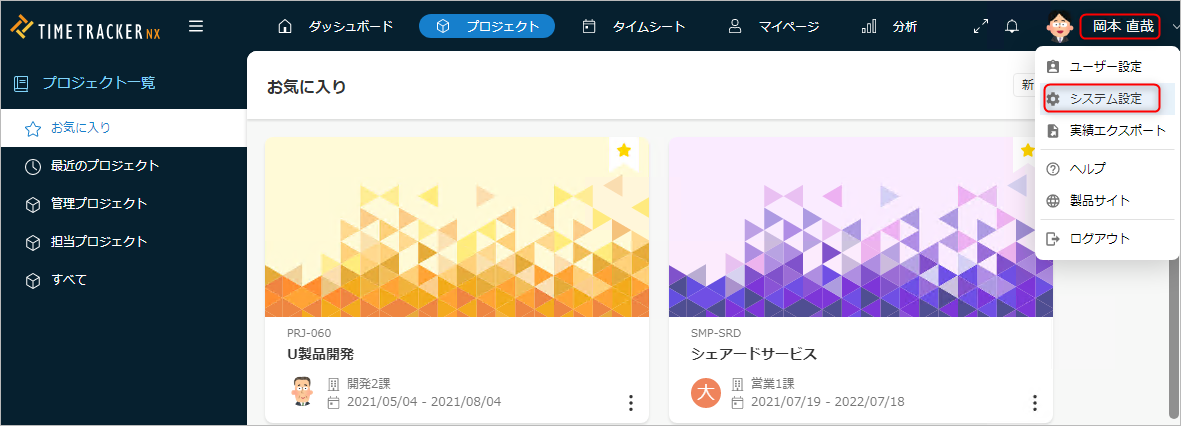
TimeTracker NXのグローバルナビでログイン名をクリックし、「システム設定」を選択する。
-
グローバルナビの「システム動作」をクリック、「ライセンス」を選択する。
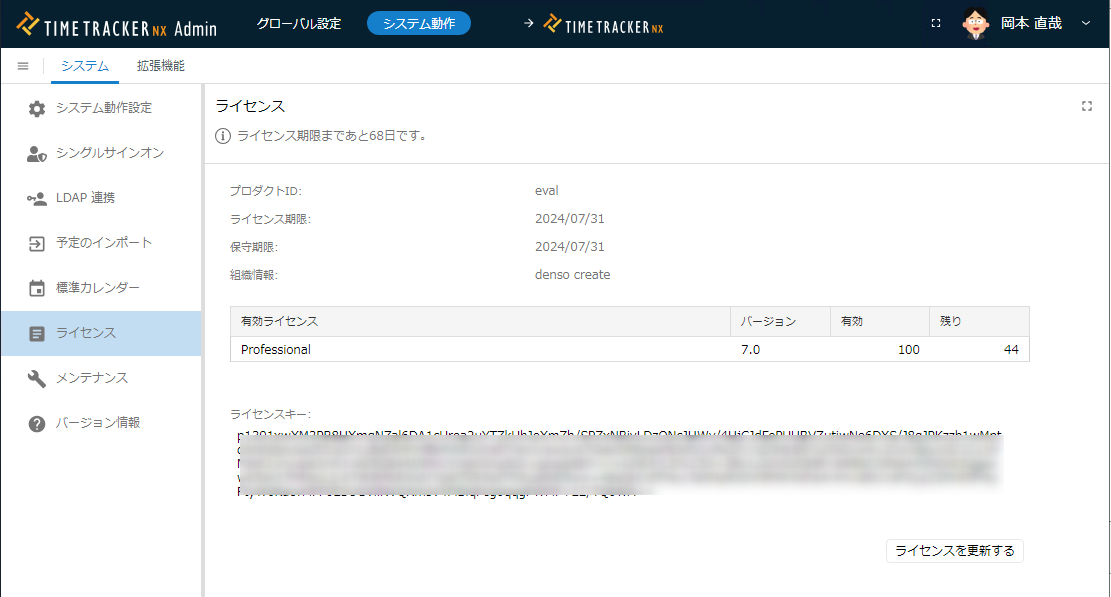 既にライセンスキーが設定されている場合は、登録されているライセンスの情報を表示します。
 -
「ライセンスキー」の項目に、反映するライセンスキー情報を入力する。
- ライセンスキーに改行は含まれておりません。
- ライセンスキー発行の過程で改行が含まれる可能性がありますので、
改行は削除して入力してください。
ライセンスの情報が更新されない場合は、画面を再読み込みしてください。 -
「ライセンスを登録する」ボタンをクリックする。
ライセンス運用に関する注意点
ご契約ライセンス数と利用ユーザー数の関係
本場面で表示している項目は以下を示しています。
- 有効:利用可能なユーザー数(ご契約頂いているライセンス数)
- 残り:ご利用いただいているユーザー数

有効なライセンス数を超えてユーザー登録した場合、以下の状態になります。
- システム管理者権限をお持ちの方:Admin画面しか表示しない。
- システム管理権限をお持ちでない方:ライセンス数を超過しているエラーが出て、ログインできない。
その場合は以下の手順でユーザー数を減らし、必要であればライセンス追加をご検討ください。
「ユーザーを削除する」
保守期限の更新
本画面でご紹介している期限は以下の2つあります。
- ライセンス期限
- TimeTracker NX 自体をご利用いただける期限です。
例)年間ライセンスの場合は、契約期間と同じです。
- TimeTracker NX 自体をご利用いただける期限です。
- 保守期限
- TimeTracker のオプション製品をご利用いただける期限です。
- TimeTracker のオプション製品は「オプション製品」をご参照ください。
保守期限を過ぎた場合、オプション製品をご利用いただけませんのでご注意ください。
- ライセンス期限を過ぎていなければ TimeTracker NX 本体はご利用いただけます。
- 年間ライセンス/保守契約を更新時にお送りするライセンスキーに差し替えることで、期限を更新できます。