ユーザーを定義する
概要
利用するユーザーが増えたり、組織変更により組織を異動したりするような場合に、
ユーザーの追加やユーザー情報(組織や権限など)の変更をします。
ユーザーの定義に関連する機能を説明します。
共通手順
ユーザーを定義するにあたり、共通の前提として以下の操作をまず行います。
-
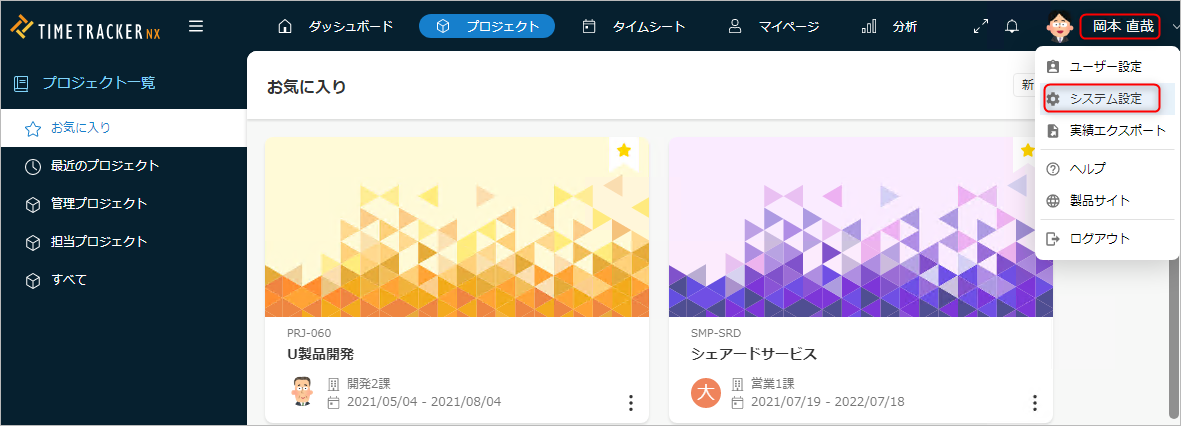
TimeTracker NXのグローバルナビでログイン名をクリックする。
-
「システム設定」を選択する。
-
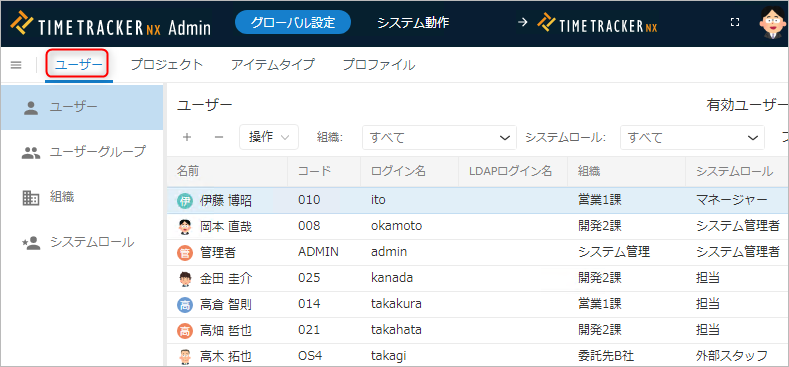
ローカルナビの「ユーザー」をクリックする。
-
左のメニューから「ユーザー」を選択する。
ユーザー登録、削除
新規で作成する
TimeTracker NXを利用するユーザーを追加します。
登録したログイン名とパスワードでTimeTracker NXにログインし、利用することができます。
ユーザーを追加する手順は、以下のとおりです。
-
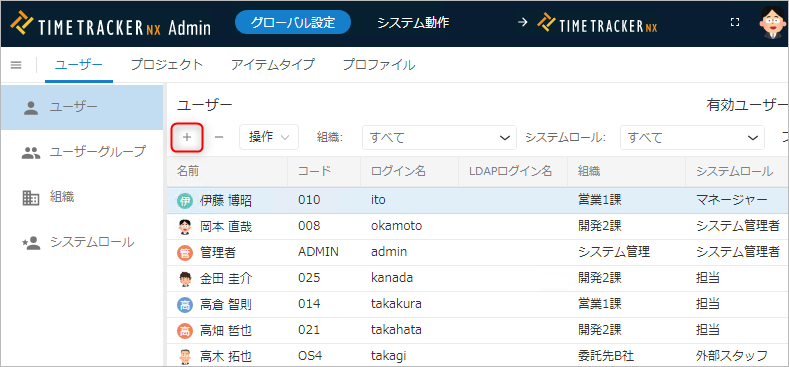
ユーザー情報一覧の上部にある「+」アイコンをクリックする。
-
「ユーザーの登録」ダイアログでユーザー情報を入力し、「OK」ボタンをクリックする。
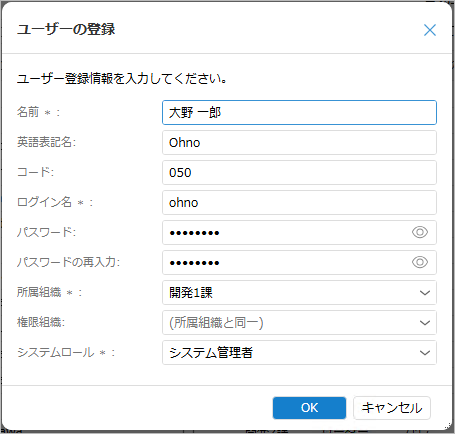
入力項目は、以下のとおりです。
No. 項目 説明 用途 1 名前 ユーザーの名前 ユーザー選択時のフィルタ 2 英語表記名 ユーザーの名前(英語) ユーザー選択時のフィルタ 3 コード ユーザーを識別するコード ユーザーの検索 4 ログイン名 TimeTracker NX のログイン名 ログイン時に入力 5 パスワード TimeTracker NX のパスワード ログイン時に入力 6 組織 ユーザーが所属する組織 権限や集計の範囲、ユーザーの検索など 7 システムロール ユーザーに割り当てるシステムロール名 対象ユーザーに対する権限の付与
削除する
退社などでTimeTracker NXを利用しなくなったユーザーを削除します。
- 削除したユーザーはTimeTracker NXを利用できなくなります。
- 削除したユーザーはライセンス数に含まれません。
ユーザーを削除することで利用できるライセンス数が増えます。
ユーザーを削除する手順は、以下のとおりです。
-
削除対象のユーザーを選択する。
-
ユーザー情報一覧の上部にある「-」アイコンをクリックする。
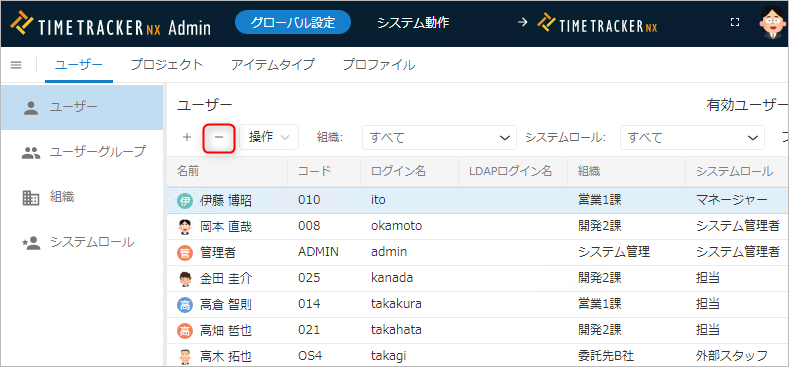
一度登録したユーザー名で、再度登録することができません。
削除したユーザーを復元する
削除したユーザーを復元することができます。
誤ってユーザーを削除したり、ユーザーが復帰するような場合に利用します。
以下の動画でご紹介する手順を実施してください。
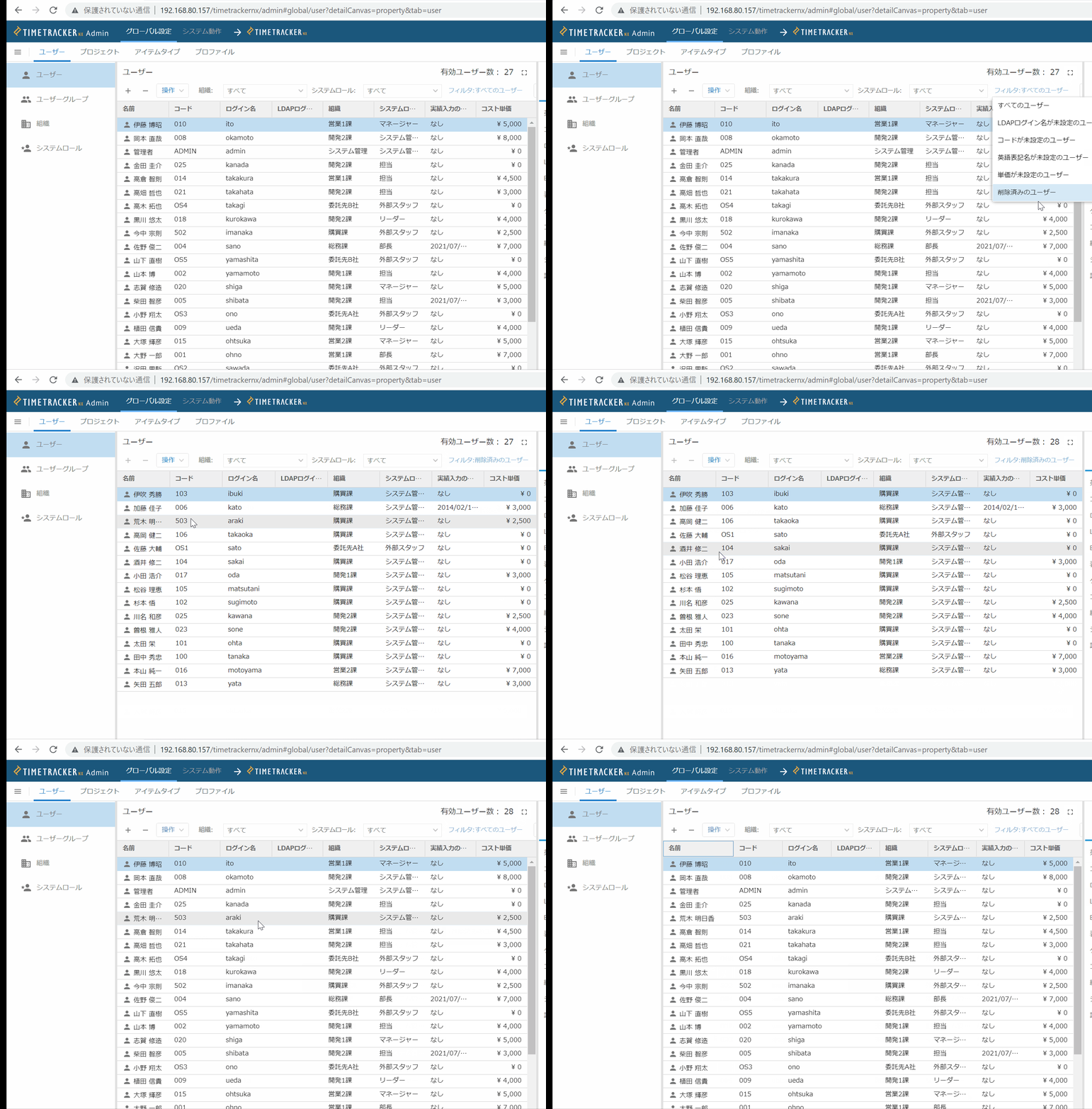
- 「フィルタ」で「削除済みのユーザー」を選択する。
- 対象とするユーザーを選択する。複数選択も可能。
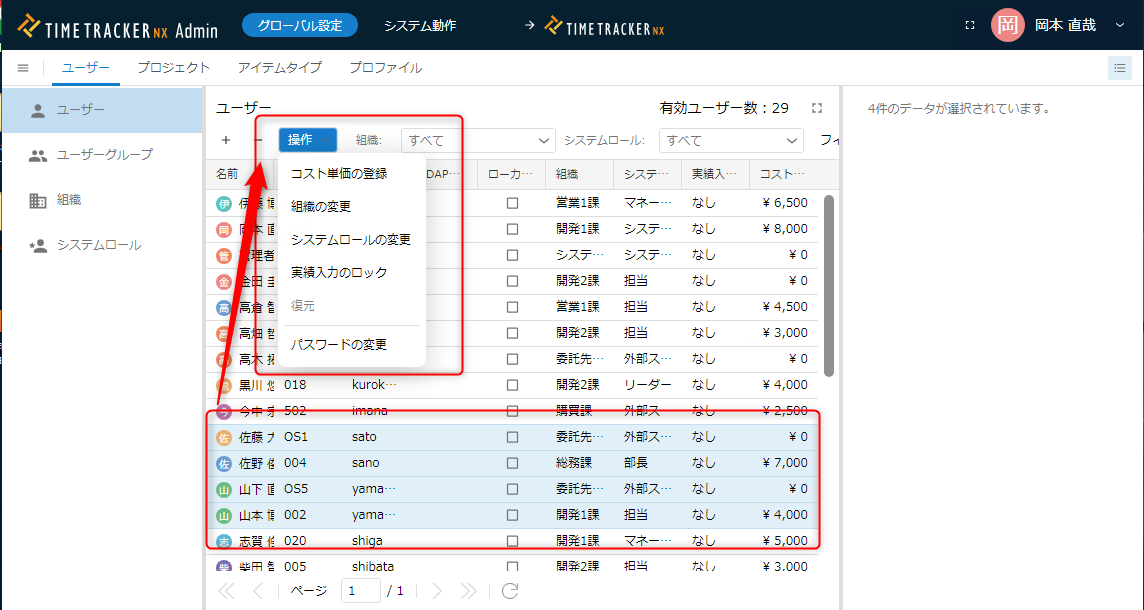
- ユーザー情報一覧の上部にある「操作」をクリックする。
- 「復元」を選択する。
情報を変更する
登録したユーザーの情報は後から変更することができます。
所属する組織やコスト単価を変更するような場合に利用します。
ユーザー情報を変更する手順は、以下のとおりです。
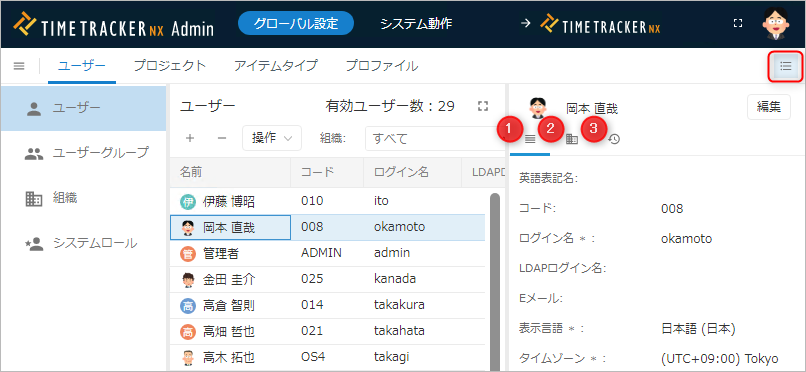
- ローカルナビの「プロパティ」アイコンをクリックする。
- プロパティペインの「フィールド」タブ①をクリックする。
- 「編集」ボタンをクリックする。
- フィールドのユーザー情報を編集する。
- 「保存」ボタンをクリックする。
ユーザー情報をエクスポート/インポートする
エクスポートする
ユーザーの情報をファイルに出力することができます。
他のシステムと連携したり、ユーザー情報をファイルで管理するような場合に利用します。
- ユーザー情報一覧の上部にある「エクスポート」ボタンをクリックする。
- 出力形式を選択する。
「システム設定」の「既定の表示言語」に設定された言語で、CSV形式/Excel形式で出力します。
インポートする
複数のユーザー情報をまとめて登録することができます。
TimeTracker NXの導入時や組織変更などでユーザー情報を大量に更新するような場合に利用できます。
ユーザー情報のインポート手順は、以下のとおりです。
- ユーザー情報一覧の上部にある「インポート」ボタンをクリックする。
- 「インポート」ダイアログでインポートファイルを指定する。
インポートファイルのファイルフォーマットは、「ファイルフォーマット」をご覧ください。 - 「OK」ボタンをクリックする。
- CSV形式、Excel形式でダウンロードします。
一からファイルを作成する手間を省くことができ便利です。
ユーザー一覧のファイルフォーマット
以下の項目を設定してください。
- インポートファイルに使用する言語は、「システム設定」の「既定の表示言語」に設定された言語に合わせてください。
- 『ログイン名』はユーザーインポートで変更することができません。
- 同じログイン名がない場合は、新しくユーザーとして追加します。
- ログイン名を変更する場合は画面から操作してください。
| No. | 項目 | 説明 | 必須 | 注意点 |
|---|---|---|---|---|
| 1 | 名前 | ユーザーの名前 | ○ | 256文字以内 |
| 2 | コード | ユーザーのコード | 256文字以内 | |
| 3 | 英語表記名 | ユーザーの英語表記名 | 256文字以内 | |
| 4 | ログイン名 | ユーザーのログイン名 | ○ | - 半角英数字で256文字以内 - 登録されていないログイン名を指定した場合、新しいユーザーとして登録します。 |
| 5 | メールアドレス | ユーザーのEメールアドレス | 256文字以内 | |
| 6 | LDAPログイン名 | ユーザーのLDAPログイン名 | 半角英数字で512文字以内 | |
| 7 | ローカル認証を許可 | SSO利用時のログイン可否 | 入力は以下のいずれか。 - "TRUE" : 許可する - "FALSE" : 許可しない | |
| 8 | 組織コード | 所属組織のコード | ○(※1) | - 登録されている有効な組織コード - 複数の組織に同じコードを設定している場合、本項目は空欄にしてください。 |
| 9 | 組織名 | ユーザーが所属する組織名 | ○(※1) | 登録されている有効な組織の名前 |
| 10 | コスト単価 | ユーザーの現在のコスト単価 | 半角文字のみ利用可能 | |
| 11 | システムロール | ユーザーに割り当てるシステムロール | ○ | 登録されている有効なシステムロールのみ設定可能 |
| 12 | 実績入力のロック日 | ユーザーの実績入力ロックの指定日 | 入力は以下のいずれか - 空文字 : ロックなし - "Always" : 常にロック - YYYY/MM/DD : 指定日以前をロック | |
| 13 | 説明 | ユーザーの説明 | - | |
| 14 | 削除 | ユーザーの削除状態 | 入力は以下のいずれか - "TRUE" : 削除されている - "FALSE" : 削除されていない |
※1 コードか名前のいずれかを指定してください。両方を指定した場合、コードを優先します。
コスト単価を設定する
コストはコスト単価と工数から算出されます。
- コストを管理する場合は、ユーザーにコスト単価を設定します。
- コスト単価は履歴を保持しており、コスト単価の変更があった場合でも、その時点でのコスト単価をもとにコストを算出します。
プロジェクトで算出する計画コスト/実績コストは、ここで設定したコスト単価から以下のように算出します。
- 計画コスト:プロジェクト作成時点の値を初期値として、各プロジェクトで保持する。
- 実績コスト:コスト履歴に該当する日付のコストを採用する。
変更手順はリンク先を参照ください。:情報を変更する
ユーザーを選択し、ユーザー情報一覧の上部にある「操作」から「コスト単価の登録」を選択してください。
コスト単価履歴を管理する
コスト単価の履歴は以下の画面で確認できます(下図①)。
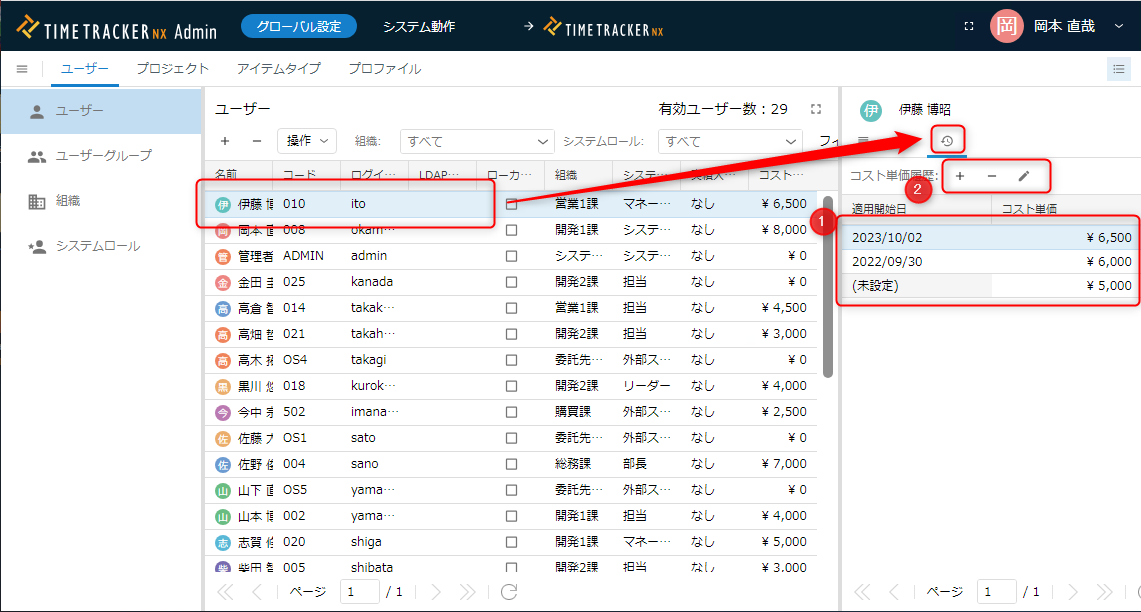
上図①は以下の履歴になります。
| 期間 | 単価 |
|---|---|
| ~2022/9/29 | 5,000円 |
| 2022/9/30~2023/10/1 | 6,000円 |
| 2023/10/2~ | 6,500円 |
履歴を操作する場合は以下をクリックしてください。(上図②)
- 追加: 「+」ボタンをクリックする。
- 変更:対象コスト単価を選択し、「編集」ボタンをクリックする。
- 削除:対象コスト単価を選択し「-」ボタンをクリックする。
「コスト単価履歴の追加」ダイアログが表示されますので、「適用開始日」と「コスト単価」を入力してください。
組織を設定する
組織の異動があった場合などに、ユーザーの所属している組織を変更します。
組織は履歴を保持しており、組織の異動があった場合でも、その時点での組織をもとに集計します。
変更手順はリンク先を参照ください。:情報を変更する
ユーザーを選択し、ユーザー情報一覧の上部にある「操作」から「組織の変更」を選択してください。
組織履歴を管理する
組織履歴は以下の画面で確認できます(下図①)。
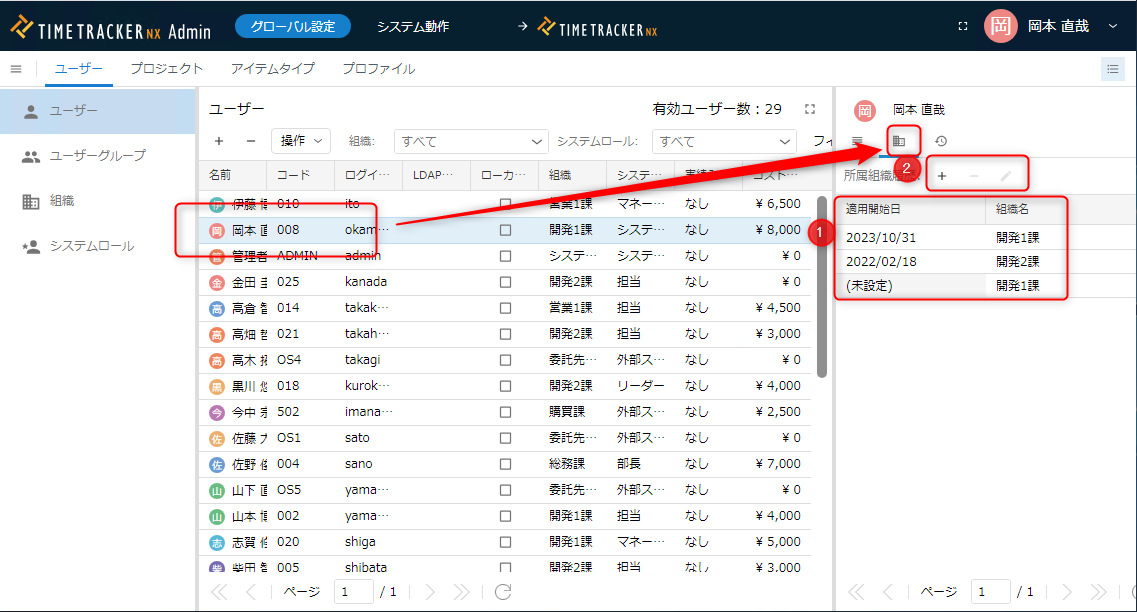
上図①は以下の履歴になります。
| 期間 | 組織 |
|---|---|
| ~2022/2/17 | 開発1課 |
| 2022/2/18~2023/10/30 | 開発2課 |
| 2023/10/31~ | 開発1課 |
履歴を操作する場合は以下をクリックしてください。(上図②)
- 追加: 「+」ボタンをクリックする。
- 変更:対象組織を選択し、「編集」ボタンをクリックする。
- 削除:対象組織を選択し「-」ボタンをクリックする。
「組織履歴の追加」ダイアログが表示されますので、「適用開始日」と「組織」を入力してください。
アクセス権限を設定する
TimeTracker NXにおけるユーザーのアクセス権限を設定します。
用途としては以下があります。
- 計画を編集するユーザーを限定する。
- 他の組織の計画を閲覧できないように制限をかける。
ユーザーの権限は利用可能な機能をシステムロールに定義して、ユーザーに設定することで設定します。
システムロールを設定する
操作手順
-
対象とするユーザーを選択する。(複数選択可能)
-
ユーザー情報一覧の上部にある「操作」をクリックする。
-
「システムロールの変更」を選択する。
-
「システムロールの選択」ダイアログでシステムロールを入力する。
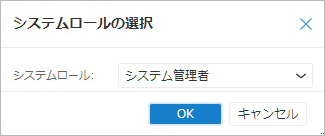
-
「OK」ボタンをクリックする。
実績入力をロックする
ユーザーごとに実績入力を不可にすることができます。
月締めの処理で実績工数を確定したい場合、日付を指定して実績入力を禁止することもできます。
操作手順
-
対象とするユーザーを選択する。複数選択も可能。
-
ユーザー情報一覧の上部にある「操作」をクリックする。
-
「実績入力のロック」を選択する。
-
「実績入力のロック」ダイアログでロックか解除の指定をする。
指定日以前の実績入力をロックする場合は、日付を入力する。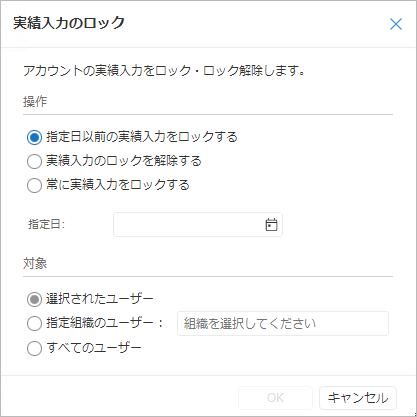
-
指定日以前の実績入力をロックする
締めの処理で前月分の実績工数を確定する場合に、日付を指定して設定します。 -
常に実績入力をロックする
- 長期出張などで一時的に利用しない場合に、誰かが間違って更新しないように設定します。
- 復帰して実績入力を再開する時には、「実績入力のロックを解除する」を指定してロックを解除します。
-
-
「OK」ボタンをクリックする。
パスワードを変更する
ユーザーのパスワードを変更することができます。
ユーザーがパスワードを忘れてログインできないような場合に利用します。
操作手順
-
対象とするユーザーを選択する。複数選択も可能。
-
ユーザー情報一覧の上部にある「操作」をクリックする。
-
「パスワードの変更」を選択する。
-
「パスワードの変更」ダイアログで新しいパスワードを入力する。
パスワードは未入力でも可。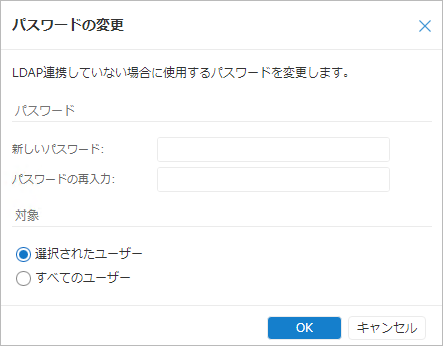
-
「OK」ボタンをクリックする。