1台のサーバーPCにインストール
概要
このページでは1台のサーバーPCに TimeTracker NX を構築する手順をご説明します。
手軽に環境を構築したい場合や、Windowsサーバー以外を準備していない場合などに活用できます。
構成イメージ
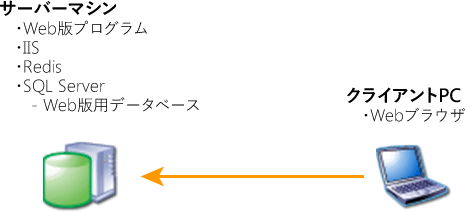
このページで構築した環境では、工数入力やプロジェクト管理など一通りの運用を1台のサーバーPCで実現できます。
構成としては下図の環境になります。
インストールの流れ
全体の流れは以下のとおりです。
- IISを有効にする
- インストールする
- セットアップする
準備する物
このページでサーバー環境を構築するにあたり、あらかじめ以下のものを準備してください。
| 必要なもの | 詳細 |
|---|---|
| Windows Serverをインストールしたサーバーマシン | TimeTracker NX をインストールします |
| SQL Server Standard エディション | 以下に該当する方は不要です。 ・10ライセンス以下でご利用頂く。 ・評価版として利用する。 |
| TimeTracker NXのインストーラー一式 | ダウンロードしたZIPファイルを展開したものです |
| TimeTracker NXのライセンスキーが記載されたメール | サポートよりご連絡したメールです |
インストールやバージョンアップ失敗、運用開始後のトラブルに繋がります。
1. IISを有効にする
TimeTracker NXは、IIS(Internet Information Servicesの略。Windowsに標準で搭載されている Webサーバー)を利用します。
IISの機能はデフォルトでは無効になっているので、以下の手順で有効にします。
-
「サーバーマネージャー」-「ダッシュボード」で「役割と機能の追加」をクリックする。
-
「役割と機能の追加ウィザード」が起動し「開始する前に」が表示されるので、「次へ」をクリックする。
-
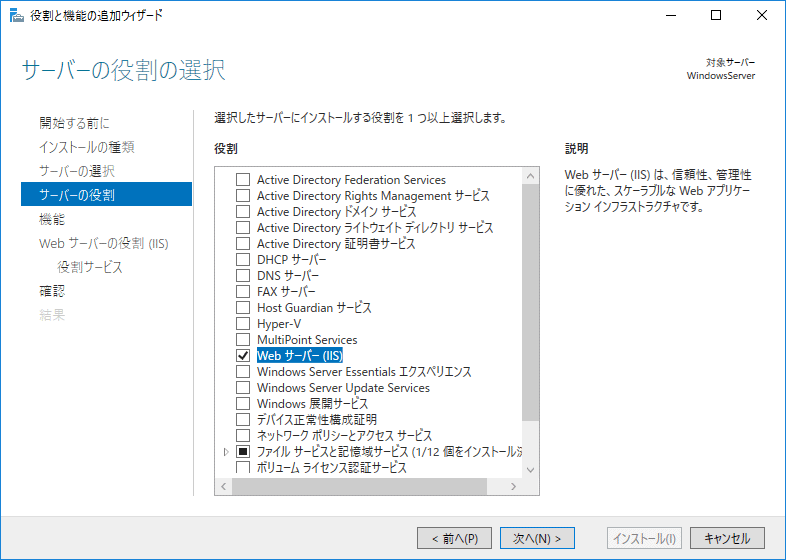
「インストールと種類の選択」画面で「役割ベースまたは機能ベースのインストール」を選択し、「次へ」をクリックする。
-
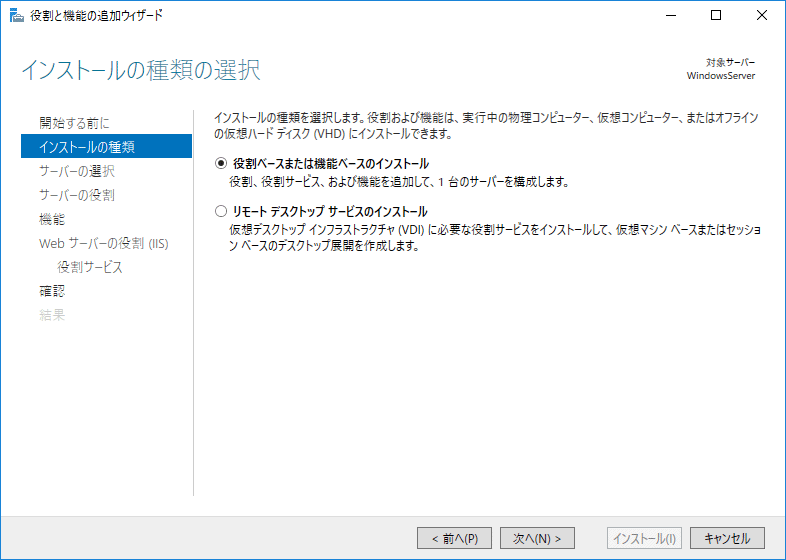
「対象サーバーの選択」画面で以下の項目を選択し、「次へ」をクリックする。
- 「サーバープールからサーバーを選択」
- 「サーバープール」に表示された本サーバーマシンの名前
-
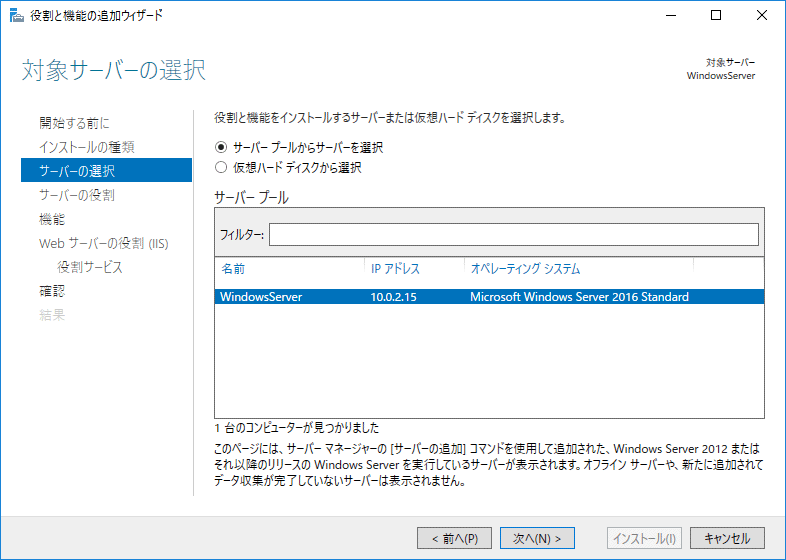
「サーバーの役割の選択」画面で「Web サーバー(IIS)」にチェックして、「次へ」をクリックする。
「Web サーバー(IIS)に必要な機能を追加しますか?」の画面が表示された場合は、そのまま「機能の追加」をクリックしてください。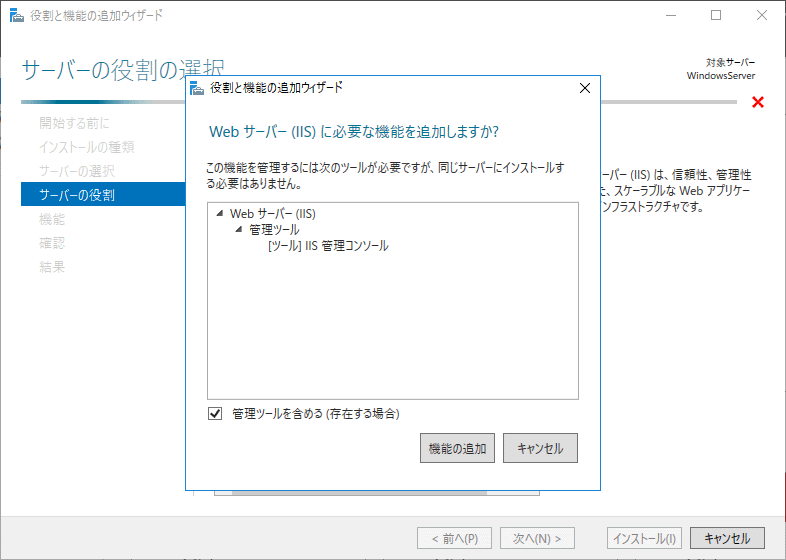
-
「機能の選択」画面では、そのまま「次へ」をクリックする。
-
「Web サーバーの役割(IIS)」画面では、そのまま「次へ」をクリックする。
-
「役割サービスの選択」画面では、そのまま「次へ」をクリックする。
-
「インストールオプションの確認」画面では「必要に応じて対象サーバーを自動的に再起動する」にチェックして、「インストール」をクリックする。
自動的に再起動してもよいか確認のダイアログが表示されるので、「はい」をクリックしてください。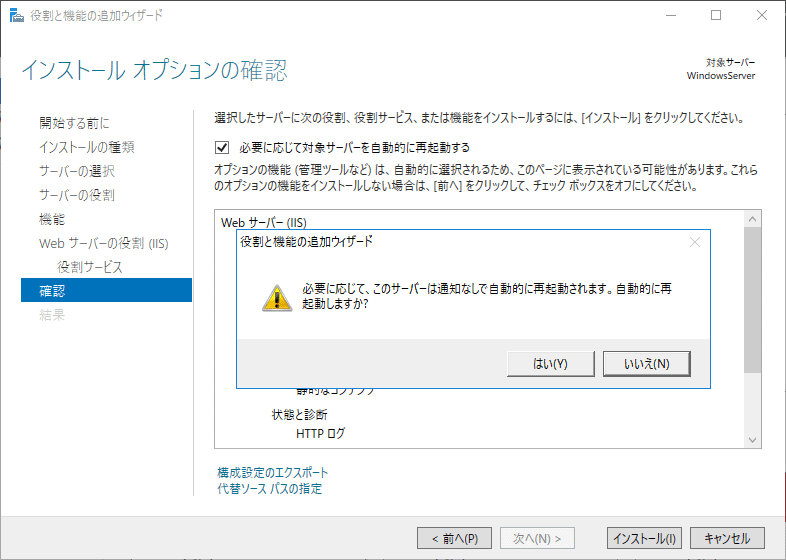
-
「インストールの進行状況」画面で、「機能のインストール」にてインストールが正常に完了したことを確認して、「閉じる」をクリックする。
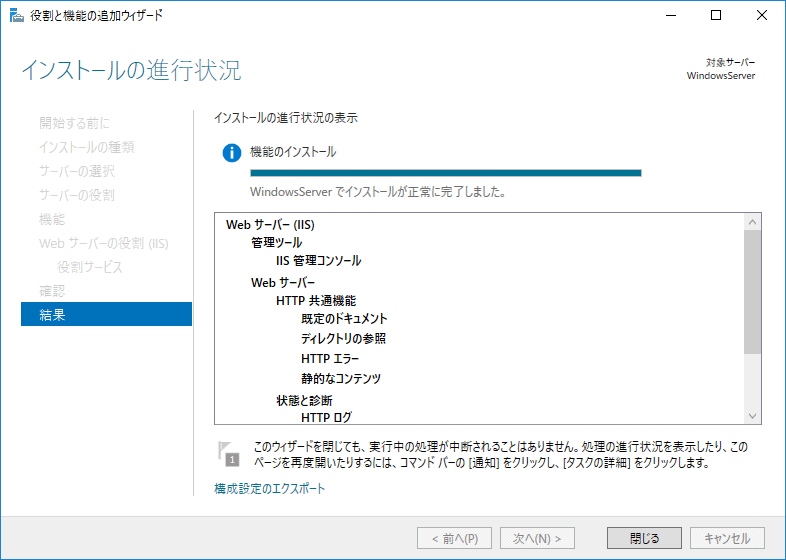
以上でIISが有効になり、クライアントPCのブラウザで本サーバーマシンにアクセスできるようになりました。
次はインストーラーを使用して、TimeTracker NXをサーバーマシンにインストールします。
2. インストールする
ダウンロードファイルの中にあるインストーラー「TimeTrackerNXInstaller(バージョン番号).exe」を実行して、サーバーにをインストールします。
インストーラーを実行するとインストールウィザードが表示されるので、画面に従い以下の手順で進めてください。
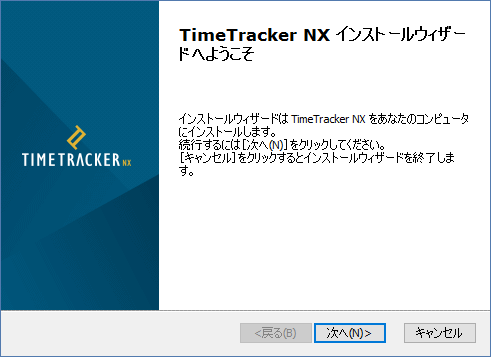
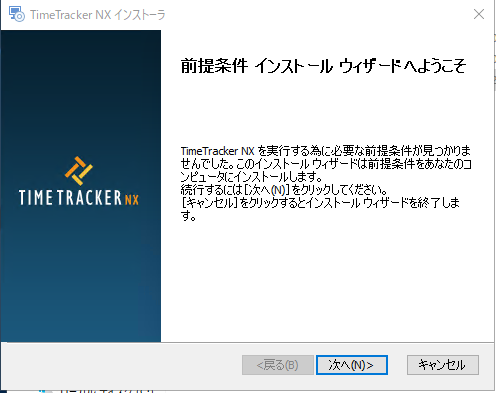
以下のダイアログが表示されますのでインストールしてください。
-
最初の画面で「次へ」をクリックする。
-
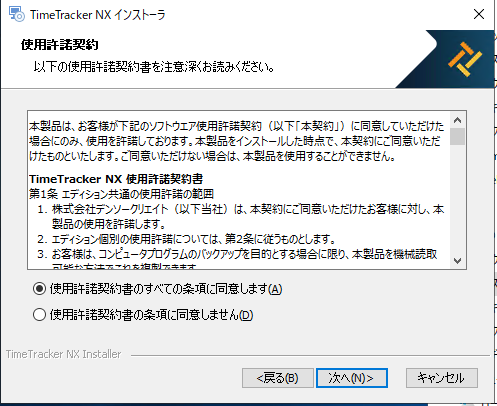
「使用許諾契約」の画面で「使用許諾契約書のすべての条項に同意します」を選択して、「次へ」をクリックする。
-
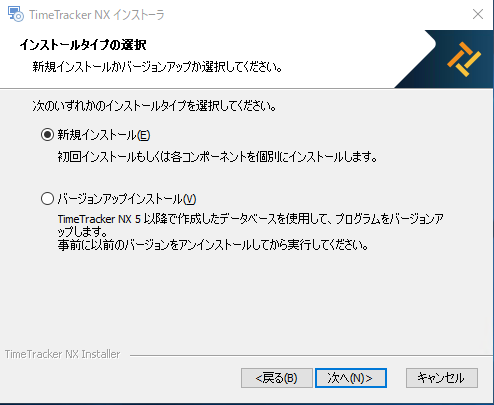
「インストールタイプの選択」の画面で「新規インストール」を選択して、「次へ」をクリックする。
-
「セットアップタイプの選択」画面でインストール種別を選択し、「次へ」をクリックする。
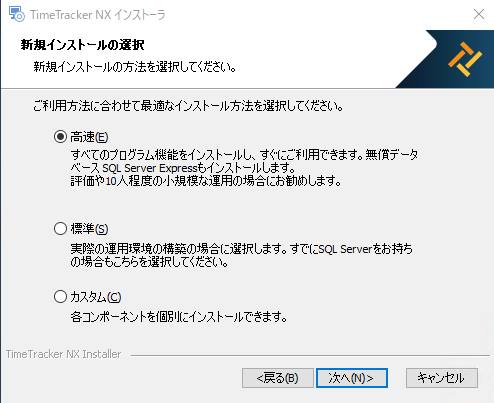
セットアップタイプによる違いは以下です。
| 種別 | 実施内容 | お勧めする方 | 手順へのリンク |
|---|---|---|---|
| 高速 | すべてのアプリを自動でインストール | 評価環境を作成する方 小規模環境を構築する方 | ■ |
| 標準 | 手順に沿って必要なアプリとインストール先を指定 | 本番環境を構築する方 | ■ |
| カスタム | TimeTracker NX に必要なアプリのみインストール | 複数のサーバーPCで運用する方 | ■ |
評価環境などで何もインストールしていない状態で試したい場合は、「高速」を選択してください。
高速の場合
以下の手順に沿って実施してください。
-
接続先の SQL Server を選択し、必要な情報を入力してください。
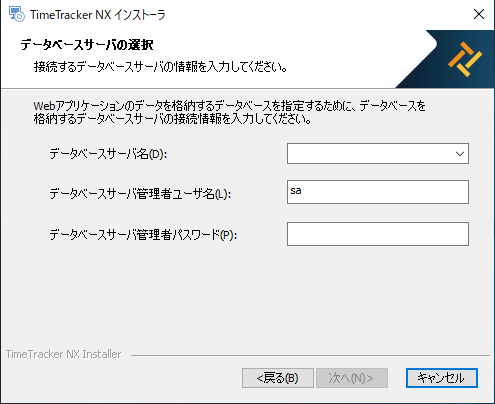 SQL Serverがインストールされていない場合
本画面を表示せず、付属の無料版(SQL Server Express)をインストールします。
なお、以下のアカウント が作成されている状態になります。アカウント ログイン名 パスワード SQL Server 管理者 sa Administrator/// データベース管理者 timetrackernx_user DbManager/// -
「インストール準備完了」画面で「インストール」をクリックする。
インストールが開始されるので、完了を待ちます。 -
インストールの完了画面で、URLのチェックボックスにチェックを入れたまま、「完了」をクリックする。
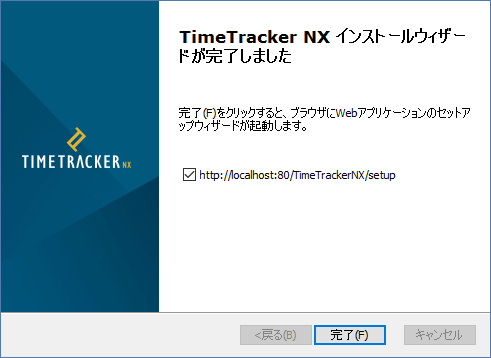
以上でサーバーマシンにインストールされました。
次は「初期設定(セットアップ)」を行います。
詳細は次のリンクを参照ください。: 「初期設定(セットアップ)」
標準の場合
以下の手順に沿って実施してください。
Webサイトの作成
-
「Webサイトの選択」画面で、次の2つの選択肢からいずれかを選択し、「次へ」をクリックする。
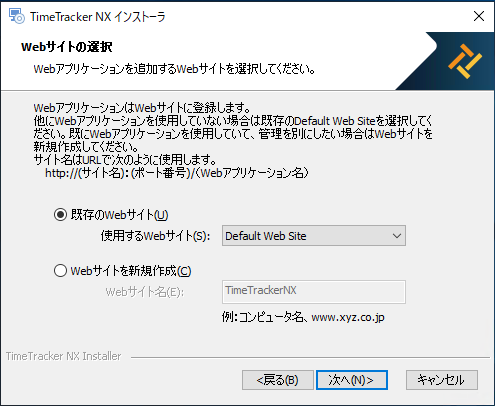 どちらを選択するか?
インストールするPCにTimeTracker NX以外のWebサイトやWebアプリケーションが存在しない場合は、
「既存のWebサイト」を選択してください。他には以下のパターンが考えられます。
- 他のWebサイトやWebアプリケーションとまとめて管理(Webサイトの停止、再起動など)する場合
- 「既存のWebサイト」を選択する。
- リストボックスからTimeTracker NXを登録するWebサイトを選択する。
- 既存のWebサイトやWebアプリケーションと管理を分けたい場合
- 「Webサイトを新規作成」を選択する。
- 作成するWebサイトの名前(「http(s)://」の後に続く文字列)を入力してください。
- 他のWebサイトやWebアプリケーションとまとめて管理(Webサイトの停止、再起動など)する場合
-
「Webアプリケーション情報の入力」画面で「Webアプリケーション名」に任意の文字列を入力して、「次へ」をクリックする。
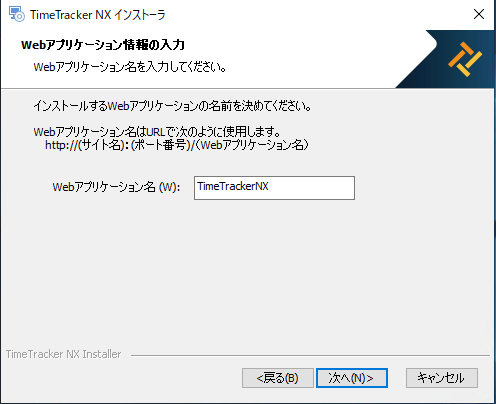 備考
備考ここで設定したWebアプリケーション名が、「http(s)://(Webサイト名)/」の後に続く文字列になります。
-
「通信プロトコルの選択」画面で、通信プロトコルを追加有無を選択し、「次へ」をクリックする。
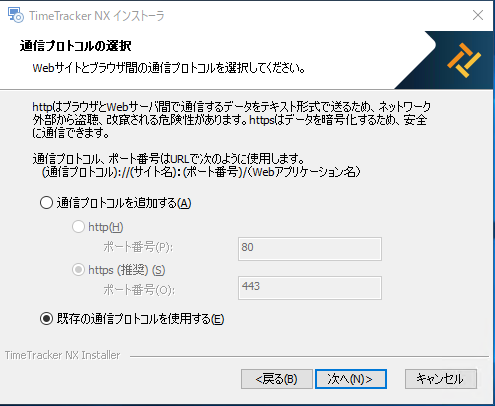 どちらを選択するか?
対象のサーバーPCで他のWebサービスを公開していない場合は、「既存の通信プロトコルを使用する」を
選択してください。TimeTracker NXで使用するプロトコルは「http」「https」だけです。
他のサービスで対象のポートを使用している場合は、「通信プロトコルを追加する」を選択してください。 -
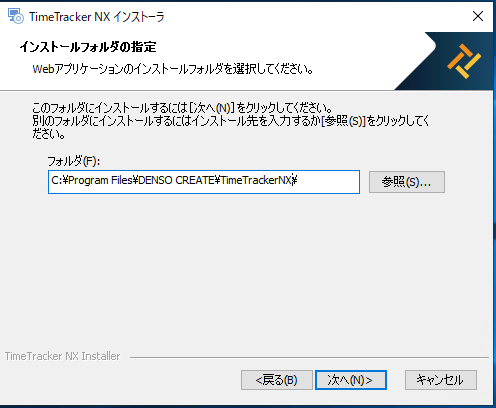
「インストールフォルダの指定」でインストール場所を指定して、「次へ」をクリックする。
データベースの作成
-
「SQL Server Expressのインストールの選択」で「次へ」をクリックする。
「事前準備」で SQL Server 有償版をインストールした場合は、どちらも選択できない状態(下図)になっています。
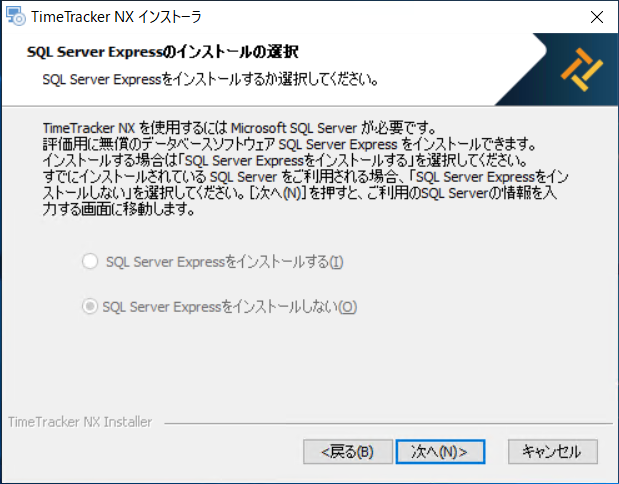
SQL Server Express を使う場合は「インストールする」を選択してください。
注意SQL Server Express 使用時の注意事項は、次のリンクを参照ください。: 「Express Edition の注意事項」
-
「データベースサーバの選択」画面で以下の情報を指定して、「次へ」をクリックする。
設定項目 内容 データベースサーバ名 用意したデータベースサーバーのSQL Serverインスタンス データベースサーバ管理者ユーザ名 データベースサーバに接続するSQL Serverの管理ユーザ名 データベースサーバ管理者パスワード 管理ユーザのパスワード 事前の手順で「SQL Server Expressをインストールする」を選択した場合SQL Serverの管理者アカウントは以下の設定になります。
- アカウント:sa
- パスワード:Administrator///
-
「データベースの作成」画面で、以下の項目を設定して「次へ」をクリックする。
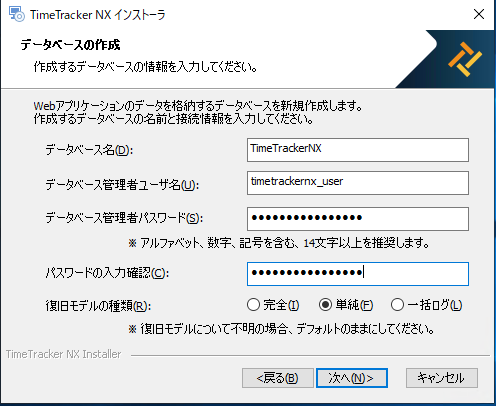
設定項目 内容 データベース名 作成するデータベースの名前 データベース管理者ユーザ名 データベースの管理者権限を持たせるSQL Serverのユーザ名 データベース管理者パスワード 上記ユーザのパスワード ( 「#」以外の文字列) パスワードの入力確認 「データベース管理者パスワード」で入力したパスワードを再入力 復旧モデルの種類 デフォルト(単純)のままにしておきます。 データバース管理者ユーザーについてTimeTracker NX がデータベースにアクセスするときに利用します。
前の手順で指定した「sa」ほどの権限は必要ありませんので、本ステップで個別で作成することをお勧めいたします。設定するパスワードについて「#」以外で推奨する条件を満たす文字列にしてください。
インストール直後にエラーが発生し、TimeTracker NXを再インストールする必要があります。
関連ツールのインストール
-
「Redisインストールの設定」画面で以下を設定して「次へ」をクリックする。
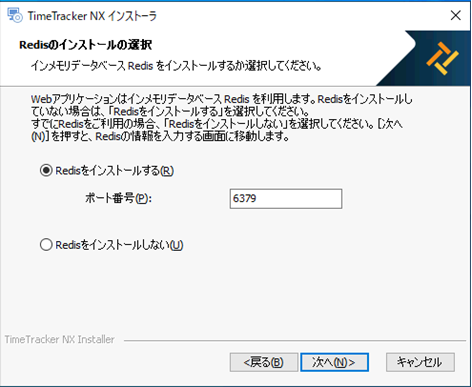
インストール対象のPCに Redis がインストールされているかにより、以下を選択してください。
-
インストールされていない場合: 「インストールする」を選択し、ポート番号を指定してください。
この場合、以下の画面に表示されている設定が反映されます。 -
インストールされている場合: 「インストールしない」を選択し、次の画面で以下を設定してください。
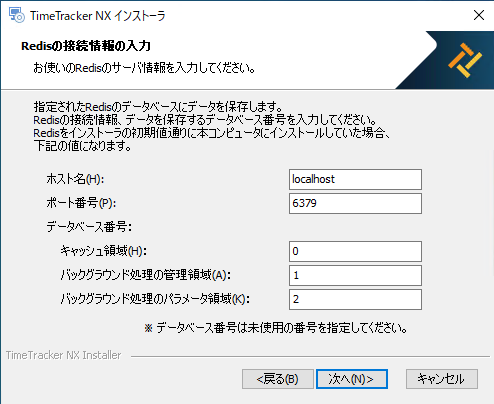
設定項目 内容 ホスト名 Redisが稼働しているサーバのマシン名(サーバーマシンと同じ場合は「localhost」) ポート番号 他のアプリケーションで利用していない場合は、デフォルトの番号で問題ありません。 データベース番号 データを保存する先のデータベースを識別する番号
・他のアプリで使用していない番号を選択してください。
・今回初めて Reids を使う場合は、デフォルトの番号で問題ありません。
-
-
「インストール準備完了」画面で「インストール」をクリックする。
インストールが開始されるので、完了を待ちます。 -
インストールの完了画面で、URLのチェックボックスにチェックを入れたまま、「完了」をクリックする。
以上でサーバーマシンにインストールされました。
次は「初期設定(セットアップ)」を行います。
詳細は次のリンクを参照ください。: 「初期設定(セットアップ)」
カスタムの場合
この場合、インストールするアプリケーションを選択できます。
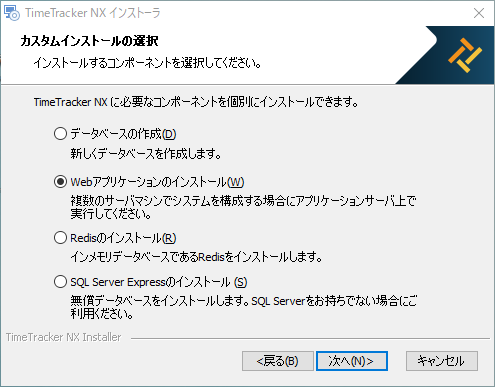
実施したい内容を選択して「次へ」を選択すると、以下の画面を表示します。
| 選択肢 | リンク後の画面 |
|---|---|
| データベースの作成 | ■ |
| Webアプリケーションのインストール | ■ |
| Redisのインストール | ■ |
「データベースは別のPCでインストールしたい」など、アプリケーションをインストールするPCを変えたいときに利用ください。
それ以外の場合は、次のリンクの手順で実施することをお勧めします。: 「標準の場合」
3. セットアップする
対象は次のリンクを参照ください。: 動作環境
サーバーマシンにプログラムをインストールしただけでは、まだ利用できません。
ここからはセットアップの手順を説明します。
インストールダイアログで下図のチェックボックスをチェックた状態で「完了」をクリックすると、
セットアップ画面が立ち上がります。
- デスクトップ上に存在する[TimeTracker NXセットアップウィザード]のショートカットをダブルクリックして下さい。
- TimeTracker NX にインストールする前に他のアプリケーションがインストールされている場合、
下図①のエラーが出る場合もあります。
その場合は②のように「setup」を削除した文字列を入力してください。
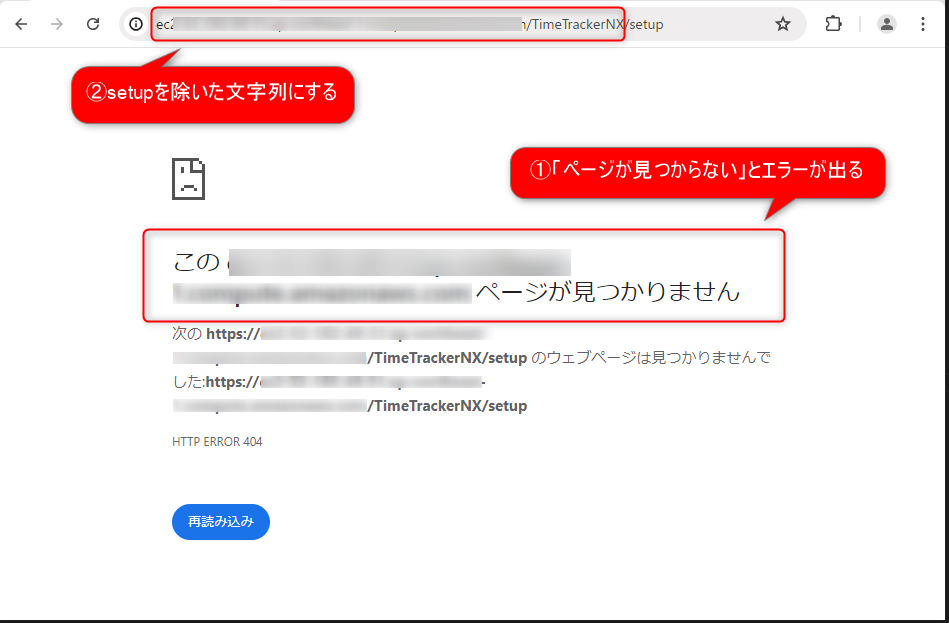
セットアップウィザードでは以下の内容を設定します。
- ライセンスキーの登録
- 管理者アカウントの登録
これらの設定をブラウザで表示したセットアップウィザードの画面に従って以下の手順で進めます。
-
最初の画面で「次へ」をクリックする。
-
「ライセンスキーの入力」画面にて、ライセンスキーを入力して「次へ」をクリックする。
ライセンスキーについて事前にメールにてご連絡しております。メールからコピー&ペーストで入力してください。

-
以下の情報とメールに記載されたライセンス情報が一致することを確認後、[次へ]をクリックする。
- プロダクトキー
- ライセンス期間
- 組織情報
- エディション
- ライセンス数

-
「データベースの作成方法」画面で「空のデータベースを作成する」を選択し、「次へ」をクリックする。
機能の確認など、すでに存在しているデータを使用して評価される場合は「サンプルデータベースを作成する」を選択してください。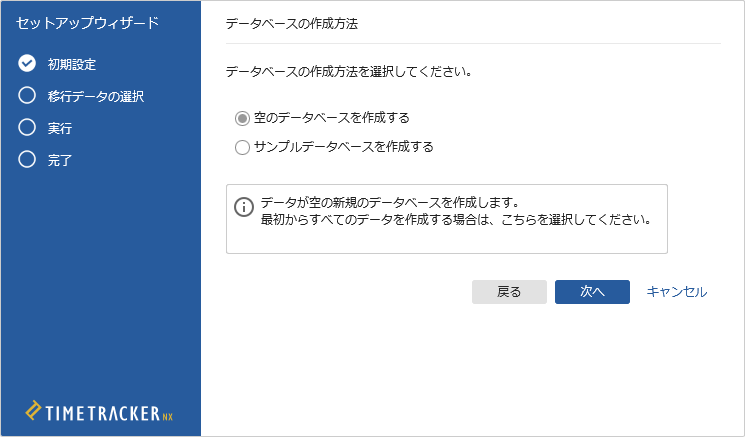 サンプルデータベースは、次のリンクを参照ください。: 「サンプルデータベースについて」
 -
「管理ユーザーの登録」画面で、TimeTracker NXのシステム設定画面にログインできる管理者ユーザーのアカウント情報を入力し、「次へ」をクリックする。
システム設定画面では、アカウントや組織、役割の定義など、TimeTracker NXを利用するために必要な情報を設定します。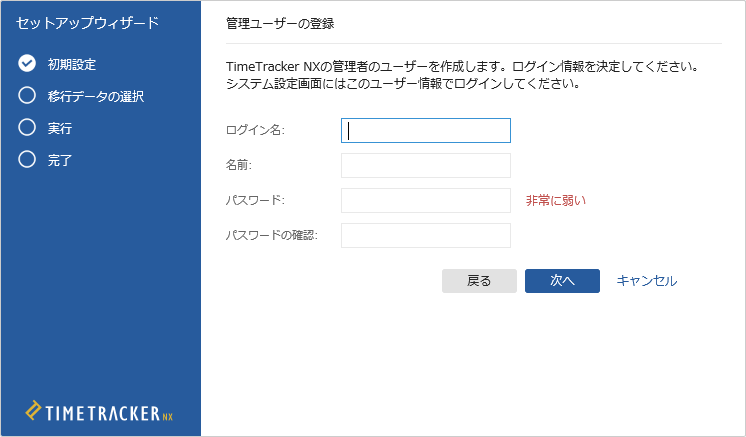
-
「実行の確認」画面でデータベースの作成内容と管理ユーザーの情報を確認して「実行」をクリックする。
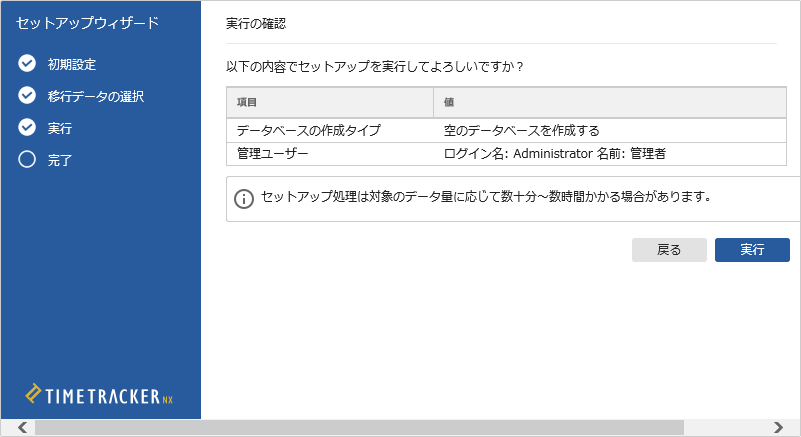
-
「確認」ダイアログが表示されるので、「OK」をクリックする。
-
「セットアップの完了」画面が表示されるので、「管理画面へ移動」をクリックして次の手順に進む。

以上でサーバーマシンの準備が整いました。
詳細以下のリンクを参照ください。
「バージョンアップ後の注意点」
TimeTracker NX を利用するためには、ユーザーがログインできるようにユーザー情報を入力する必要があります。
次のリンクの手順に沿って設定してください。: 「ファーストステップガイド - マスターデータの設定」
インストール後の状態
インストール後のサーバーマシンは以下の状態になっています。
- IIS
- 「Windows 管理ツール」-「インターネットインフォメーションサービス(IIS)マネージャー」から起動できます。
- 以下の画像のように、TimeTracker NX のサイトができています。
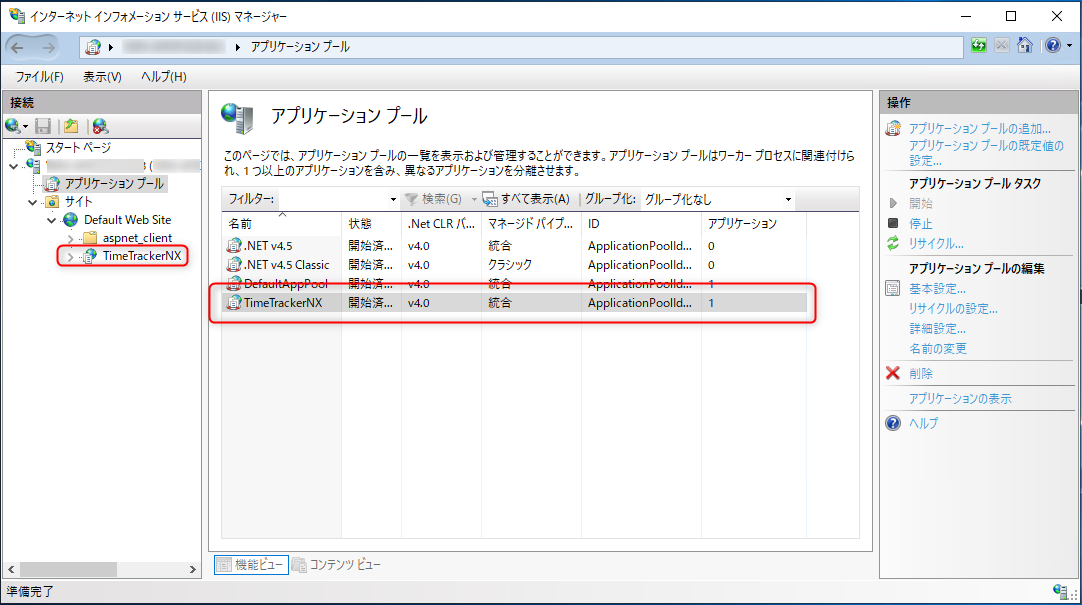
- サーバープログラム
- 「2. インストールする」で指定したフォルダ以下に展開されます。
「高速インストール」等でフォルダを指定していない場合は、デフォルトで以下のフォルダに格納されています。C:\Program Files\DENSO CREATE\TimeTracker NX - Errorログなども格納されており、問題発生時の解析にサポートへの提供を依頼する可能性がございます。
- 「2. インストールする」で指定したフォルダ以下に展開されます。
- サーバーのURL
- 「http(s)://[サーバーURL]/[Webアプリケーション名] 」から、TimeTracker NX にアクセスできます。
- デスクトップにセットアップ画面へのショートカットが作成されていますので、クリックしてもアクセスできます。
- SQL Server
- データベース: 「TimeTrackerNX」が新規で作成されています。
- データベースの接続ユーザーが作成されています。
- ユーザー名:timetrackernx_user
- パスワード:DbManager///
- Redis
- 「2. インストールする」で指定したポートで動作します。
- データベース番号:"0" を使用します。
他のアプリケーションが Redis を使用する場合
必ず TimeTracker NX で使用していないデータベース番号を指定してください。
- デフォルトでは、以下のフォルダにプログラムは格納されています。
C:\Program Files\Redis