2台のサーバーPCに分ける
概要
ここでは、TimeTracker NX のWebサーバー(アプリケーション)とデータベースサーバーを分けてインストールする手順を紹介します。
Webサーバーとデータベースサーバーを独立させることで、データベースサーバーへのアクセス制御を容易にし、
データベースに対してセキュリティを高めることができます。
TimeTracker NXの構成については、次のリンクを確認してください。: 「インストールの概要」
構成イメージ
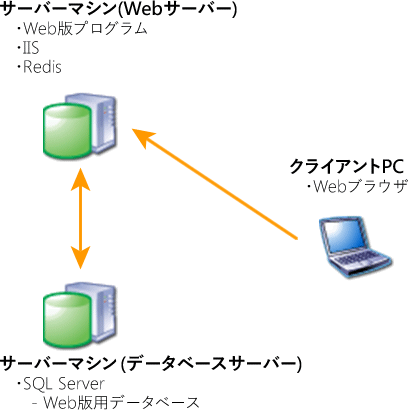
このページで構築した環境では、複数のサーバーPCで役割分担しています。
構成としては下図の環境になります。
準備する物
このページでサーバー環境を構築するにあたり、あらかじめ以下のものを準備してください。
| 必要なもの | 詳細 |
|---|---|
| Windows Serverをインストールしたサーバーマシン | TimeTracker NX をインストールします |
| SQL Server がインストールされたサーバーマシン | SQL Server が以下の状態になっているようにしてください。 ・混合認証モードでインストールされている ・通信方法としてTCP/IPが有効になっている ・1433ポートを使って通信できる ・通信がファイアウォールを通過できる |
| TimeTracker NXのインストーラー一式 | ダウンロードしたZIPファイルを展開したものです |
| TimeTracker NXのライセンスキーが記載されたメール | サポートよりご連絡したメールです |
インストールの流れ
このページでは用意したサーバーの内、WebサーバーにWebアプリケーションを構築し、
クライアントPCでTimeTracker NXを利用するまでの手順を紹介します。
全体の流れは以下のとおりです。
- データベースサーバーにデータベースを作成する
- IISを有効にする
- Webサーバーをインストールする
- セットアップする
- マスタ情報を設定する
- クライアントPCからサーバーにアクセスする
インストールやバージョンアップ失敗、運用開始後のトラブルに繋がります。
1. データベースサーバーにデータベースを作成する
SQL Serverがインストールされたサーバーマシンにデータベースを作成します。
Webサーバーでインストーラーを実行し、表示されるインストールウィザードの画面に従い進めてください。
インストーラを起動すると関係コンポーネント(.NET、IIS など)をインストールしますが、データベースサーバーには必要ありません。
データベースサーバーではインストーラを実行しない方が必要な個所に、必要なコンポーネントをインストールできます。
専用のダイアログが表示されますのでインストールしてください。
-
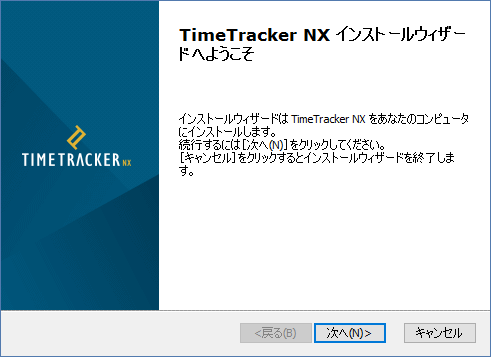
最初の画面で「次へ」をクリックする。
-
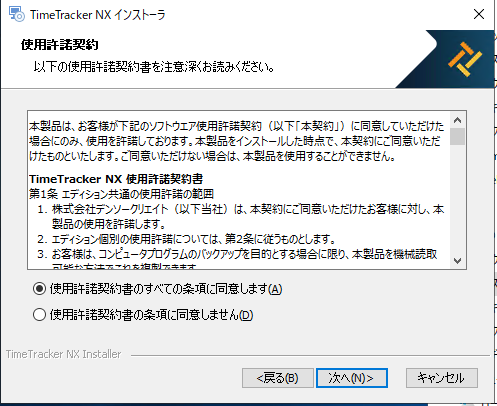
「使用許諾契約」の画面で「使用許諾契約書のすべての条項に同意します」を選択して、「次へ」をクリックする。
-
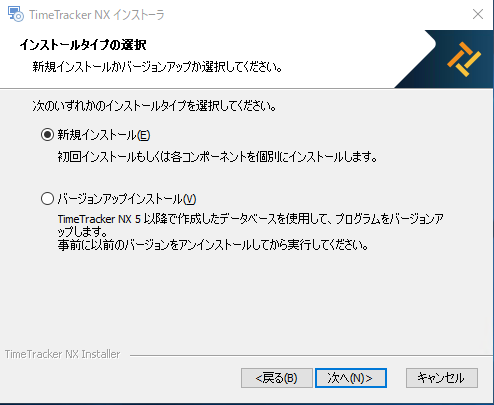
「インストールタイプの選択」の画面で「新規インストール」を選択して、「次へ」をクリックする。
-
「セットアップタイプの選択」画面で「カスタム」を選択し、「次へ」をクリックする。
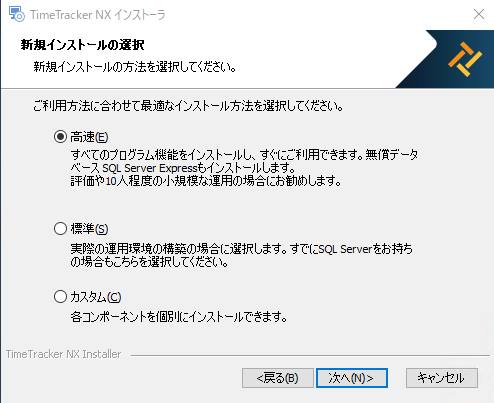
-
「カスタムインストールの選択」画面で、「データベースの作成」を選択して「次へ」をクリックする。
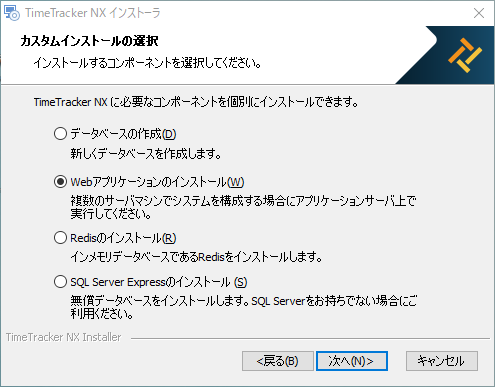
-
「データベースサーバの選択」画面で以下の情報を指定して、「次へ」をクリックする。
設定項目 内容 データベースサーバ名 用意したデータベースサーバーのSQL Serverインスタンス データベースサーバ管理者ユーザ名 上記データベースサーバに接続するSQL Serverの管理ユーザ名 データベースサーバ管理者パスワード 上記管理ユーザのパスワード 手順4で「SQL Server Expressをインストールする」を選択した場合SQL Serverの管理者アカウントは以下の設定になります。
アカウント ログイン名 パスワード SQL Server 管理者 sa Administrator/// 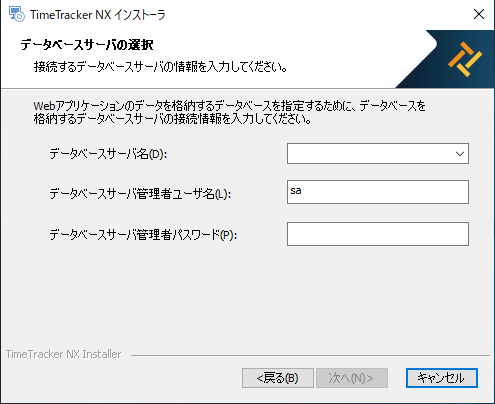
-
「データベースの作成」画面で、以下の項目を設定して「次へ」をクリックする。
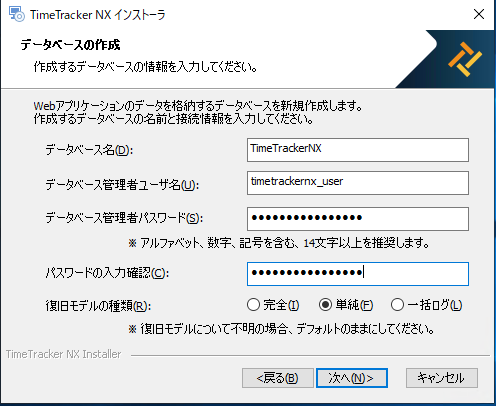
設定項目 内容 データベース名 作成するデータベースの名前 データベース管理者ユーザ名 データベースの管理者権限を持たせるSQL Serverのユーザ名 データベース管理者パスワード 上記ユーザのパスワード ( 「#」以外の文字列) パスワードの入力確認 「データベース管理者パスワード」で入力したパスワードを再入力 復旧モデルの種類 デフォルト(単純)のままにしておきます。 データバース管理者ユーザーについてTimeTracker NX がデータベースにアクセスするときに利用します。
前の手順で指定した「sa」ほどの権限は必要ありませんので、本ステップで個別で作成することをお勧めいたします。設定するパスワードについて「#」以外で推奨する条件を満たす文字列にしてください。
インストール直後にエラーが発生し、TimeTracker NXを再インストールする必要があります。 -
「インストール準備完了」画面で「インストール」をクリックする。
インストールが開始されるので、完了を待ちます。 -
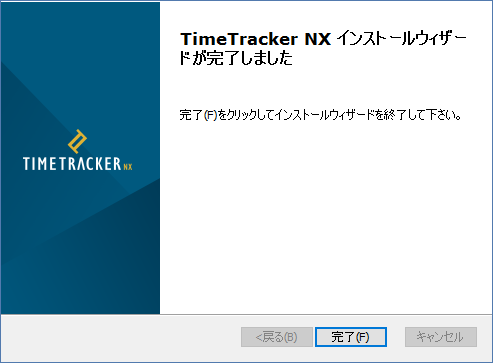
インストールの完了画面で、「完了」をクリックする。
2 IISを有効にする
次に、SQL Serverがインストールされていないサーバーマシンにインストールします。
Windowsには、標準搭載のWebサーバーであるIIS(Internet Information Services)があり、TimeTracker NXではこのIISを利用します。
IISの機能はデフォルトでは無効になっているので、以下のリンク先にある「1. IISを有効にする」の手順でIISを有効にしてください。
3. Webサーバーをインストールする
ダウンロードファイルの中にあるインストーラー「TimeTrackerNXInstaller(バージョン番号).exe」を実行して、Webサーバーをインストールします。
インストーラーを実行するとインストールウィザードが表示されますので、画面に従い以下の手順で進めてください。
ポートやサイトを選択する必要がありますが、TimeTracker NX のサーバーをインストールするPCに
他のアプリケーションがインストールされていなければ、デフォルトの選択肢で問題ございません。
(他のアプリケーションがインストールされている場合は、アプリケーション間で重複しない値に設定してください。)
-
最初の画面で「次へ」をクリックする。
-
「使用許諾契約」の画面で「使用許諾契約書のすべての条項に同意します」を選択して、「次へ」をクリックする。
-
「インストールタイプの選択」の画面で「新規インストール」を選択して、「次へ」をクリックする。
-
「セットアップタイプの選択」画面で「カスタム」を選択し、「次へ」をクリックする。
-
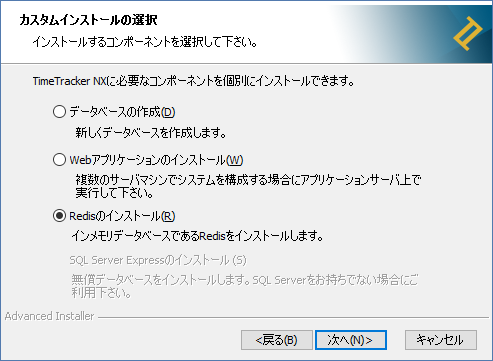
「カスタムインストールの選択」画面で、「Redisのインストール」を選択して「次へ」をクリックする
-
「Redisのインストールの選択」画面で、以下を設定する。
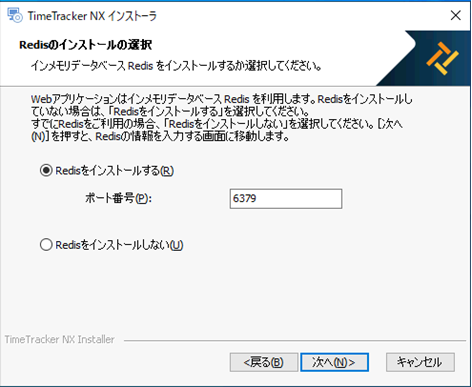
インストール対象のPCに Redis がインストールされているかにより、以下を選択してください。
-
インストールされていない場合: 「インストールする」を選択し、ポート番号を指定してください。
この場合、以下の画面に表示されている設定が反映されます。 -
インストールされている場合: 「インストールしない」を選択し、次の画面で以下を設定してください。
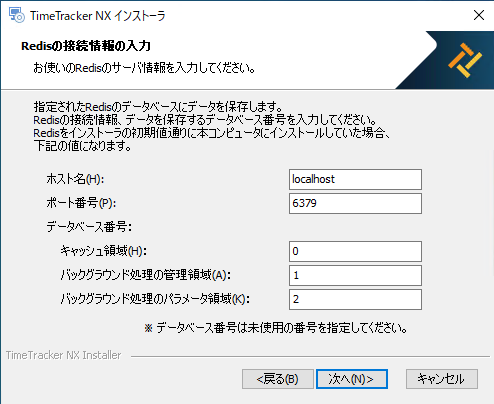
設定項目 内容 ホスト名 Redisが稼働しているサーバのマシン名(サーバーマシンと同じ場合は「localhost」) ポート番号 他のアプリケーションで利用していない場合は、デフォルトの番号で問題ありません。 データベース番号 データを保存する先のデータベースを識別する番号
・他のアプリで使用していない番号を選択してください。
・今回初めて Reids を使う場合は、デフォルトの番号で問題ありません。
-
-
「インストール準備完了」画面で「インストール」をクリックする。
インストールが開始されるので、完了を待ちます。 -
インストールの完了画面で、「完了」をクリックする。
-
再度インストーラーを起動し、最初の画面で「次へ」をクリックする。
-
「使用許諾契約」の画面で「使用許諾契約書のすべての条項に同意します」を選択して、「次へ」をクリックする。
-
「インストールタイプの選択」の画面で「新規インストール」を選択して、「次へ」をクリックする。
-
「セットアップタイプの選択」画面で「カスタム」を選択し、「次へ」をクリックする。
-
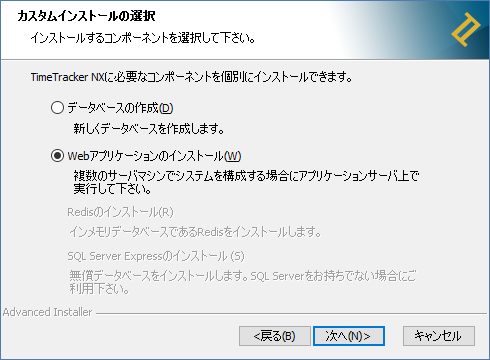
「カスタムインストールの選択」画面で、「Webアプリケーションのインストール」を選択して「次へ」をクリックする
-
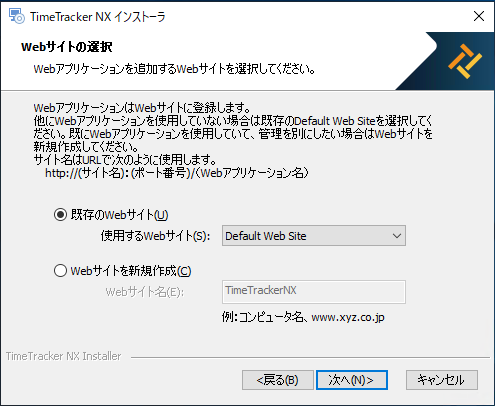
「Webサイトの選択」画面では、次の2つの選択肢からいずれかを選択し、「次へ」をクリックする。
-
既存のWebサイト
以下の場合に選択します。- TimeTracker NX以外にWebサイトやWebアプリケーションが存在しない場合
- 既存のWebサイトやWebアプリケーションと管理(Webサイトの停止、再起動など)を共通にする場合
リストボックスからTimeTracker NXを登録するWebサイトを選択してください。
-
Webサイトを新規作成
既存のWebサイトやWebアプリケーションと管理を分けたい場合に選択します。
新規に作成するWebサイトの名前(「http://」の後に続く文字列)を入力してください。
-
-
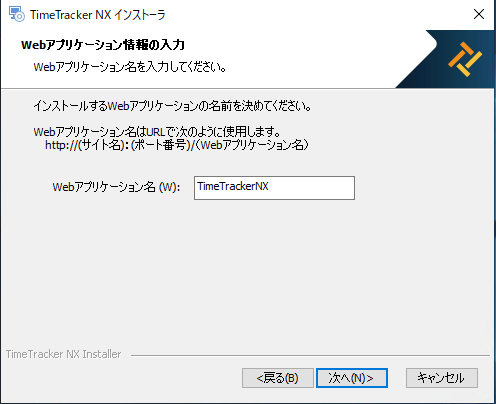
「Webアプリケーション情報の入力」画面で「Webアプリケーション名」に任意の文字列を入力して、「次へ」をクリックする。
備考ここで設定したWebアプリケーション名が、「http://(Webサイト名)/」の後に続く文字列になります。
-
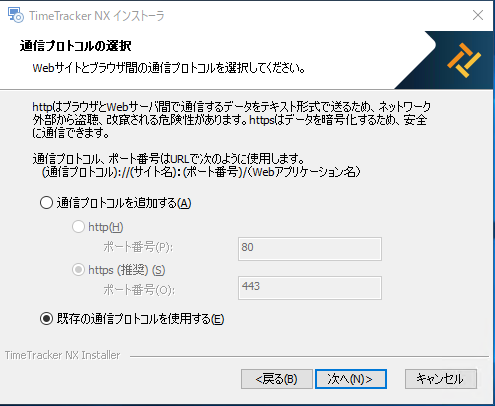
「通信プロトコルの選択」画面で、通信プロトコルを追加有無を選択し、「次へ」をクリックする。
「通信プロトコルを追加する」を選択した場合は、「http」または「https」のいずれかを選択して、ポート番号を指定してください。
-
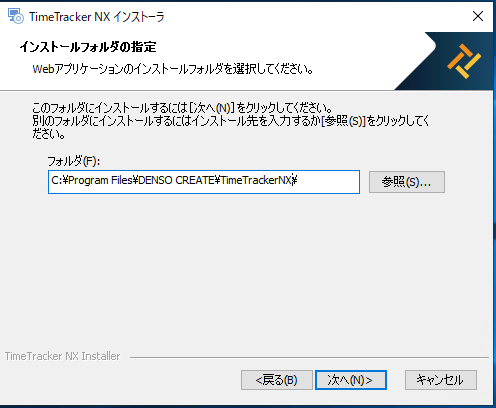
「インストールフォルダの指定」でインストール場所を指定して、「次へ」をクリックする。
-
「データベースサーバの選択」画面で各項目に「1. データベースサーバーにデータベースを作成する」の手順6で設定した情報を指定して、「次へ」をクリックする。
-
「Redisの接続情報の入力」画面で手順6と同じ値になっていることを確認し、「次へ」をクリックする。
-
「インストール準備完了」画面で「インストール」をクリックする。
インストールが開始されるので、完了を待ちます。 -
インストールの完了画面で、URLのチェックボックスにチェックを入れたまま、「完了」をクリックする。
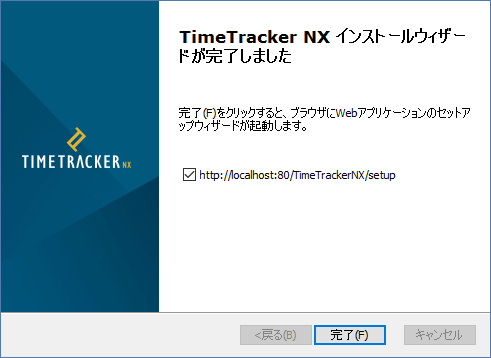
以上でサーバーマシンにインストールされました。
4. セットアップをする
サーバーマシンにプログラムをインストールしただけでは、まだ利用できません。
以下のページの手順でセットアップを実施してください。
TimeTracker NX を利用するためには、ユーザーがログインできるようにユーザー情報を入力する必要があります。
次のリンクの手順に沿って設定してください。: 「ファーストステップガイド - マスターデータの設定」
詳細以下のリンクを参照ください。
「バージョンアップ後の注意点」
参考:インストール後の状態
次のリンクを参照ください。: 「1台のサーバーPCにまとめる」
本ページの手順では SQL Server がデータベースサーバーにインストールされますが、
それ以外のツールはWebサーバーにインストールされます。