7.0以降の場合
概要
本ページにて、現在利用しているTimeTracker NX を最新版にバージョンアップする手順を紹介します。
現在ご利用の TimeTracker NX に対してインストーラでバージョンアップします。
準備する物
このページのバージョンアップ手順を実施するにあたり、あらかじめ以下の物を準備してください。
| 必要なもの | 詳細 |
|---|---|
| TimeTracker NXを運用しているサーバーマシン | 現在ご利用になっているマシンです |
| TimeTracker NXのインストーラー一式 | ダウンロードしたZIPファイルを展開したものです |
| TimeTracker NXのライセンスキーが記載されたメール | サポートよりご連絡したメールです |
次のリンクを参照ください。:バージョンアップ申し込みフォーム
バージョンアップ方法
サーバーマシンのバージョンアップからクライアントPCでTimeTracker NXを利用するまでの手順を紹介します。
全体の流れは以下です。
- バージョンアップ前の準備・確認
- TimeTracker NXを停止する
- TimeTracker NXをバージョンアップする
- 新しいバージョン用に設定を変更する
- クライアントPCからサーバーにアクセスする
1. バージョンアップ前の準備・確認
バージョンアップ前にリンク先の注意事項を参照してください。
「注意事項」
2. TimeTracker NX を停止する
以下の2つのステップに分けて TimeTracker NX を停止します。
1. メンテナンスモードに移行する
TimeTracker NX を停止する前に、次の手順で「メンテナンスモード」に移行してください。
「ヘルプ:システムを停止する」
2. IISからアプリケーションプールを停止する
SQL Server、Redisは停止しないでください。
具体的な手順は以下です。
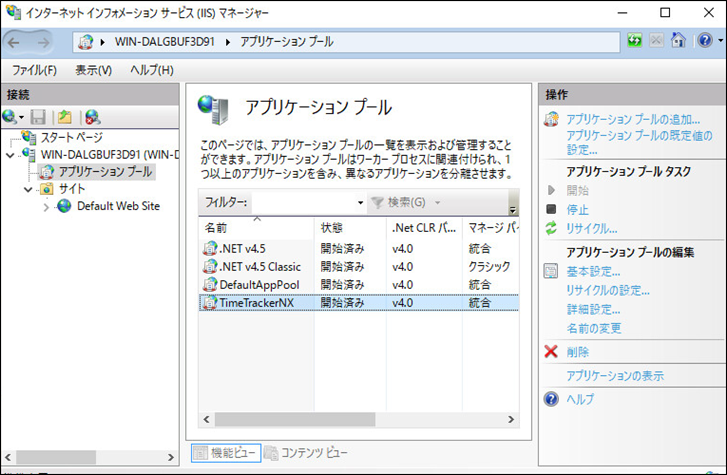
- インターネット インフォメーション サービス(IIS)マネージャーを起動する。
- 「接続」で「アプリケーション」を選択する。
- 「アプリケーションプール」の一覧から、TimeTracker NXで追加したアプリケーションプールを選択する。
初期設定では、アプリケーションプールの名前が「TimeTracker NX」になります。 - 「操作」で「停止」をクリックする。
3.TimeTracker NXをバージョンアップする
以下の手順で、TimeTracker NXの最新にバージョンアップします。
-
TimeTracker NX のインストーラー「TimeTrackerNXInstaller(バージョン番号).exe」を実行する。
-
最初の画面で「次へ」をクリックする。
-
「使用許諾契約」画面で「使用許諾契約書のすべての条項に同意します」を選択して、「次へ」をクリックする。
SSL証明書の設定によってはエラーが発生します。 -
「バージョンアップの確認」画面で「次へ」をクリックする。
-
ポップアップダイアログで「はい」をクリックする。

バージョンアップが完了するかバージョンアップをキャンセルするまで、TimeTracker NXが利用できなくなります。
注意TimeTracker NXが停止できない状態の場合、警告が表示されます。
しばらく待ってから再度インストーラーを実行してください。 -
TimeTracker NXが停止されると「インストール準備完了」画面が表示されます。
このタイミングでデータベースのバックアップを実施してください。
「インストール」をクリックするとインストールが開始されるので、完了を待ちます。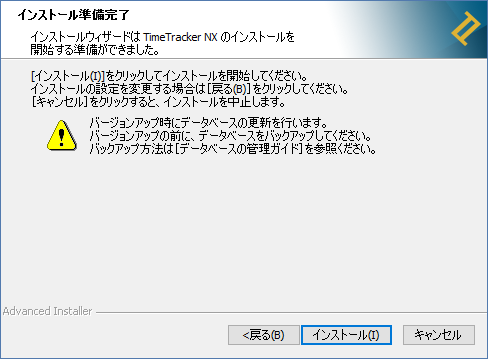
-
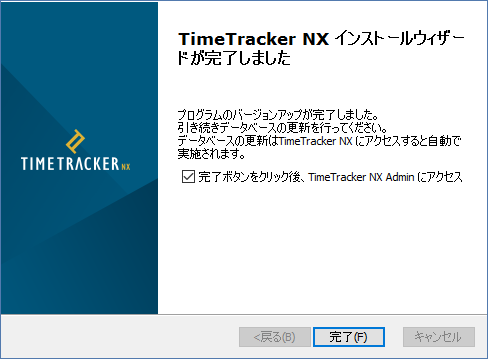
インストールの完了画面で、「Adminを表示」のチェックボックスにチェックを入れたまま、「完了」をクリックする。
-
自動的にブラウザが起動し、データベースのアップデート処理が開始されるため、完了を待つ。
ブラウザが起動しない場合は「http://(TimeTracker NXのサーバーマシン名)/(Webアプリケーション名)」にアクセスする。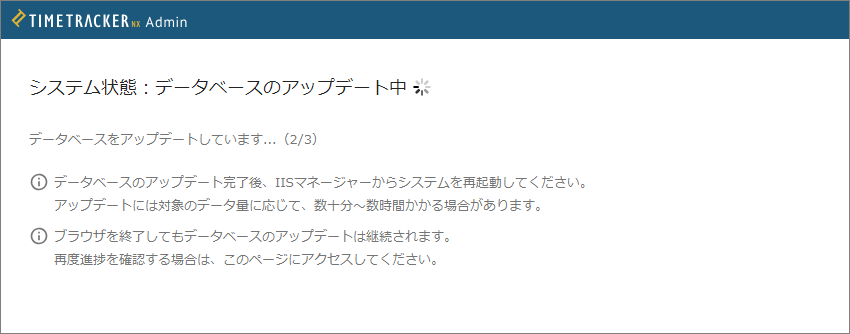 アップデート処理
-
途中でブラウザを終了してもアップデート処理は継続されます。
-
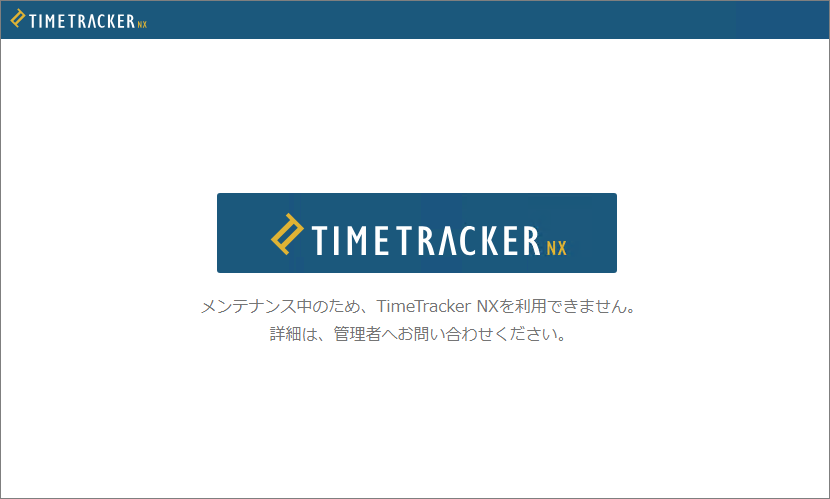
アップデート処理中にクライアントPCからアクセスした場合、メンテナンス画面が表示されます。
-
-
アップデート処理が完了したことを確認し、インターネット インフォメーション サービス (IIS) を再起動する。
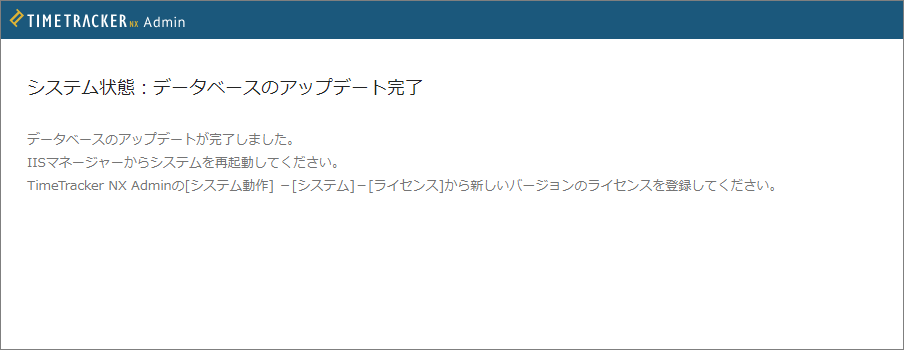

以上でサーバーマシンのTimeTracker NXがバージョンアップされました。
この時点では、まだWeb版を利用することができません。
Web版を利用するために、次はライセンスキーの設定を行います。
4. 新しいバージョン用に設定を変更する
バージョンアップ後、以下2つの設定を変更してください。
- ライセンスキー:全ての方
- TimeTracker NX 設定ファイル:旧バージョンで設定ファイルを変更されている方
TimeTracker NXが動作保証するブラウザは、次のリンクでご案内しております。:「動作環境 」
ライセンスキーを設定する
TimeTracker NXのログイン画面が表示されるので、管理者権限が付与されたユーザーでログインします。
その後、管理者用ツール(Admin)の「ライセンス」画面で、ライセンスキーを最新バージョンのものに更新します。
設定ファイルを更新する
バージョンアップ前の TimeTracker NX にて設定ファイル(appsettings.json)を変更している場合、
変更後の appsettings.json にも同じ変更をする必要があります。
- よくあるケース: プロキシ経由で外部に接続する。
次のリンクを参照ください。
「TimeTracker NX の設定ファイルを変更する方法」
上記操作後、IISを再起動すると TimeTracker NX の最新版を利用できます。
関係者の方への連絡をお願い致します。
ここからは、バージョンアップ後によくあるトラブルと注意点をご紹介します。
5. クライアントPCからサーバーにアクセスする
クライアントPCでWeb版を利用するには、ブラウザを起動して以下のURLにアクセスします。
- http://(TimeTracker NXのサーバーマシン名)/(Webアプリケーション名)/login
ログイン画面が表示されるので、既存のユーザー情報でログインしてください。
TimeTracker NXの運用を開始できます。
バージョンアップ後の注意点
バージョンアップ後に以下の問題が発生した事例あります。
問題発生時は下記の処置を実施してください。
最新版へのバージョンアップ後、サーバーPCを再起動すると 500 エラーが発生する
-
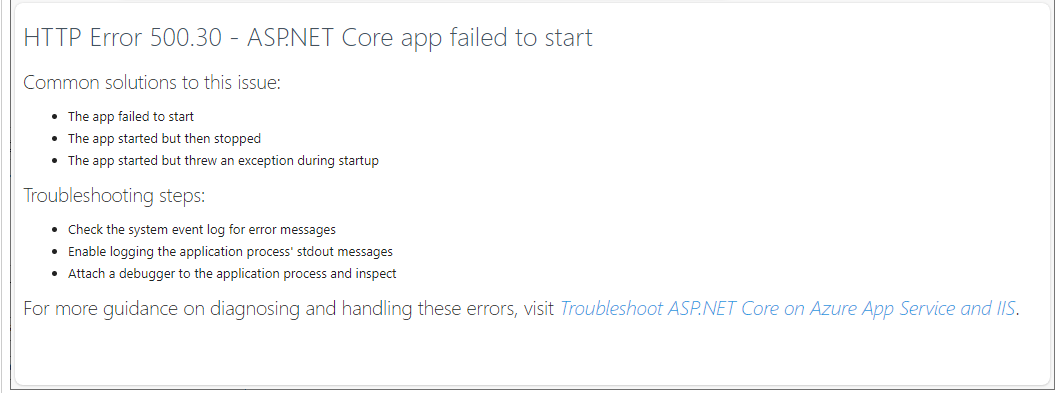
発生する事象 バージョンアップ後に問題なく動いていたが、サーバーPCを再起動してから TimeTracker NX を起動すると、以下の画面で 500 エラーが発生することがあります。
-
原因
サーバーPC再起動時に TimeTracker NX が起動しても データベース(SQL Server)が稼働していない場合に発生します。
TimeTracker NX 7 以降はサーバーの処理が早くなったため、サーバーPCのスペックによってはデータベースの立ち上げが完了する前にデータベースを参照しようとしています。 -
処置
- 問題発生時の処理:IISを再起動してください。
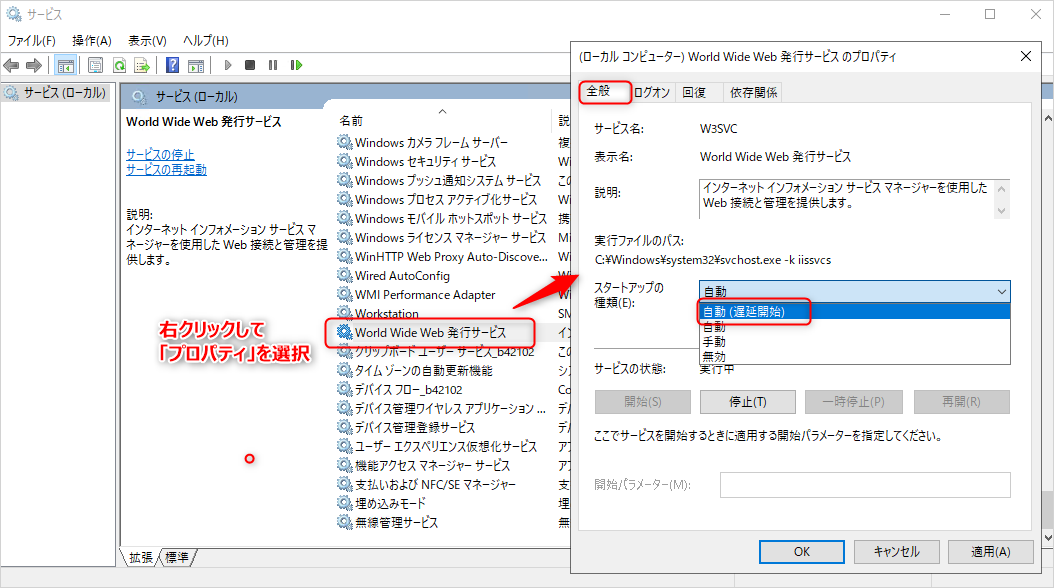
- 恒久処置:IISの起動を遅らせてください。
具体的には以下の画面の操作を実施してください。
 DBを別のサーバーPCで管理している場合は、DBサーバーが先に起動するよう起動順序を調整してください。