プロジェクトを定義する
概要
プロジェクトのスケジュール管理や工数管理をするには、まずはじめにプロジェクトを作成します。
作成したプロジェクトに対して以下を設定することで、各メンバーが入力する実績とプロジェクトのデータが紐付きます。
- プロジェクトにメンバーを登録する。
- ワークアイテムのリソースとしてメンバーを割り当てる。
また、上記を設定するために便利な機能もご用意しております。
プロジェクトを作成する
プロジェクトの計画や進捗を管理するために、プロジェクトを作成します。
プロジェクトはウィザード画面に従い作成します。
1つ目の動画をご参照ください。: 「動画へのリンク 」
操作手順
-
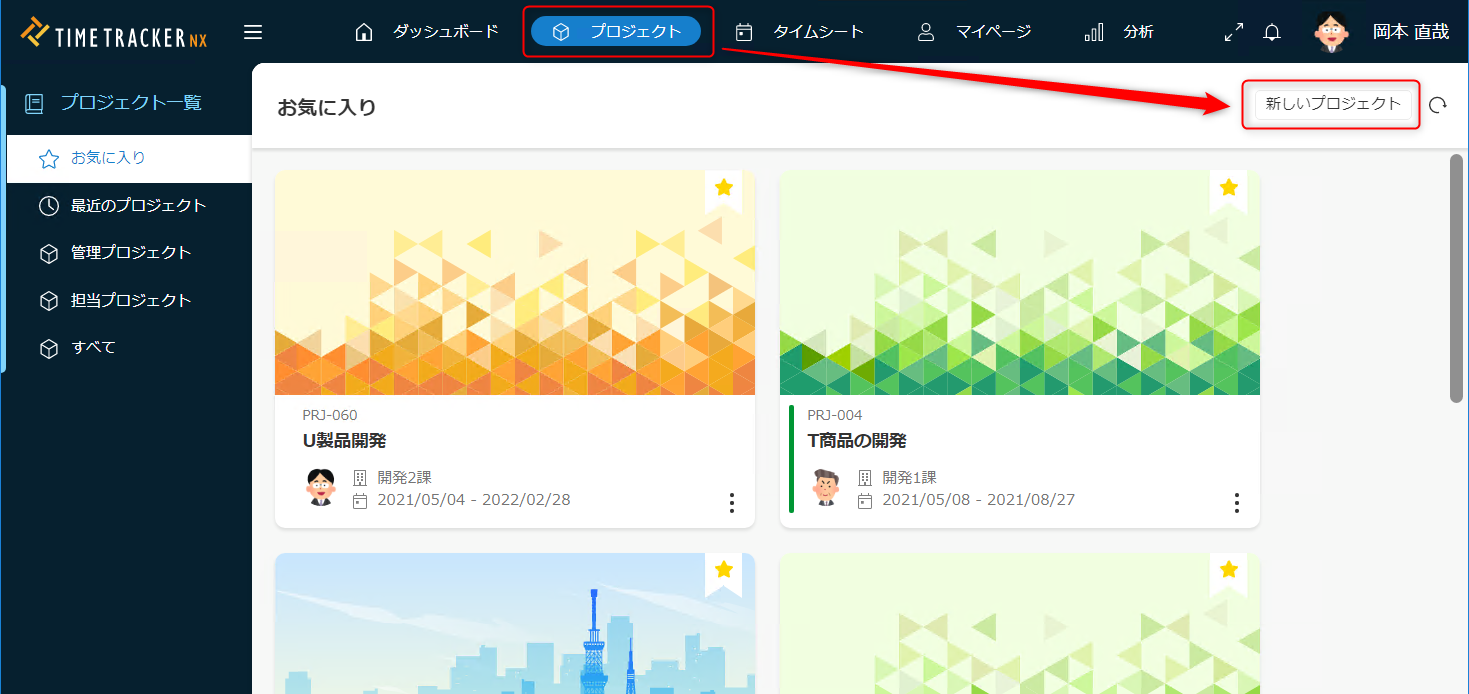
プロジェクト一覧の上部にある「新しいプロジェクト」をクリックする。
-
「プロジェクト作成 - 基本情報」ダイアログで以下の情報を入力する。
No. 項目 説明 1 名前 プロジェクトの名前を入力する。 2 コード プロジェクトのコードを入力する。 3 管理者(*1) プロジェクトの管理者を選択する。
注意)システムロールでプロジェクト管理権限を持つユーザーを指定してください。
「システムロールで設定する権限」4 組織(*1) プロジェクトの組織を選択する。 5 期間 プロジェクトの開始日と終了日を入力する。 6 説明 プロジェクトの説明を入力する。 *1 選択する時のユーザーや組織一覧には全ての情報が表示されます。
「プロジェクトの管理」権限などにより制限されることはありません。 -
プロジェクトの詳細項目を設定する。
詳細は以下をご参照ください。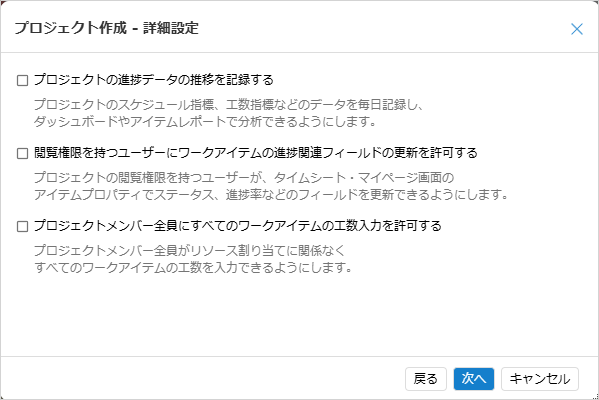
設定項目 関係する機能 リンク プロジェクトの推移データを保存する ダッシュボード ■ 閲覧権限のあるユーザーにワークアイテムの進捗データの更新を許可する プロジェクトのセキュリティ ■ プロジェクトメンバー全員にすべてのワークアイテムの工数入力を許可する 工数入力 ■ -
「ユーザーの選択」ダイアログからプロジェクトのメンバーを追加する。
-
プロジェクトカテゴリの「値」列をクリックし、リストから項目を選択する。
- 選択リストが表示されない場合は、任意の文字列を入力してください。
- 有効なプロジェクトカテゴリが存在しない場合は、手順9に移動してください。
-
プロファイルを以下の手順でプロジェクトに適用する。
- 適用するプロファイルを含むカテゴリを選択する。
- 選択したカテゴリに含まれているプロファイルの一覧から、適用するプロファイルを選択する。
プロファイルとはあらかじめプロジェクトの設定項目をまとめて定義したものです。
プロジェクトにプロファイルを適用することで設定情報(フィールド定義、ステータス定義など)をまとめて反映でき、
個別のプロジェクトで設定を行う必要がなくなります。
詳細は次のリンクを参照ください。: 「プロファイルを管理する」プロジェクト作成時に選択したプロファイルは、後からプロファイルに変更できません。 -
「完了」ボタンをクリックする。
これでプロジェクトを作成できました。
次は、作成したプロジェクトを開いてみましょう。
詳細は次のリンクを参照ください。: 「プロジェクトを削除する」
プロジェクトを開く
プロジェクト情報を変更するためには、対象となるプロジェクトを開く必要があります。
操作手順
-
TimeTracker NXのグローバルナビで「プロジェクト」をクリックする。
-
画面左側のメニューから、表示するプロジェクトの条件を選択する。
選択できる条件は、以下のとおりになります。No. 項目名 表示対象 1 お気に入り お気に入りとして登録したプロジェクト
詳細は次のリンク先を参照:
「お気に入りを設定する」2 最近のプロジェクト 最近開いたプロジェクト(最大30件) 3 管理プロジェクト ログインユーザーが管理者のプロジェクト 4 担当プロジェクト ログインユーザーがアサインされているプロジェクト 5 すべて ログインユーザーが閲覧可能なプロジェクト -
プロジェクト一覧で対象のプロジェクトを選択する。
-
名前の欄に表示される「編集」をクリックする。
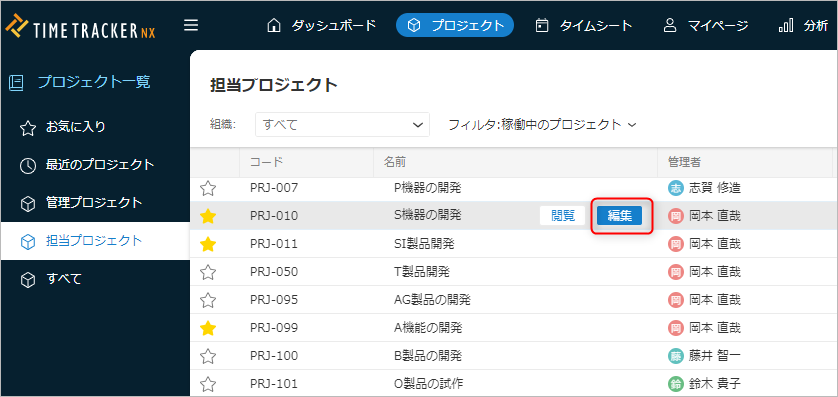
ポイント
-
プロジェクトを編集する必要がない場合は、「閲覧」をクリックしてください。
閲覧モードと編集モードは、プロジェクトを開いた後でも簡単に切り替えられます。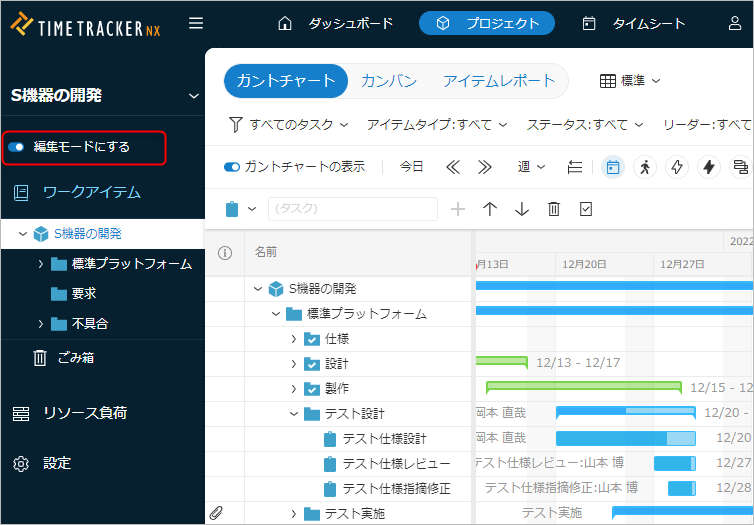
-
複数人で同時にプロジェクトを編集することができます。
他のユーザーが開いているプロジェクトの画面に、保存した内容をすぐに反映します。
お気に入りを設定する
プロジェクトが多くなると開きたいプロジェクトを探すのに手間がかかる場合があります。
予めよく使用するプロジェクトを登録することで、効率よく対象プロジェクトを探すことができるようになります。
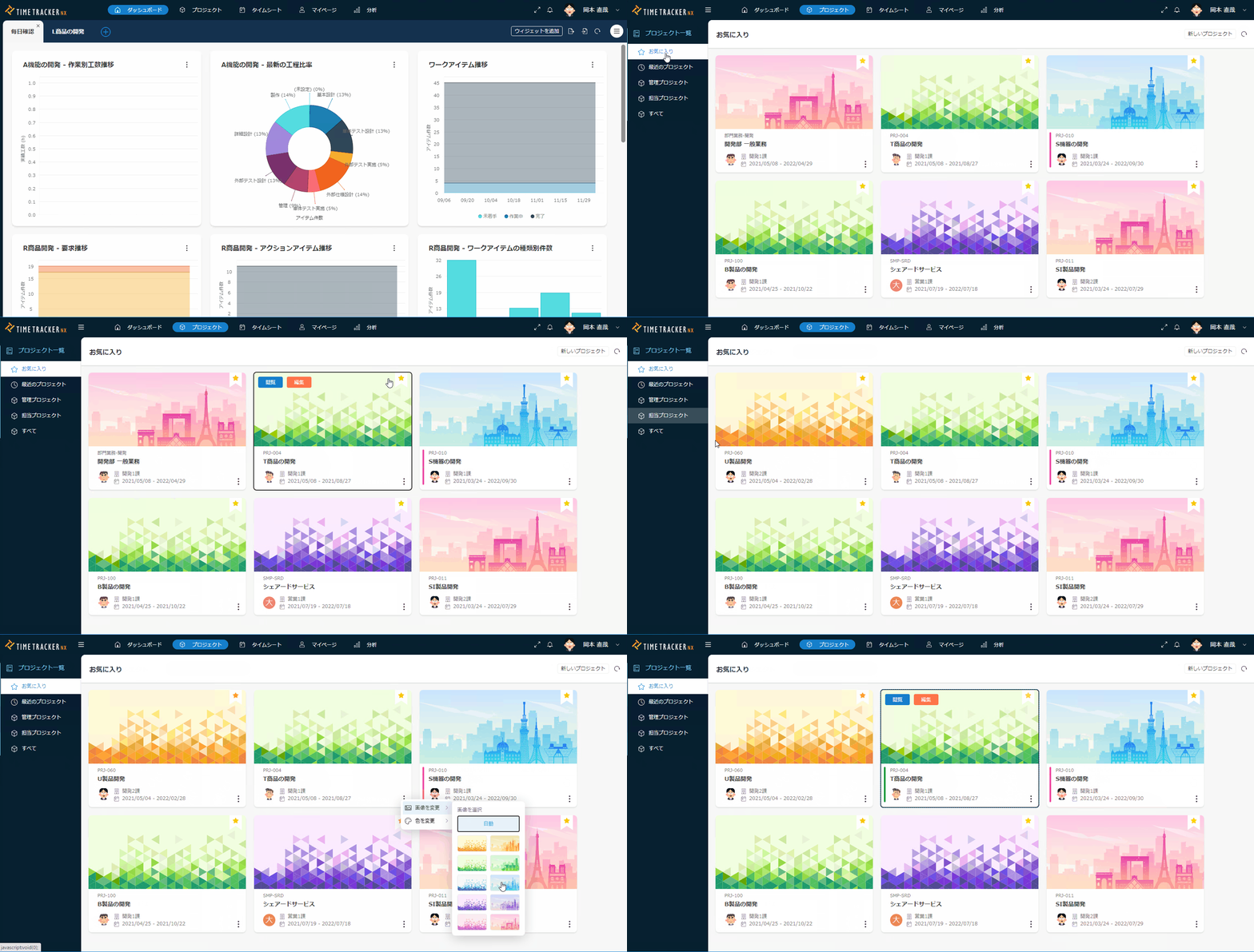
プロジェクトをお気に入りに登録するには、プロジェクト一覧から☆アイコンをクリックして、チェックを入れます。
お気に入りから削除する場合は、チェックを外します。
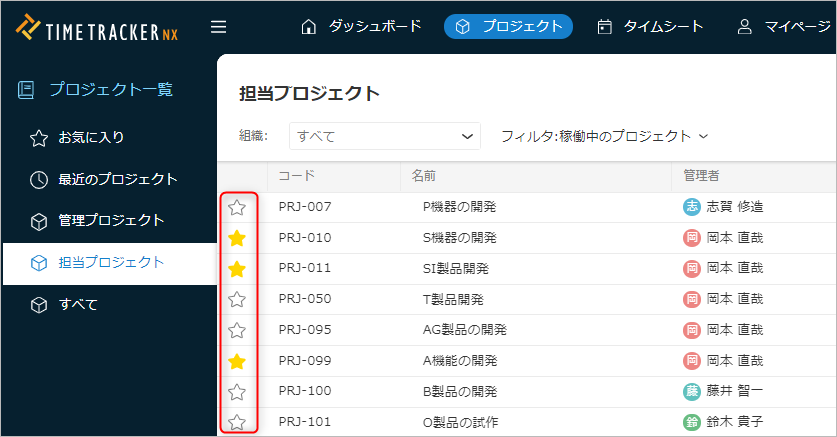
その後、対象プロジェクトの「編集」や「閲覧」をクリックする事で、対象のプロジェクトを開くことができます。
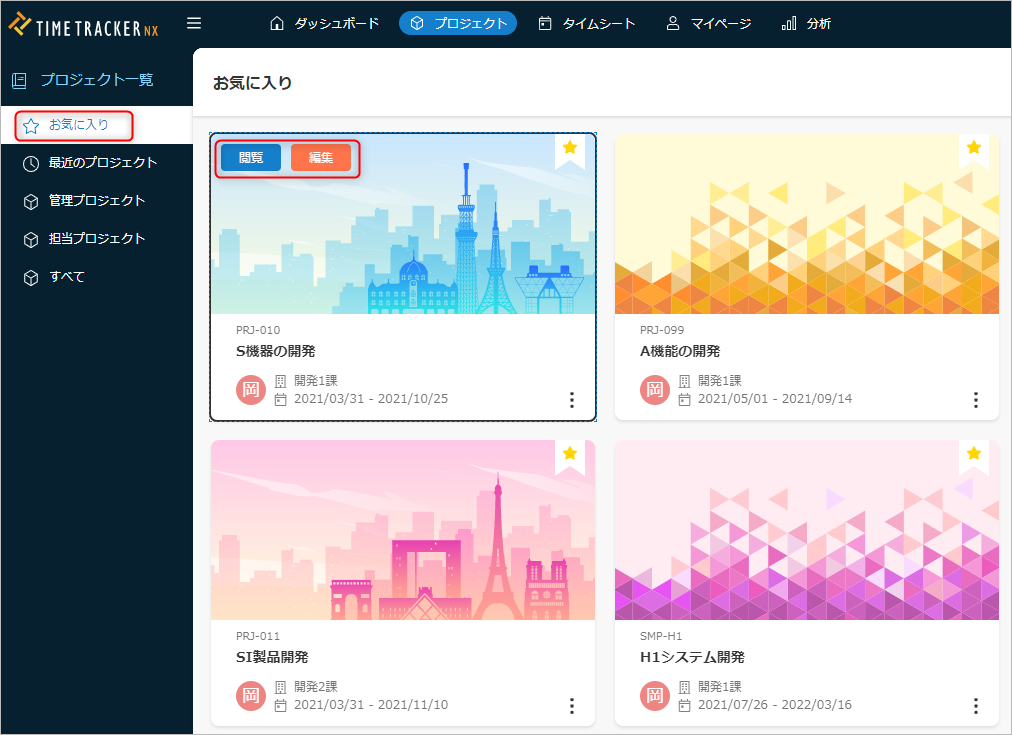
画像や色も変更できます。手順は以下です。
-
プロジェクトの「設定」アイコンをクリックする。
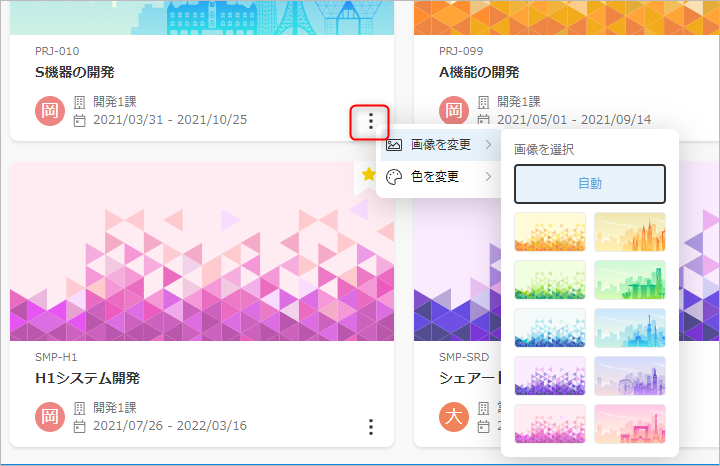
-
設定する画像や色を選択する。
-
画像を変更する場合
「画像を変更」から設定する画像を選択する。 -
色を変更する場合
「色を変更する」から設定する色を選択する。
-
プロジェクトの一覧を表示する
プロジェクトの一覧を表示する際、表示列の変更や並び順を変更することができます。
一覧をソートする
プロジェクト一覧の各列の値に基づき昇順あるいは降順でソートして表示することができます。
ソートの手順は以下のとおりです。
-
プロジェクト一覧の見出し行で、任意の列の右端をクリックする。
-
表示されるメニューから「昇順」あるいは「降順」を選択する。

表示列を設定する
プロジェクト一覧の各列は、表示/非表示の状態を切り替えることができます。
(既定ではプロジェクトカテゴリの各列は非表示)
以下の方法で列を表示/不要な列を非表示にできます。
-
プロジェクト一覧の見出し行で、任意の列の右端をクリックする。
-
表示されるメニューから「カラム」を選択し、列のチェックで表示/非表示を切り替える。
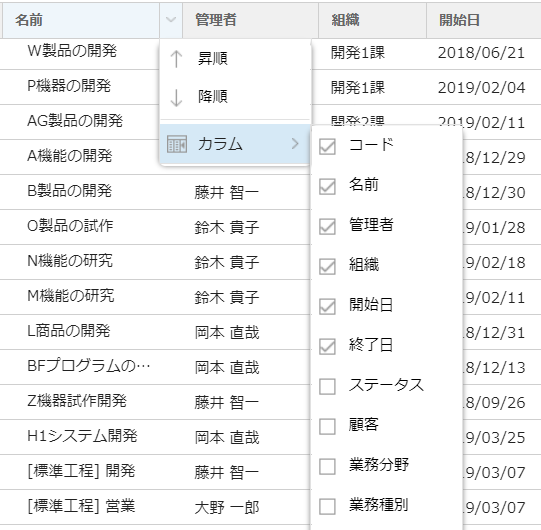 「顧客」以下の項目は、プロジェクトカテゴリで定義した項目です。
プロジェクト情報を設定する
プロジェクト作成後にプロジェクトの基本情報を変更することができます。
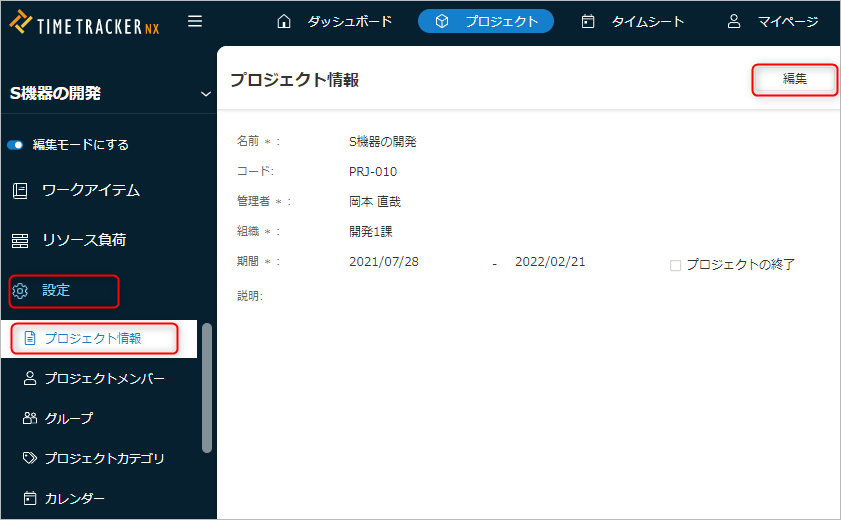
操作手順
- 対象プロジェクトを開く。
- プロジェクトのローカルナビで「設定」をクリックする。
- 画面左側のメニューから「プロジェクト情報」を選択する。
- 「編集」ボタンをクリックする。
- プロジェクト情報の各項目を設定する。
- 「保存」ボタンをクリックする。
詳細設定
以下の設定が可能です。
詳細はリンク先のページを参照ください。
| 設定項目 | 関係する機能 | リンク |
|---|---|---|
| プロジェクトの推移データを保存する | ダッシュボード | ■ |
| 閲覧権限のあるユーザーにワークアイテムの進捗データの更新を許可する | プロジェクトのセキュリティ | ■ |
プロジェクトを終了する
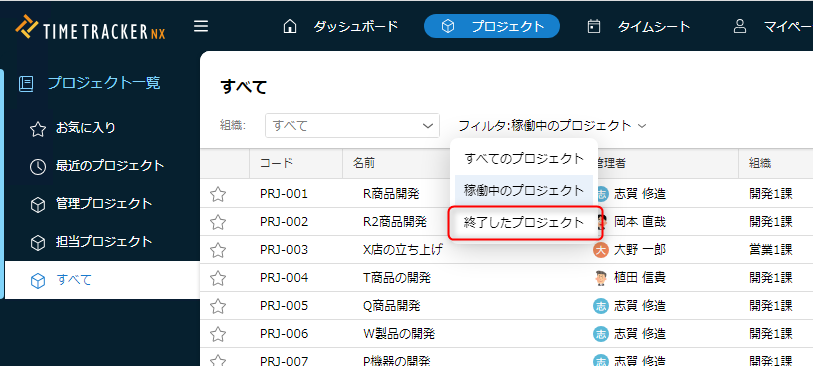
「プロジェクトの終了」をチェックすることで、プロジェクトは終了します。
稼働しているプロジェクトとは、主に以下の違いがあります。
-
実績工数を入力できない。
タイムシートの一覧からも消え、実績工数もコピーできません。 -
プロジェクト一覧では「終了したプロジェクト」で表示される。
- 「システム管理画面」
メンバーを設定する
作業に担当者を割り当てるには、プロジェクトにメンバーを追加する必要があります。
- 追加したメンバーの中からワークアイテムにユーザーを割り当てます。
- そのワークアイテムの実績工数を入力できるようになります。
- メンバーにはシステムで定義したユーザーごとのコスト単価が計画コストとして設定されます。
- 計画時のコスト算出に利用できます。
- プロジェクトを作成した後でも、メンバーの追加や削除ができます。
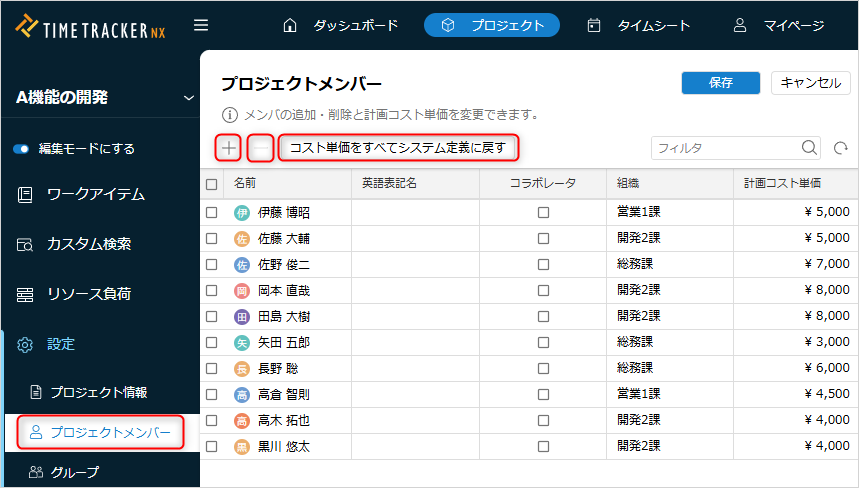
メンバーの追加、削除
追加
ユーザーが実績工数を入力するには、ワークアイテムにユーザーを割り当てる必要があります。
割り当てることができるユーザーはプロジェクトのメンバーだけです。
- 対象プロジェクトを開く。
- プロジェクトのローカルナビで「設定」をクリックする。
- 画面左側のメニューから「プロジェクトメンバー」をクリックする。
- 「編集」ボタンをクリックする。
- 「+」ボタンをクリックする。
- 「ユーザーの選択」ダイアログで、対象とするユーザーをチェックする。
- 「OK」ボタンをクリックする。
- 「保存」ボタンをクリックする。
削除
プロジェクトから外れたメンバーは削除することができます。
新規にワークアテムにリソースとして割り当てる場合には、削除したメンバーは選択することができません。
- 「メンバーを追加する」の手順1~4に従って操作する。
- 対象メンバーをチェックする。
- 「-」ボタンをクリックする。
- 「保存」ボタンをクリックする。
メンバーのコスト単価を変更する
メンバーの計画コスト単価がプロジェクトにより異なる場合は、プロジェクト側で変更することができます。
計画コストは計画工数とユーザーごとの計画コスト単価から算出します。
- 「メンバーを追加する」の手順1~4に従って操作する。
- メンバーの「計画コスト単価」列にコスト単価を入力する。
- 「保存」ボタンをクリックする。
システムで入力された値が設定されています。
システムで設定されたコスト単価を反映する場合は、「コスト単価をすべてシステム定義に戻す」をクリックしてください。
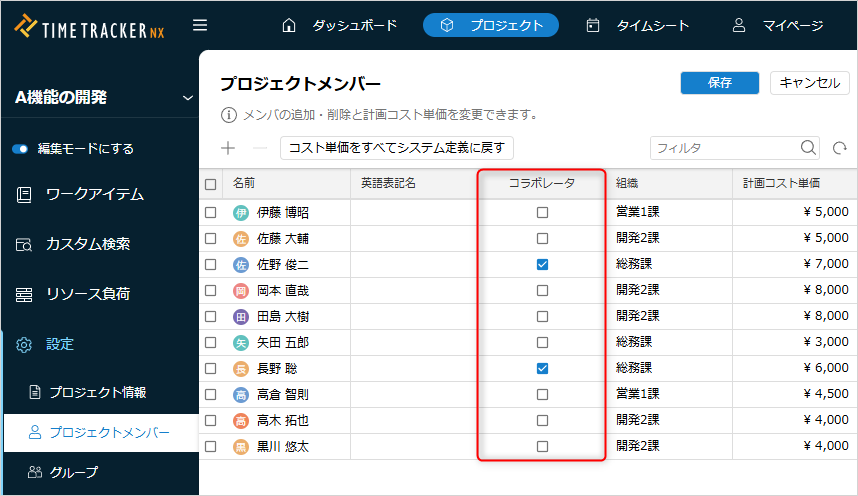
メンバーをコラボレータにする
タイムシートで工数を入力するためには以下の2つのステップが必要です。
- メンバーをプロジェクトに割り当てる
- メンバーを工数入力したいアイテムのリソースに割り当てる
進捗管理や成果物の状況を管理したいプロジェクトメンバとは異なり、
他プロジェクトからの一時的な協力者や、プロジェクト全体のレビューや作業を共同で作成する方も
1つ1つのアイテムにリソースを割り当てるのは手間です。
その場合、上記メンバを『コラボレータ』にすることで、リソースを割り当てなくても工数を入力できます。
コラボレータに割り当てる方法は以下の2つの方法があります。
-
特定メンバーを割り当てる場合:プロジェクトメンバーの設定で、「コラボレータ」列にチェックを入れる。
-
プロジェクトメンバー全員を割り当てる場合:プロジェクトの設定画面で下図赤枠をチェックする。
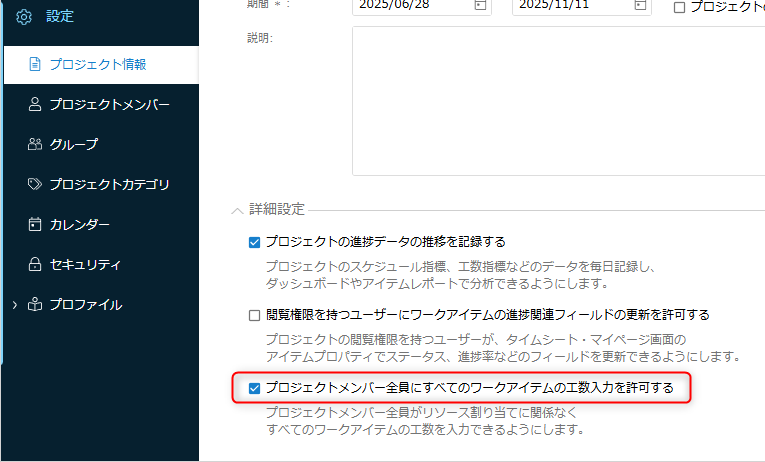
コラボレータに割り当てられたメンバーは、各メンバーのタイムシートで「コラボレータのアイテムを含む」をチェックしてください。
詳細は「コラボレータを活用する」を参照ください。
注意点
- コラボレータに計画工数を割り当てることができません。
計画時に負荷を計測したい場合は、対象メンバをアイテムのリソースに割りててください。実績工数は実績負荷として計測できます。 - コラボレータのメンバーは、タイムシートに対象プロジェクトのすべてのアイテムが表示されます。
- 特定のフォルダ以下に限定することはできません。
グループを設定する
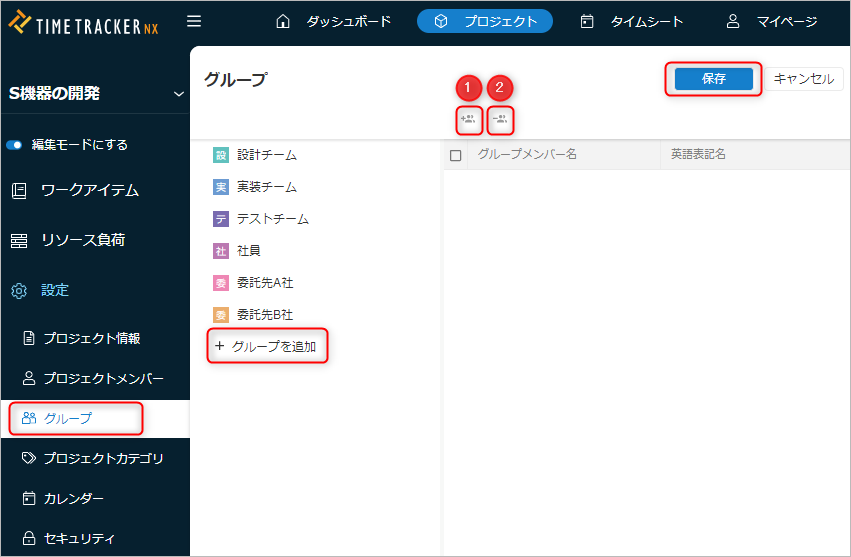
プロジェクトのメンバーをグループ化することができます。
ワークアイテムのリソース(担当者)に今回定義したグループを割り当てることで、
メンバの追加/削除があっても各ワークアイテムのリソースを変更する必要はありません。
グループを追加、削除する
追加
- 対象プロジェクトを開く。
- プロジェクトのローカルナビで「設定」をクリックする。
- 画面左側のメニューから「グループ」をクリックする。
- 「編集」ボタンをクリックする。
- 「+ グループを追加」をクリックする。
- 追加されたグループに名前を入力する。
- 「保存」ボタンをクリックする。
削除
- 「グループを追加する」の手順1~4に従って操作する。
- 対象グループを右クリックする。
- 「削除」を選択する。
- 「保存」ボタンをクリックする。
グループのメンバーを設定する
- 「グループを追加する」の手順1~4に従って操作する。
- グループを選択する。
- メンバーを追加/削除する。
- 追加: 「追加」アイコン①をクリックして表示されたリストから、追加するメンバーをクリックする。
- 削除:メンバーをチェックし、「削除」アイコン②をクリックする。
- 「保存」ボタンをクリックする。
プロジェクトカテゴリを設定する
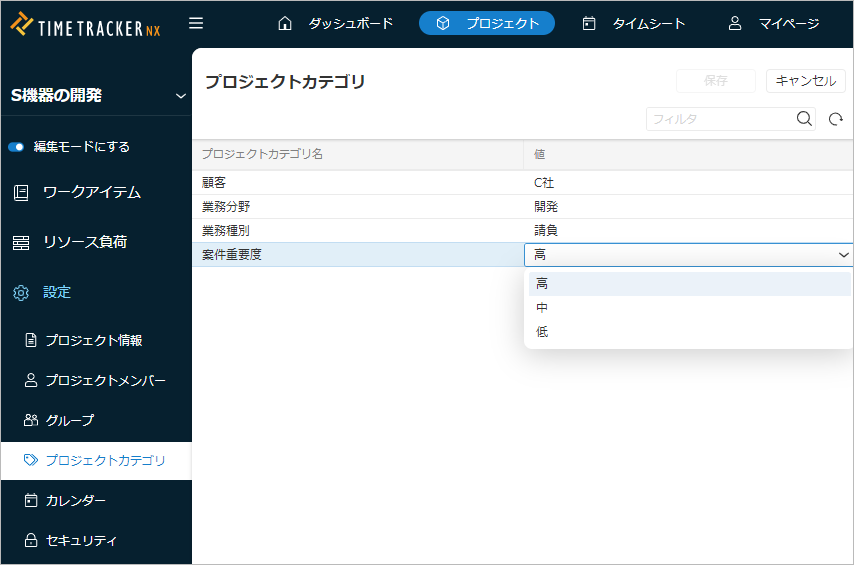
プロジェクトカテゴリはプロジェクトを任意の観点でラベル付けし、そのラベルを使用してグループ化することができます。
プロジェクトをグループにまとめることで、以下を簡単に実現できます。
- 同じ特徴を持つプロジェクトをまとめて表示する。
- ピボット分析等で同じ傾向のプロジェクトを集計し、分析する。
プロジェクトカテゴリを更新する手順は、以下のとおりです。
詳細は次のリンクを参照ください。: 「プロジェクトカテゴリを管理する」
プロジェクトカテゴリを変更する
プロジェクトに設定したプロジェクトカテゴリの値は、後から変更することができます。
実績の集計において、過去に入力された実績工数なども最新のプロジェクトカテゴリの値で集計されます。
操作手順
-
対象のプロジェクトを開く。
-
プロジェクトのローカルナビで「設定」をクリックする。
-
画面左側のメニューから「プロジェクトカテゴリ」をクリックする。
-
「編集」ボタンをクリックする。
-
編集対象とするプロジェクトカテゴリの「値」列をクリックする。
-
リストから項目を選択する。
リスト形式の表示Admin画面でプロジェクトカテゴリを定義する際にリストを定義した時のみ、リストを表示します。
リストがない場合は任意の値を設定できます。 -
「保存」ボタンを押す。
プロジェクトカテゴリを活用する
プロジェクトカテゴリは、以下の機能とともに活用することができます。
-
- 工数やコストのデータの集計軸として、プロジェクトカテゴリが使用できます。
- プロジェクトをグループ化して集計する場合に便利です。
-
- 実績工数に付随するデータとして、プロジェクトカテゴリも出力データに含めることができます。
- Excel形式やCSV形式で出力されるので、Excel帳票や他システムに取り込んでデータを分析したい場合に便利です。
プロジェクトの稼働日を設定する
プロジェクトの稼働日を設定することで、非稼働日(休日)を考慮して計画を立てることができます。
ガントチャート上で期間を移動した場合は、休日を考慮して期間を自動で調整します。
- プロジェクト作成時には、システム設定の標準カレンダーが初期設定として適用されます。
- 作成後に各プロジェクトで独自の稼働日と休日を設定することができます。
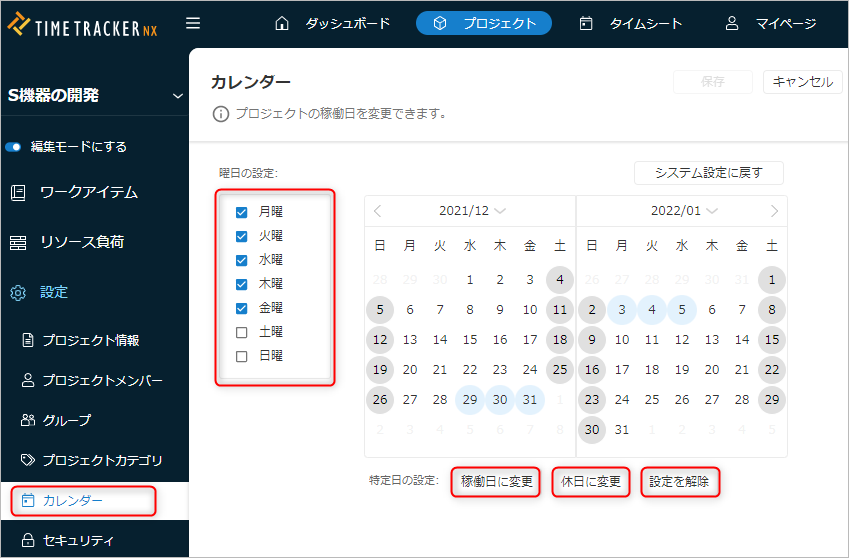
プロジェクトの稼働日を設定する手順は以下のとおりです。
日付で設定する
- 対象プロジェクトを開く。
- プロジェクトのローカルナビで「設定」をクリックする。
- 画面左側のメニューから「カレンダー」をクリックする。
- 「編集」ボタンをクリックする。
- 設定を変更する。
- 稼働日を設定する場合:カレンダーの対象日を選択し「稼働日に変更」をクリックする。
- 休日を設定する場合:カレンダーの対象日を選択し「休日に変更」をクリックする。
- 「保存」ボタンをクリックする。
稼働日や休日の設定を解除する場合は、カレンダーの対象日を選択し「設定の解除」をクリックします。
曜日で設定する
- 「日付で設定する」の手順1~4に従って操作する。
- 「曜日の設定」で、稼働日に指定する曜日をチェックする。(休日に指定する場合はチェックを外す。)
- 「保存」ボタンをクリックする。
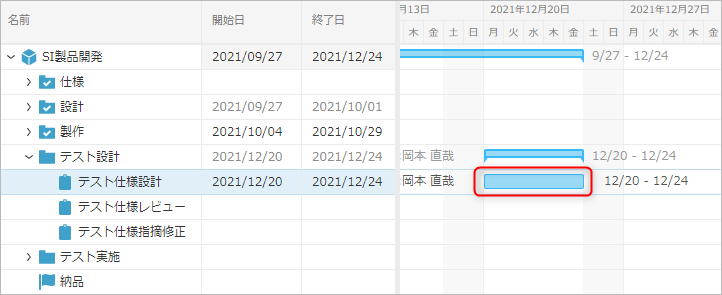
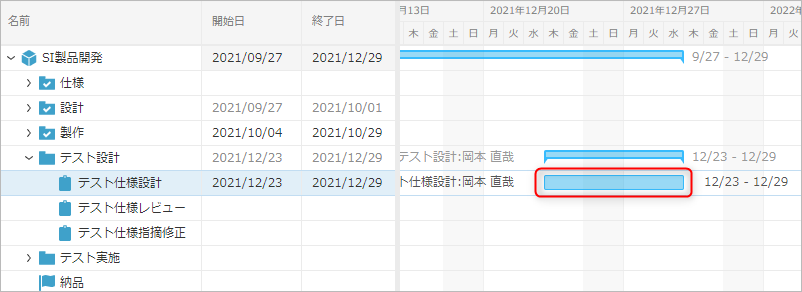
以下はガントチャート上でワークアイテムの期間を移動した場合に、休日を考慮して自動で調整する例です。
-
【変更前】ワークアイテムの期間を月曜日から金曜日の5日間で設定されています。
-
【変更後】開始日を月曜から木曜に3日間遅らせます。
- 休日(土日)を考慮して、終了日が金曜から翌週の水曜の5日分移動します。
- ワークアイテムの期間はそのままです。
標準カレンダーの設定に戻す
システムで定義した標準カレンダーの変更をプロジェクトに反映したい場合、「システムの設定に戻す」をクリックしてください。
システムカレンダーの詳細は次のリンクを参照ください。: 「システムで定義した標準カレンダー」
メンバーの権限を設定する
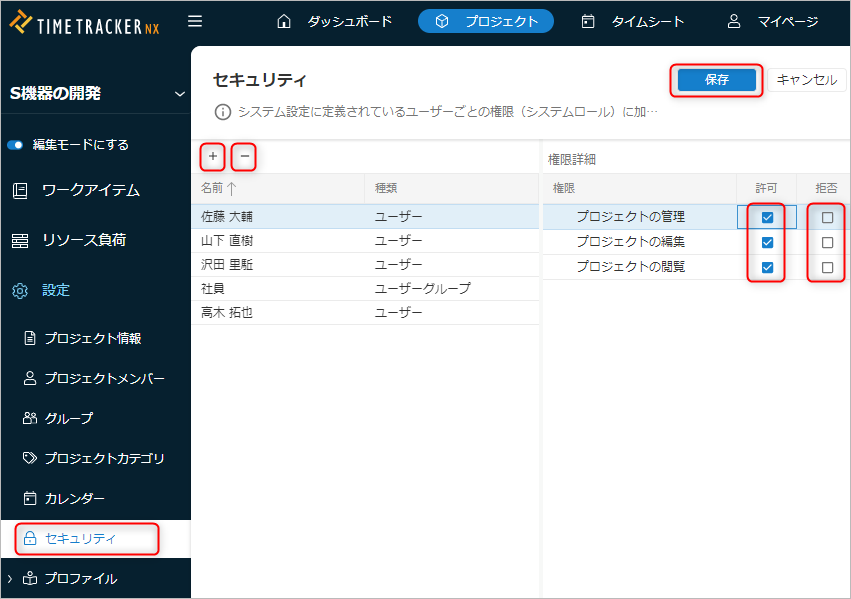
従来はシステムロールで権限を設定しますが、以下のようにプロジェクト単位で独自の権限を付与できます。
- アクセス権がないユーザーに対して、プロジェクト内で独自に権限を付与する。
- アクセス権があるユーザーに対して、アクセスを無効にする(拒否する)。
詳細は次のリンクを参照ください。: 「アクセス範囲の定義」
メンバーの権限を設定する
-
対象プロジェクトを開く。
-
プロジェクトのローカルナビで「設定」をクリックする。
-
画面左側のメニューから「セキュリティ」をクリックする。
-
「編集」ボタンをクリックする。
-
「+」ボタンをクリックする。
-
「追加」ダイアログで、追加対象の種類を画面右上のリストから選択する。
-
表示されたリストから、追加対象の名前をチェックする。
-
「OK」ボタンをクリックする。
-
対象の名前を選択する。
追加された直後は、「許可」「拒否」共にチェックが外れています。 -
「権限詳細」の権限ごとに、「許可」「拒否」のいずれかをチェックする。
No. 権限 説明 1 プロジェクトの管理 プロジェクト設定の閲覧、編集ができます。 2 プロジェクトの編集 ワークアイテムの編集ができます。
「許可」にすると、プロジェクトの閲覧も「許可」になります。3 プロジェクトの閲覧 ワークアイテムの閲覧ができます。
「拒否」にすると、プロジェクトの編集も「拒否」になります。 -
「保存」ボタンをクリックする。
権限を設定したメンバーを削除する
- 「メンバーの権限を設定する」の手順1~4に従って操作する。
- 対象の名前を選択する。
- 「-」ボタンをクリックする。
- 「保存」ボタンをクリックする。
閲覧権限ユーザーに実績更新を許可する
ワークアイテムの実績を更新するためには、対象プロジェクトの編集/管理のどちらかの権限が必要です。
ただし、編集権限はプロジェクトの計画を変更できるため、担当者には付与したくないという方もいらっしゃいます。
その場合は、閲覧権限に加え、必要なフィールドのみを編集する権限を付与しましょう。
以下の画面で「閲覧権限のあるユーザーにワークアイテムの進捗データの更新を許可する」をチェックしてください。
- プロジェクト作成時:手順3
- プロジェクト設定画面:下図赤枠
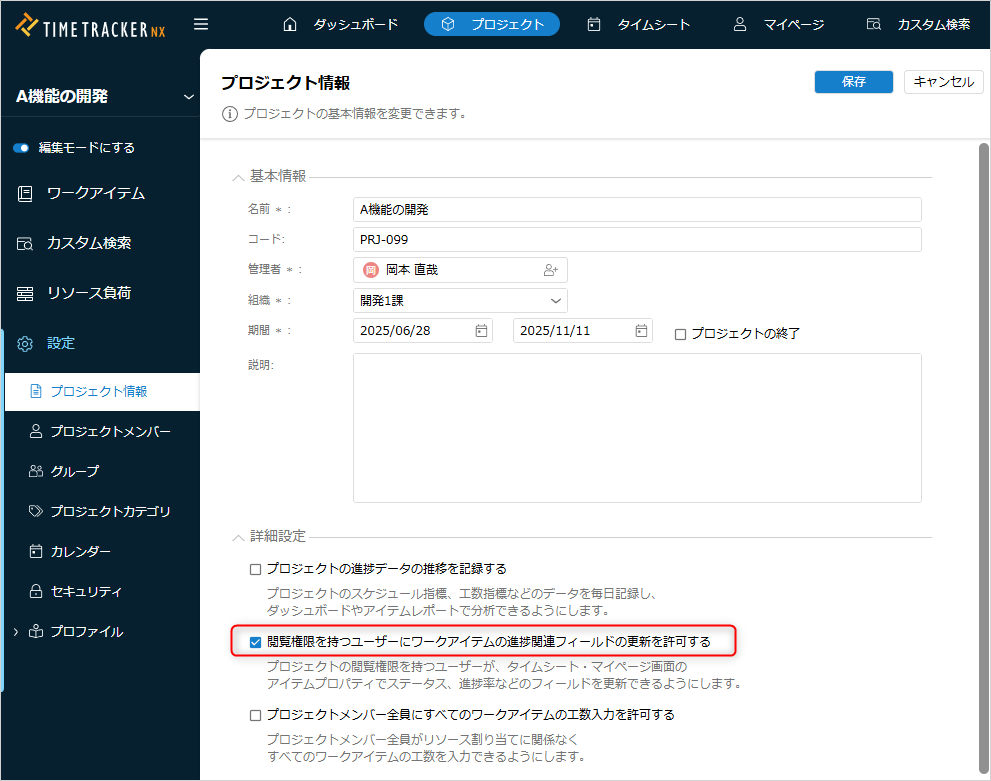
「進捗率」 「ステータス」 「実績成果量」フィールドを更新できるようになります。