インストール、バージョンアップ
はじめに
ここでは、TimeTracker Analytics V1.0.1までのバージョンのインストール/バージョンアップの方法をご紹介します。
本製品は、クライアントPC(TimeTracker NXにブラウザでアクセスするPC)にインストールします。
リンク先のページを参照ください。 「インストール」
インストール
事前確認
インストールする前に以下が問題ないことを確認してください。
- インストールするPCが、次のリンクに記載されたスペックを満たしていること。
- ライセンス認証時にインターネットへ接続できること。
- オプション製品は専用サイトでライセンスを認証します。
- オプション製品を使うPC(クライアントPC)から以下のURLにアクセスしてください。
「{"message":"Authentication failed!」とメッセージが表示されれば、接続できている状態です。https://api.cryptlex.com:443/v3/licenses
接続できない場合Proxy設定や、各会社様のネットワーク設定をご確認ください。
詳細は次のリンクを参照ください。: 「ライセンス登録の③」
インストール実施
インストーラを入手し、実行してください。
案内に従って操作することで、インストールできます。
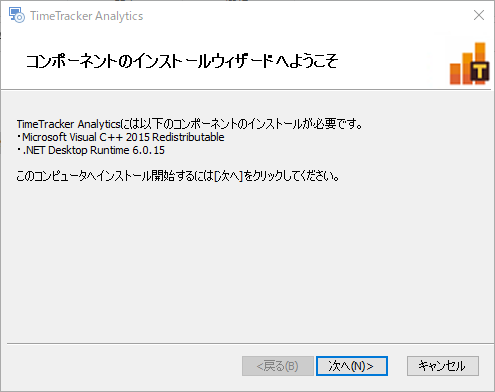
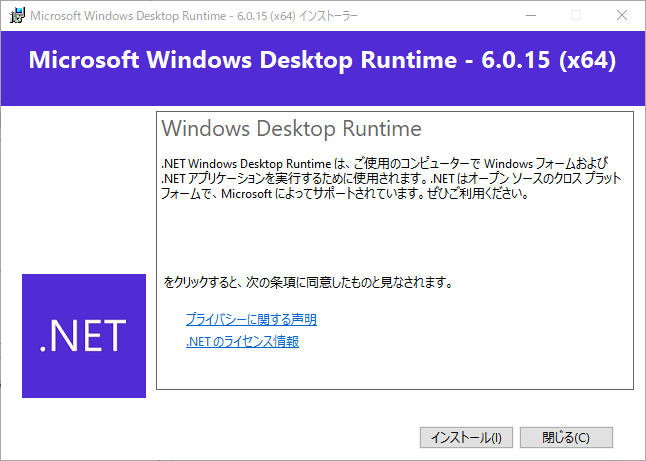
インストール先のPCに「Microsoft .NET Desktop Runtime」がインストールされていない場合、
以下のインストーラが起動しますので案内に従って操作してください。
exe ファイルを実行すると、オプション製品が起動します。
初回起動時にライセンスを登録しますので、以下の手順で登録してください。
ライセンス登録
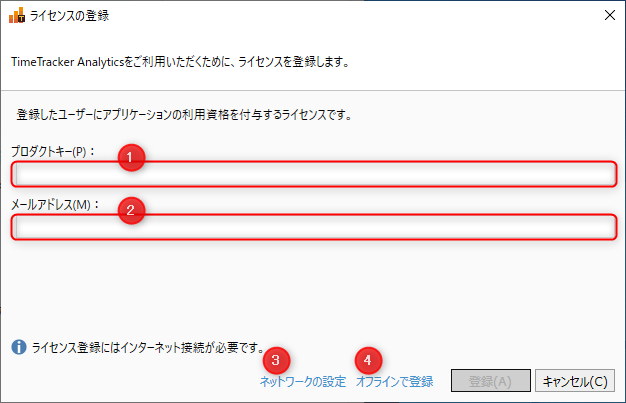
ツールの「ライセンス登録」画面で以下の項目を入力し、「登録」ボタンをクリックしてください。
-
①プロダクトキー
- システム管理者の方にご確認ください。
-
②メールアドレス
- ご利用になるユーザーのメールアドレスを入力してください。
- オプション製品のライセンス数にカウントしますので、正確な情報を入力してください。
-
③ネットワークの設定
プロキシなどの社内ネットワークの設定が必要な方が対象です。
以下のダイアログが表示されますので、設定項目を入力してください。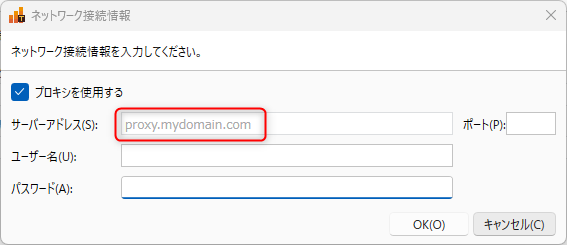 サーバーアドレスに入力する情報
「https://」の記載は不要です。凡例に従って入力してください。
-
④オフラインで登録
詳細は次のリンクを参照ください。: 「オフライン環境で利用する」
詳細は次のリンクを参照ください。: 「ライセンス管理」
ライセンスを登録したら、早速 ツールを起動しましょう。
バージョンアップ
TimeTracker Analytics 1.1 以降のバージョンは、「TimeTracker Desktop」のインストーラからインストールします。
TimeTracker Analytics 1.0 をご利用の方は一旦アンインストールし、その後に「TimeTracker Desktop」をインストールしてください。
TimeTracker Analytics 1.0 をアンインストールしてもピボットビューなどの設定が消えることはありません。
「TimeTracker Desktop」は、TimeTracker NX 本体のバージョンが「7」以降を対象にしています。
バージョン6をご利用の方は TimeTracker NX 本体をバージョンアップしてください。
以下の方法でバージョンアップしてください。
- TimeTracker Analytics 1.0 をアンインストールする。
手順: 「アンインストール」 - TimeTracker Desktop の最新版をインストールする。
- インストーラは各社の TimeTrakcer 管理者の方から入手してください。
- インストールとその後の操作はリンク先のページを参照ください。
「インストール」
TimeTracker Analytics V1.1 以降は、以下のリンク先の方法でバージョンアップしてください。
「バージョンアップ」
システム管理者の設定
TimeTracker Analytics V1.1 からはシステムロールで TimeTracker Analytics 利用可否を設定できます。
- 初回はすべて利用不可になっています。
- 利用させたいユーザーはシステムロールで利用を許可してください。
詳細はリンク先のページを参照ください。: 「「TimeTracker Analytics の利用」について」
アンインストール
TimeTracker Analytics は以下の方法でアンインストールしてください。
- リンク先の方法で現在のライセンスを解除してください。
「ライセンス解除」 - Windows のアプリケーション一覧から「TimeTrakcer Analytics」を選択し、アンインストールしてください。
解除を忘れた場合は、TimeTracker サポートまでご連絡をお願い致します。