自分のワークアイテムを表示する
概要
自分が担当している未完了のワークアイテムをプロジェクト横断で一覧で表示します。
- 各ワークアイテムを期限の近い順や進捗遅れの順で表示します。
そのため、ワークアイテムの優先度に応じて作業を進められます。 - 一覧で表示したワークアイテムの進捗状況(ステータスや進捗率)を更新して、
自分の進捗管理に利用できます。
自分のワークアイテムの表示に関する機能を説明します。
Standard Editionでは、本機能は利用できません。
ワークアイテムを一覧表示する
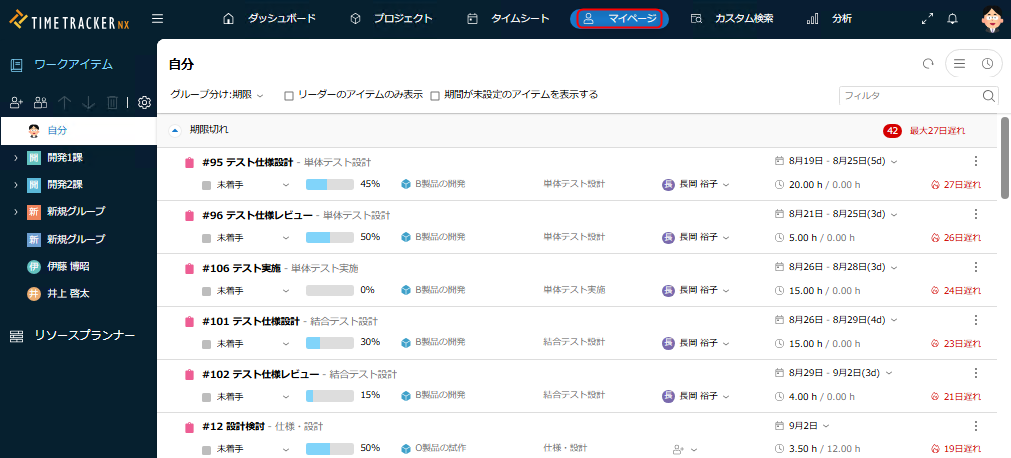
グローバルナビで「マイページ」をクリックしてください。
自分が担当するワークアイテムを一覧にして表示します。
- 表示したワークアイテムはステータスなどでグループ分けすることができます。
- グループ内では終了日が直近の日付の順でワークアイテムを表示し、
優先度を確認しながら自分の作業を進めることができます。
表示するグループを切り替える
マイワークアイテムで表示するグループを切り替えることができます。
「グループ分け」から以下のグループを選択してください。
| No. | グループ | 説明 |
|---|---|---|
| 1 | 期限 | 期限を示す以下のグループごとに表示する。 (期限切れ、今週、来週、再来週以降) |
| 2 | リーダー | リーダーごとに表示する。 |
| 3 | ステータス | ワークアイテムのステータスごとに表示する。 |
| 4 | アイテムタイプ | ワークアイテムの種類(タスク、パッケージ)ごとに表示する。 |
| 5 | プロジェクト | プロジェクトごとに表示する。 |
アイテムを表示する
マイページでは、以下の条件をすべて満たすアイテムを表示します。
- ステータスが「未完了(進捗率が100%未満)」である。
- 期間(計画開始日と計画終了日)が設定されている。
- 対象ユーザーが実績入力可能である。
具体的には以下です。- リソースに割り当てあられている。
- ツリー末端のワークアイテムである。
- 稼働しているプロジェクトのワークアイテムアイテムである。
- 実績入力がロックされていない。
表示対象を選定する
表示されるワークアイテムが多い場合、以下の方法で表示対象を絞ることができます。
-
リーダーに割り当てられているアイテムだけを表示する。
下図、「リーダーのアイテムのみ表示」をチェックしてください。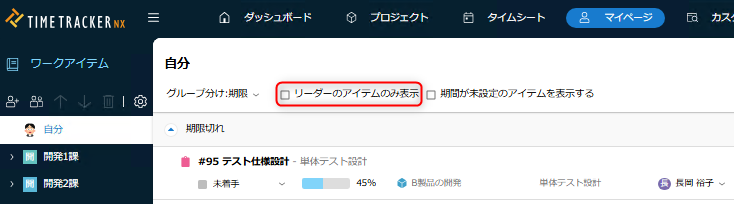
アイテムを表示する順序
以下の優先度で対象のアイテムを選定し、100件まで表示します。
- 計画終了日が古い(過去のもの)
- 計画開始日が古い(過去のもの)
- プロジェクト名の昇順
- フォルダー名の昇順
- 親アイテムIDの昇順
例)計画終了日が同じアイテムの場合は、計画開始日が古いものから表示します。
ワークアイテムを編集する
自分が担当するワークアイテムのステータスなどを、プロジェクトの画面に切り替えなくても更新することができます。
ワークアイテムを編集する手順は、以下のとおりです。
- TimeTracker NXのグローバルナビで「マイページ」をクリックする。
- 対象フィールドの内容を更新する。
編集できるフィールドは、アイテム名、ステータス、進捗率、リーダー、期間、計画工数です。
上記フィールド以外の編集については、次のリンクを参照ください。: 「アイテム詳細情報を管理する」