工数入力~工数の見える化
概要
このページでは、ユーザーがTimeTracker NX上で工数を入力するとともに、工数データを活用し見える化する方法を紹介します。
本ページの流れは以下のとおりです。
- ログイン
- 担当アイテムの確認
- 工数の入力
- 便利な工数入力
- 他ツールからの予定データ取り込み
- 工数データの見える化
- 自分の工数を手軽に分析(クイックレポート)
- プロジェクトやメンバーの工数データをモニタリング(ダッシュボード)
- メンバーの負荷状況を確認(リソース負荷)
- 工数やコストを自在に集計する(ピボット分析)
- 工数データを出力し他ツールで再利用(実績エクスポート)
1. ログイン
各ユーザーは、システム管理者から連絡されたアクセス用URLとログイン情報(ログイン名とパスワード)をあらかじめ確認しておいてください。
指定されたURLにブラウザからアクセスします。
ログイン画面が表示されるので、ログイン情報を入力してログインします。
2. 担当アイテムの確認
まず「タイムシート」タブから、工数入力のための画面(タイムシート)を開きます。タイムシートの表示内容を確認してください。
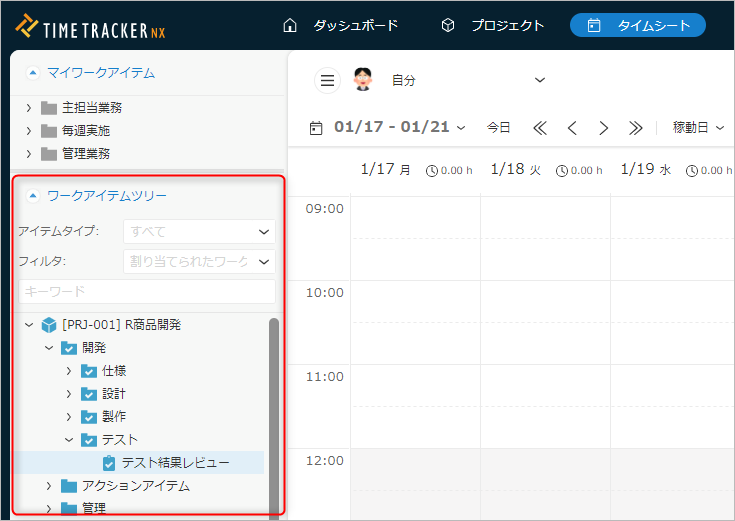
画面左下の「ワークアイテムツリー」と表示されているエリアに、自分が担当者として割り当てられているアイテムがツリー形式で表示されています。
ツリーはプロジェクトごとに表示されていますので、「>」をクリックして、ツリーを開いてみましょう。
担当アイテムが確認できます。
3. 工数の入力
担当アイテムが確認できたら、早速そのアイテムの実績工数を入力してみましょう。
工数は非常に簡単な操作で入力できますので、キーボードからの煩わしい入力は一切不要です。
次のリンクを参照ください。:動画へのリンク
操作手順
-
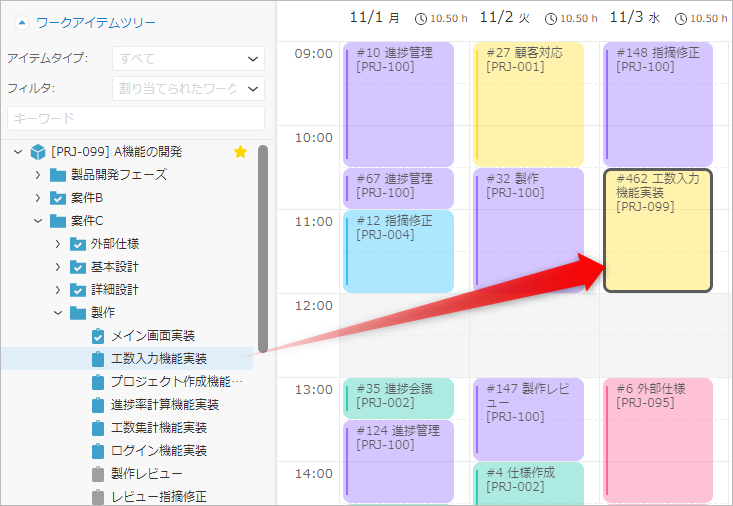
「ワークアイテムツリー」でアイテムを選択する。
-
選択したアイテムを、「工数入力ペイン」の該当する時間帯にドラッグ&ドロップする。
4. 便利な工数入力
4-1. 実績の自動分割
単純なドラッグ&ドロップの操作で工数入力ができるのですが、それだけではありません。
例えば、あるアイテムの前後に別のアイテムの作業を実施したような場合、その都度ツリーからドラッグ&ドロップしなくても、
以下の操作で自動的に実績を分割します。
- 作業の開始時刻に実績工数を入力する。
- 入力した作業の下端を、後半に実施した作業の終了時刻までドラッグする。
4-2. ショートカットを利用した工数入力
同じアイテムの作業を繰り返し実施する場合は、毎回ツリーから選択しなくてもショートカットを活用すると便利です。
次のリンクの動画(1つ目)を参照ください。:動画へのリンク
操作手順
-
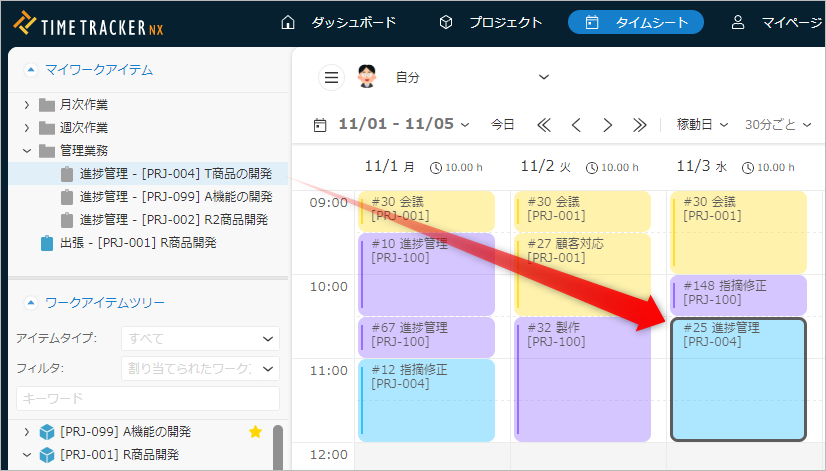
繰り返し入力する作業のアイテムを、「ワークアイテムツリー」から「マイワークアイテム」にドラッグ&ドロップする。
-
実績を入力する際は「マイワークアイテム」にあるアイテムを、「工数入力ペイン」の該当する時間帯にドラッグ&ドロップする。
5. 他ツールからの予定データ取り込み
予定表ソフト(※)を活用されている場合は、それらのツールから予定データを取り込むことができ便利です。
※対象は次のリンクを参照ください。: 「サーバーPC」の「グループウェア」
操作手順
-
グローバルナビに表示されているログイン名の右のアイコンをクリックする。
-
「ユーザー設定」を選択する。
-
左側のメニューから「タイムシートの設定」を選択する。
-
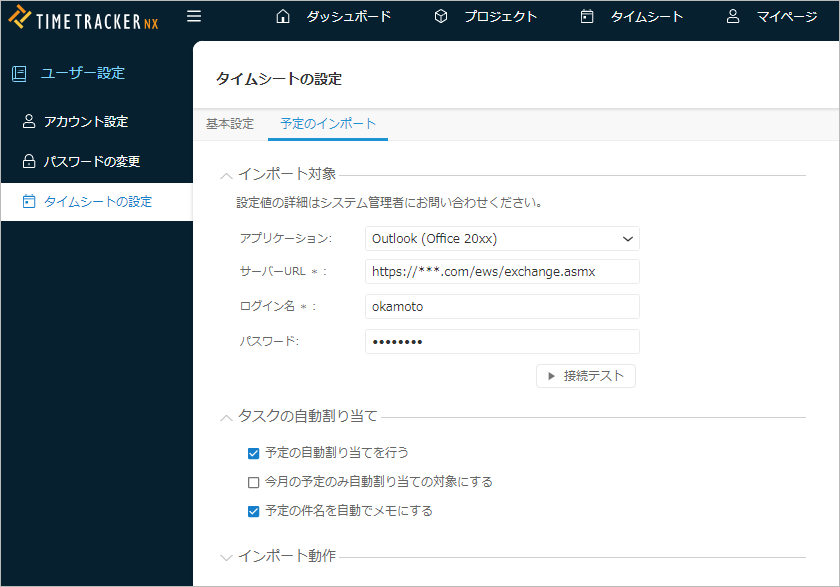
「予定のインポート」タブを選択する。
-
インポート対象などの情報を入力する。
-
「保存」ボタンをクリックする。
-
グローバルナビの「タイムシート」をクリックする。
-
「予定のインポート」アイコンをクリックする。
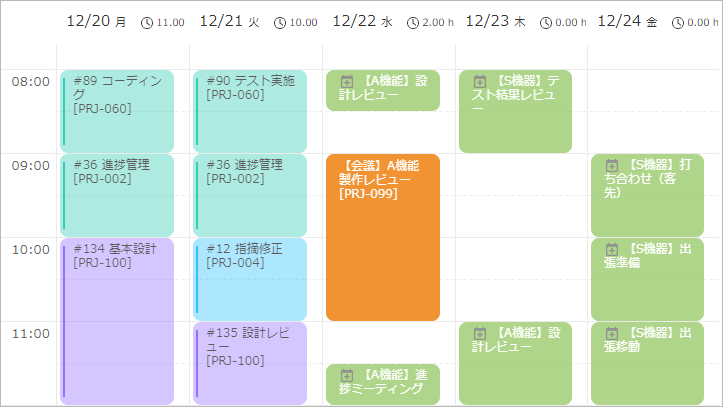
上図を例として、具体的な使い方をご説明します。
-
水曜以降がすべてインポートされた予定になります。
- 予定の表示内容は、「メモ」として残ります。
- 予定の上にアイテムをドラッグ&ドロップして工数が入力できます。
-
一部実績として工数入力されているもの(オレンジ色の実績)もあります。 以下の運用としておけば、取り込んだ予定が自動的にTimeTracker NXのアイテムの実績として登録されるため、ドラッグ&ドロップしなくても工数入力できます。
-
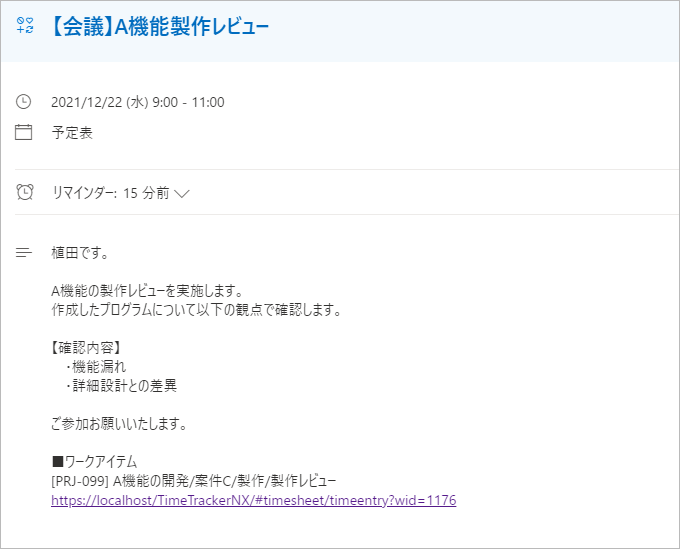
予定表ツールに他ツールの予定データの本文中にTimeTracker NXのアイテム情報をあらかじめ記入しておく。
- アイテム情報とは、「プロジェクト画面で該当アイテムを選択時にアドレスバーに表示されるURL」を指します。
- このURLをコピーし、予定データの本文中に貼り付けます。
- 以下は該当アイテムのURLを本文中に貼り付けた会議案内のイメージです。
-
実績入力時は「インポート」ボタンをクリックする。
-
その都度他ツールを開いて確認する手間がなくなります。
2回目以降は[予定のインポート]アイコンのクリックのみで行うことができます。
6. 工数データの見える化
各メンバーが入力した工数データは、さまざまな形で見える化できます。
ここではその代表的な例を紹介します。
6-1. 自分の工数を手軽に分析(クイックレポート)
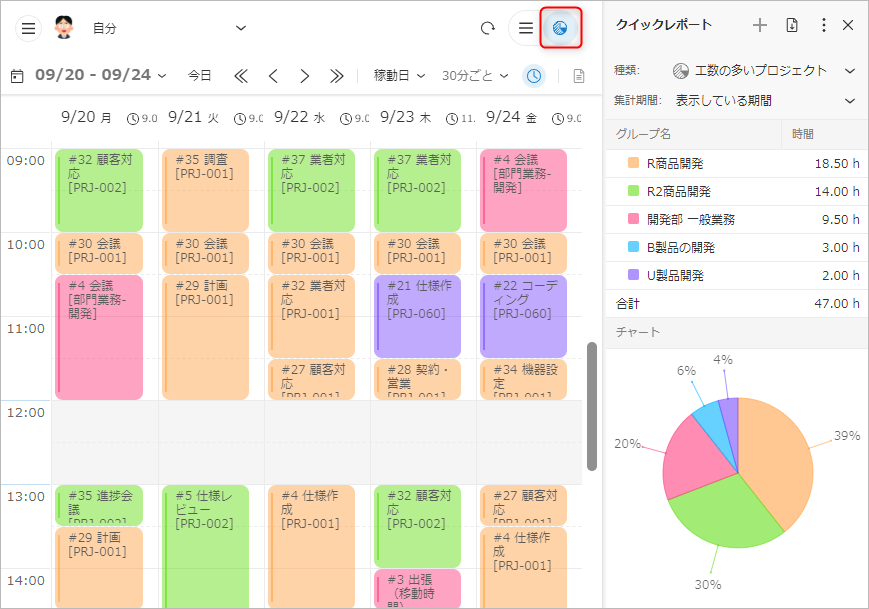
タイムシート上に入力された実績工数は、「クイックレポート」により同じ画面上で簡単に集計しグラフ化することができます。
クイックレポートでは、よく利用される集計項目をあらかじめ用意されたレポートのほかに、独自に集計軸を設定して工数を集計することができます。
使用方法は、次のリンクを参照ください。: クイックレポート
次のリンクを参照ください。:動画へのリンク
6-2. プロジェクトやメンバーの工数データをモニタリング(ダッシュボード)
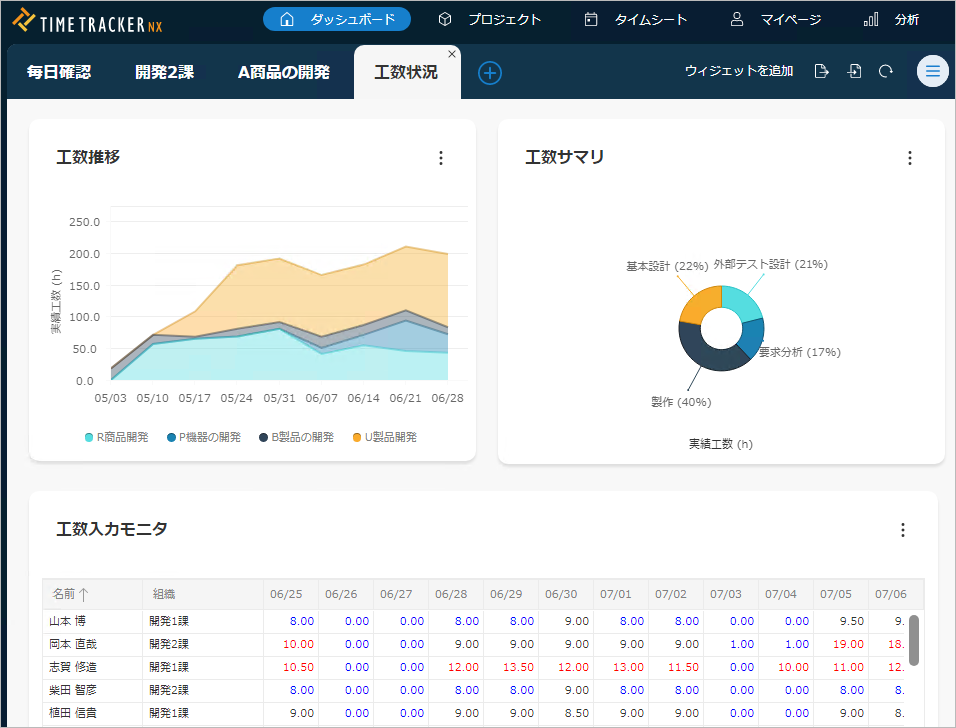
ダッシュボード画面では、工数データがさまざまな形式でモニタリングでき、工数状況を随時チェックすることができます。
画面上にウィジェットと呼ばれる部品を登録し利用します。
それぞれのウィジェット詳細やダッシュボードの使用方法は、次のリンクを参照ください。: ダッシュボードの概要
6-3. メンバーの負荷状況を確認(リソース負荷)
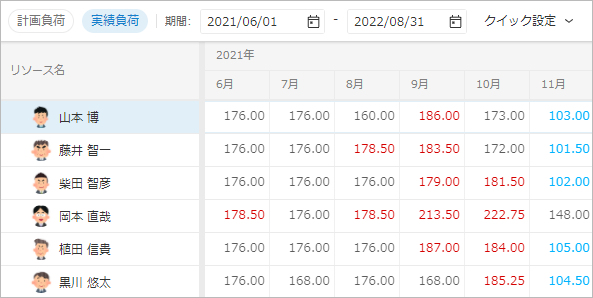
「リソース負荷」画面では、メンバーの実績工数を一覧で確認することができます。
プロジェクト別に工数を表示することもできますので、メンバーの負荷状況をチェックするのに便利です。
6-4. 工数やコストを自在に集計する(ピボット分析)
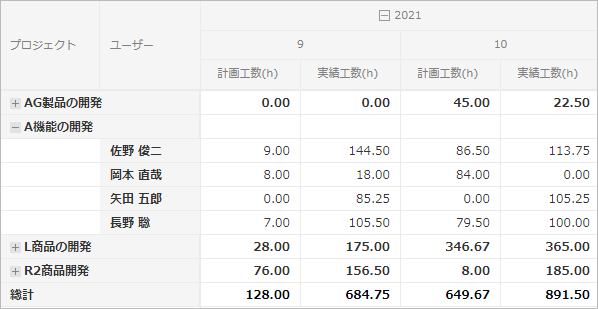
「ピボット分析」画面では、プロジェクトやユーザーなど集計する軸を自由に設定し、工数やコストを集計することができます。
例えば、プロジェクト横断で予実の工数を簡単に見える化することができ、複数プロジェクトをまとめて確認するときに便利です。
6-5. 工数データを出力し他ツールで再利用(実績エクスポート)
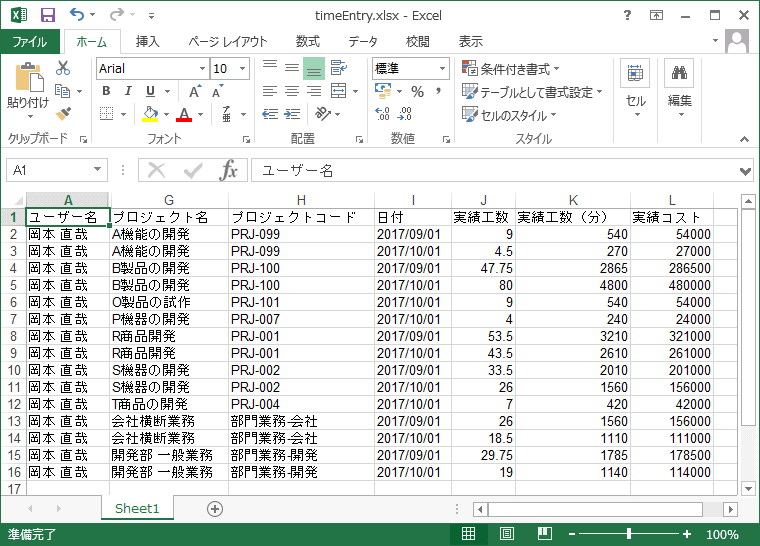
TimeTracker NXの工数データをExcel等他のツールで利用したい場合は、「実績エクスポート」を利用すると便利です。
実績工数のデータを、Excel形式あるいはCSV形式でエクスポートします。
ここまでで、TimeTracker NXで工数管理ができるようになりました。
さらにプロジェクトの計画や進捗管理を行う場合は、次のステップに進みます。
参考
プロジェクト外の作業もWBSで管理する
作業を実施していくうえで、プロジェクト外の作業も日常的に発生します。
例えば所属部署の会議や書類作成がそれに含まれますが、そのような作業の工数も管理対象にしてみましょう。
プロジェクトの工数だけを管理したいという場合は無視してしまってもよいのですが、以下のメリットがあります。
- プロジェクト外作業の工数も含めて見える化することで、より有効な改善活動の基礎となります。
- プロジェクト外の業務にどれだけの時間を投入しているか把握し、リソース負荷の管理や生産性向上に役立てることができます。
- 例えば、「部門業務」としてTimeTracker上の独立のプロジェクトを作成しておき、会議等の部門業務の時間はこのプロジェクトの工数として入力するようにします。
- 集計した結果、「思ったより会議工数が多い」「雑務に工数がかかっている」ということがわかります。

業務内容に応じてそれぞれの場面で工数データを活用する
集まった工数データは、さまざまな活用方法があります。
例えば、ある事務部門では工数データを以下のように活用しています。
- 部署内の工数データから原価を算出し、レポートを月毎に経理部門へ提出するとともに、監査報告の資料に活用する
- 工程間の工数比率や工数消化率、工数増加率をモニタリングし、問題工程の検出に使用する
- 各部門長が自部門の課題抽出のために、部門別、子業務別の工数を集計する
- 各部門の業務量(リソース負荷)を積み上げグラフで確認し、部門間のリソース調整に活用する
- 委託先別の工数を集計し、委託先との交渉材料として活用する
上記のように、必要に応じて様々な場面で工数データを活用できます。
今まで手作業での集計が必要だったデータが、TimeTrackerを使うことで簡単に集計できるようになります。