Docker による評価環境構築
概要
「Docker」という技術を使って TimeTracker NX 環境の構築します。
- 簡単に TimeTracker NX を起動し、TimeTracker NX の各機能をお使いいただけます。
- Windows Server OS を使わなくても TimeTracker NX を利用できるため、コストを抑えて運用することができます。
本来であれば、コマンドプロンプトに複数のコマンドを入力する必要がありますが、
バッチファイルを実行することで簡単に環境を構築できるようにしました。
ご希望の方は「TimeTracker NX 体験版/評価版お申込みフォーム」からお申込みください。
環境構築方法
以下の状態で実施する手順をご案内します。
- インストール:はじめて環境を構築する
- TimeTracker NX の起動:インストールした後、TimeTracker NX を起動する(PCの再起動など)
- アンインストール:評価を終了し、インストール前の状態に戻す
利用するバッチ、スクリプトは、評価申込後にサポートからお送りするメールから入手できます。
DLしたファイルを解凍し、日本語名がパスに入らないフォルダに格納してください。
例)C:\work/docker など。
インストール
ここでは、TimeTracker NX 評価版を構築する手順をご紹介します。
- 本章で実施する操作は、「インストールガイド:Docker向け」と同じ手順です。
- 本操作中にPCの再起動が必要になります。他のファイルは閉じてから実行してください。
-
Windows の「プログラムと機能」から、「Linux用 Windows サブシステム」を有効化してください。
具体的にはコントロールパネルから以下の画面を開き、②をチェックして「OK」をクリックしてください。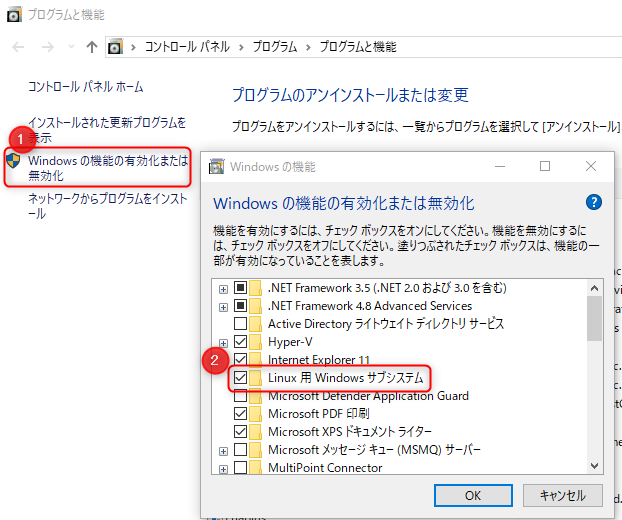 「OK」をクリックすると、PCを再起動するダイアログが表示されます。そのまま再起動してください。
 -
フォルダ直下の『01_install.bat』を実行してください。
-
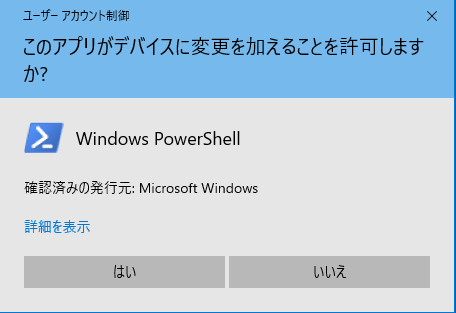
処理中に以下のダイアログが表示された場合、「はい」をクリックしてください。
-
クリックすると以下のように環境構築が始まります。

-
-
1の処理が完了すると、プロンプトが以下の状態になります。
Enter を押下し、再起動してください。
-
再起動後、再度『01_install.bat』を実行してください。
本処理ではPCの再起動は発生しません。
以下の状態でプロンプトが表示されれば、インストールは完了です。
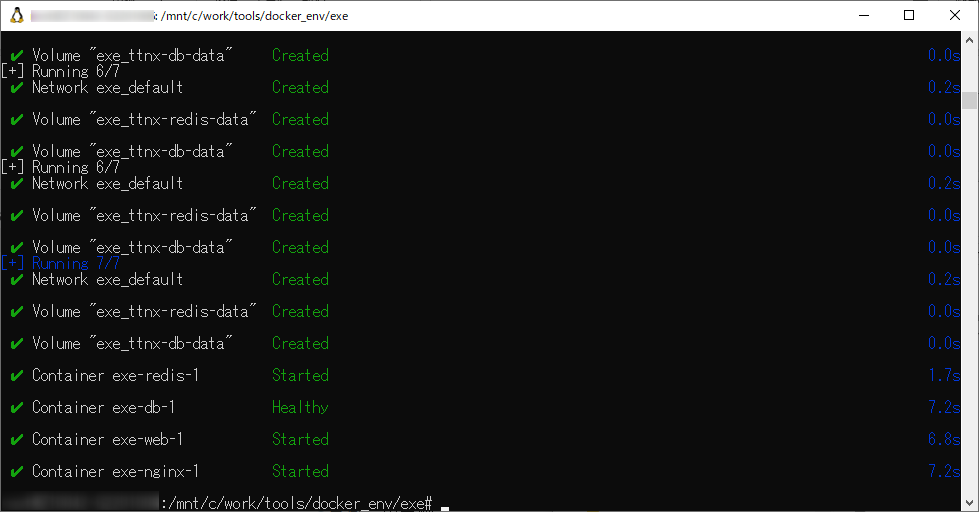
プロンプトを閉じると TimeTracker NX も停止します。
仮に閉じてしまった場合は、「TimeTracker NX の起動」の手順で起動してください。
以下の URL にアクセスすると、TimeTracker NX が立ち上がります。
http://localhost
- 以下のページの手順でセットアップ処理を実行してください。
- 「3. セットアップする」
- ライセンスキーはメールでご案内しています。
- 利用前にDocker 利用時の注意点 を参照ください。
- 他のPCからアクセスすることもできます。上記の「localhost」をPC名に置き換えてアクセスしてください。
事前に外部PCからアクセスできるよう、ファイアウォールなどのセキュリティを設定してください。
インストール後の状態
- データベース: 「TimeTrackerNX」と、以下の接続ユーザーが作成されています。
- ユーザー名:timetrackernx_user
- パスワード:DbManager///
TimeTracker NX の起動
インストールした後にPCの再起動やコマンドプロンプトを閉じてしまった場合、
フォルダ直下の『02_restart.bat』を実行してください。
以下の URL にアクセスすると、TimeTracker NX が立ち上がります。
http://localhost
アンインストール
TimeTracker NX の評価が終了したなど、インストール前の状態に戻したい場合は、
フォルダ直下の『03_uninstall.bat』を実行してください。
- 上記処理に失敗した場合は、PoweShellを立上げ、以下の2つのコマンドを順に実行してください。
wsl --shutdownwsl --unregister ubuntu
- 再度環境を構築したい場合は、「インストール」を実施してください。
オプション製品の入手方法
TimeTracker NX が提供する以下のオプション製品をご希望の方は、以下のリンク先より参照ください。
| ツール | 概要 | 詳細説明のリンク | インストーラ |
|---|---|---|---|
| Excel連携アドイン | TimeTracker NX のWBSをExcelに 双方向で反映します。 | Excel連携アドインでできること | ■ |
| TimeTracker Desktop | 集計、お知らせなど様々な機能を提供する デスクトップアプリです。 | TimeTracker Desktop | ■ |
Docker 利用時の注意点
Windows Server OS で環境を構築した場合と比べて以下の制約があります。
- Docker をインストールする PC は、少なくとも以下の状態としてください。
- メモリ:8GB以上
- ネットワーク:評価したいユーザーのPCからアクセスできること。
- 以下の機能を利用できません。
- 「TimeTracker NX が提供する機能の制約」でご案内した機能
- 以下のアプリからの予定表インポート
- Microsot 365 Outlookカレンダー
- Google カレンダー
- アイテムのコピー&ペースト
- ブラウザの別のタブにペーストする場合が対象です。
- 同じタブ内でペーストする場合は問題有りません。
- Excel で定義した WBS の貼り付け
- 評価で作成したデータを、Windows Server OS に構築した TimeTracker NX には移行できません。
Windows Server OS を用意し、専用のインストーラを使って TimeTracker NX 環境を構築してください。