本ガイドの構成
本ガイドを参照するにあたり、全体の構成を紹介します。
はじめに
本ガイドでは、TimeTracker NX 7 以降のバージョンに対する以下の処理をご説明致します。
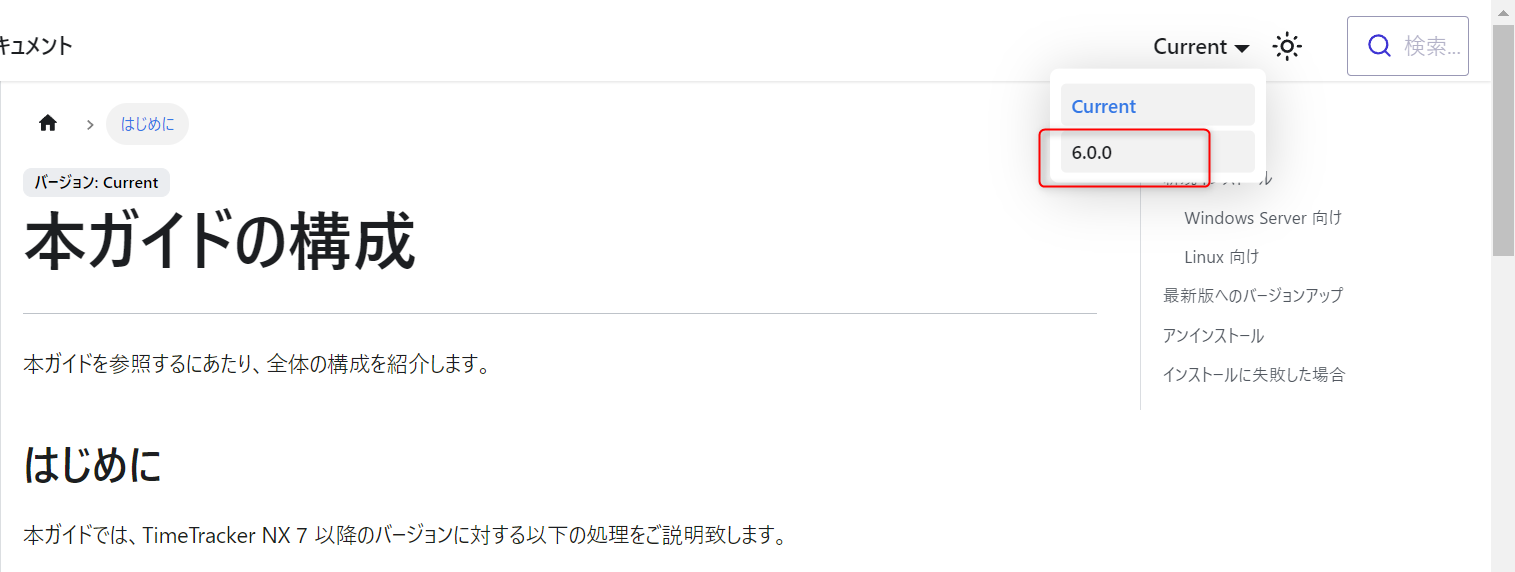
バージョン6 以前をご利用の方は旧バージョン向けのマニュアルを参照ください。
- インストール前のご確認事項 :TimeTracker NX を新規でインストールされる方は事前にご確認ください。
- TimeTracker NX の新規インストール
- TimeTracker NX の最新版へのバージョンアップ
- TimeTracker NX のアンインストール
新規インストール
最新版の TimeTracker NX は以下の OS にサーバーをインストールできます。
- Windows Server
- Linux(TimeTracker NX 7.0 以降のバージョン)
それぞれの OS ごとに手順をご紹介します。
Windows Server 向け
TimeTracker NX のサーバーPCの構成により、以下のようにインストール方法が異なります。
サーバーPC構成の詳細は、次のリンクを参照ください。
6.0 以前のバージョンをインストールする場合は、旧バージョンのページを参照ください。
Linux 向け
Docker 上で TimeTrecaker NX を運用することができます。
フリーの Linux OS を利用することにより、サーバーPCの費用を抑えることができます。
評価や小規模でまずは運用を始める際にご検討ください。
利用時の注意点があります。
「Docker 利用時の注意点」を参照ください。
最新版へのバージョンアップ
TimeTracker NX の旧バージョンをお使いの方向けのご案内です。
現在ご利用の TimeTracker NX のバージョンにより、バージョンアップ手順が異なります。
| ご利用中のバージョン | 手順概要 | 詳細手順 |
|---|---|---|
| 7.0以降 | インストーラを使って最新版にバージョンアップする。 | ■ |
| 6.0 | 1. 現在利用中の TimeTracker NX をアンインストールする。 2. インストーラを使って最新版をインストールする。 | ■ |
| 6.0より古い | 1. TimeTracker NX を Version 6 にする。 2. 6.0からのバージョンアップ手順を実施する。 | ■ |
6.0より古いバージョンの場合、6.0へのバージョンアップ→最新版へのバージョンアップの2ステップの作業が必要です。
アンインストール
以下のページを参照ください。
インストールに失敗した場合
インストールやバージョンアップに失敗した場合は、次のリンクの手順で復旧してください。
失敗した理由がわからない場合は、サポートチームにお問い合わせください。