TimeTracker FX から
概要
TimeTracker FXからバージョンアップして、Web版を利用する環境を構築する手順となります。
今までの環境をそのまま利用し、最もシンプルにTimeTracker NXの運用を開始する場合に活用できます。
構成イメージ
このページで構築した環境では、工数入力やプロジェクト管理など一通りの運用が、Web版だけでできます。(構成は下図のイメージです)
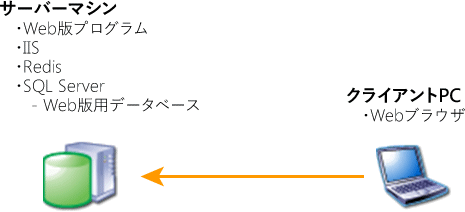
バージョンアップの流れ
このページではWindows Server 2016の画面を例として環境を構築し、クライアントPCでTimeTracker NXを
利用するまでの手順を紹介します。
全体の流れは以下です。
次のリンクでバージョンアップの全体の流れや他ユーザー様で発生したトラブルをご紹介しています。
「TimeTracker FX からのバージョンアップに関するFAQ」
準備する物
このページでサーバー環境を構築するにあたり、あらかじめ以下を準備してください。
| 必要なもの | 詳細 |
|---|---|
| TimeTracker FXを運用しているサーバーマシン | 現在ご利用になっているマシンです。 |
| TimeTracker NXのインストーラー一式 | ダウンロードしたZIPファイルを展開したものです。 |
| TimeTracker NXのライセンスキーが記載されたメール | バージョンアップ申し込み後に送付します。 |
| バージョンアップ用の TimeTracker FX | 「バージョンアップ用に TimeTracker FX を用意する」を参照ください。 |
- インストーラとライセンスキーの入手方法は、次のリンクを参照ください。
「バージョンアップ申し込みフォーム」 - 上記で作成したサーバー設定ファイルはアップデート時に使用します。
ファイルを格納したフォルダへのパスをインストーラに指定してください。
TimeTracker NX へのバージョンアップは、必ずTimeTracker FX 3.9から実施してください。
3.9より前のバージョンはバージョンアップのサポート対象になりませんのでご注意ください。
バージョンアップ用に TimeTracker FX を用意する
実際に運用されている TimeTracker FX の DB をそのまま利用した場合、
バージョンアップ失敗時に TimeTracker FX のデータに影響がある可能性があります。
そのため、以下の方法でバージョンアップ用の DB を用意してください。
TimeTracker NX をインストールするサーバーPC により手順が異なります。
- TimeTracker FXと同じサーバーPC の場合
- TimeTracker FXと異なるサーバーPC の場合
1. TimeTracker FXと同じサーバーPC の場合
次のリンクの手順で以下の2つを作成してください。
- バージョンアップに使用する TimeTracker FX のDB
- 上記DB に紐づいたサーバー設定ファイル(TimeTracker.config)
手順: 「データベースをコピーする」
2. TimeTracker FXと異なるサーバーPC の場合
TimeTracker FX → NX に移行するデータ量が少ない場合は1の手順で問題ありませんが、
データ量が多い場合、サーバーPC間のデータ転送でタイムアウトが発生するリスクがあります。
そのため、以下の手順でTimeTracker NX をインストールするサーバーPCに、TimeTracker FX を構築してください。
- TimeTracker FX のデータベースをバックアップする:手順へのリンク
- TimeTracker NX をインストールするサーバーPCに、TimeTracker FX をインストールする。
- 1 でバックアップしたデータベースを、2に復元する:手順へのリンク
- TimeTracker NX を後述の方法でインストールする
1. IISを有効にする
Windowsには、標準搭載のWebサーバーであるIIS\(Internet Information Services)があり、TimeTracker NXではこのIISを利用します。
IISの機能はデフォルトでは無効になっているので、次のリンクの「1.IISを有効にする」の手順でIISを有効にします。
「Web版インストール(サーバー1台)」
TimeTracker FXでWeb APIやWeb Editionを利用していて、既にIISを有効にしている場合は不要です。
次の「2. Web版をインストールする」に進んでください。
2. Web版をインストールする
ダウンロードファイルの中にあるWeb版のインストーラー「TimeTrackerNXInstaller(バージョン番号).exe」を実行して、サーバーにWeb版をインストールします。
インストーラーを実行するとインストールウィザードが表示されるので、画面に従い以下の手順で進めます。
ポートやサイトを選択する必要がありますが、TimeTracker NX のサーバーをインストールするPCに
他のアプリケーションがインストールされていなければ、デフォルトの選択肢で問題ございません。
(他のアプリケーションがインストールされている場合は、アプリケーション間で重複しない値に設定してください。)
-
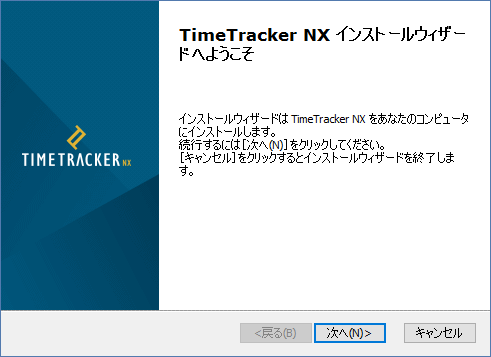
最初の画面で[次へ]をクリックする。
-
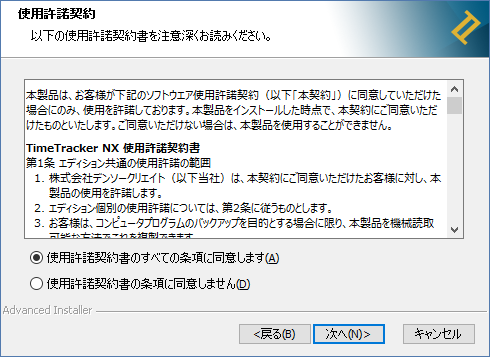
[使用許諾契約]の画面で「使用許諾契約書のすべての条項に同意します」を選択して、[次へ]をクリックする。
-
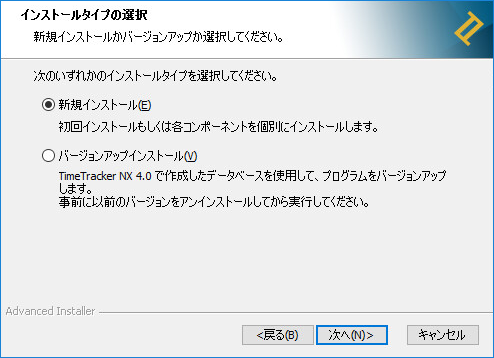
[インストールタイプの選択]の画面で「新規インストール」を選択して、[次へ]をクリックする。
-
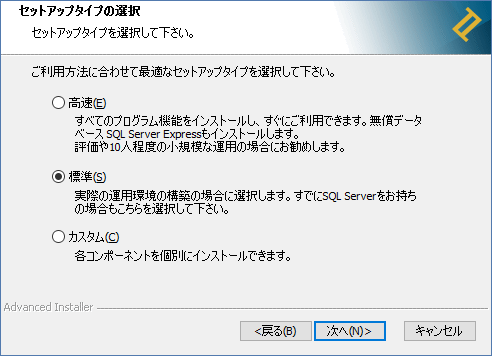
[セットアップタイプの選択]画面で「標準」を選択し、[次へ]をクリックする。
-
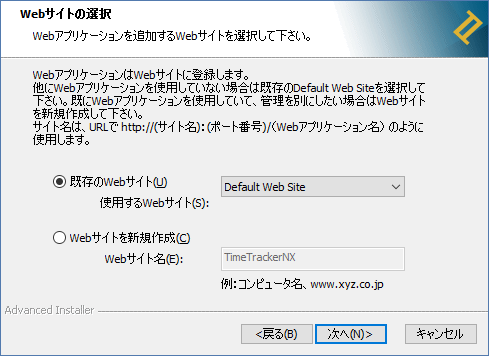
[Webサイトの選択]画面では、次の2つの選択肢からいずれかを選択し、[次へ]をクリックする。
- 既存のWebサイト
以下の場合にリストボックスからTimeTracker NXを登録するWebサイトを選択してください。- TimeTracker NX以外にWebサイトやWebアプリケーションが存在しない場合
- 既存のWebサイトやWebアプリケーションと管理(Webサイトの停止、再起動など)を共通にする場合
- Webサイトを新規作成
既存のWebサイトやWebアプリケーションと管理を分けたい場合に選択します。
新規に作成するWebサイトの名前(「http://」の後に続く文字列)を入力してください。
- 既存のWebサイト
-
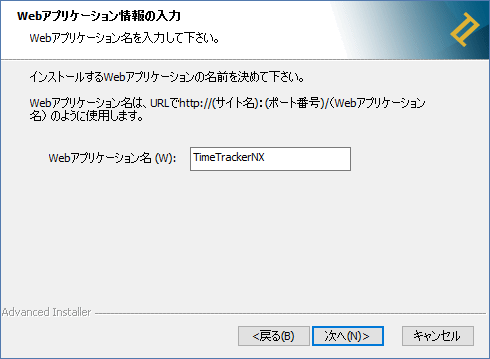
[Webアプリケーション情報の入力]画面で[Webアプリケーション名]に任意の文字列を入力して、[次へ]をクリックする。
備考ここで設定したWebアプリケーション名が、「http://(Webサイト名)/」の後に続く文字列になります。
-
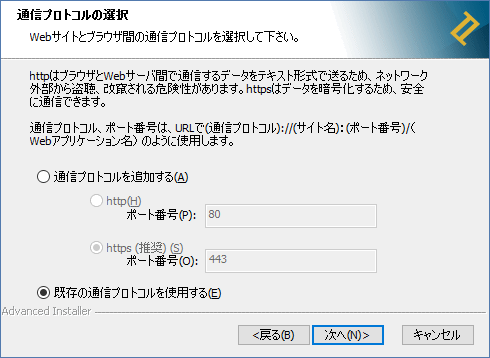
[通信プロトコルの選択]画面で、「通信プロトコルを追加する」または「既存の通信プロトコルを使用する」を選択して、[次へ]をクリックする。
備考「通信プロトコルを追加する」を選択した場合は、「http」または「https」のいずれかを選択して、ポート番号を指定してください。
-
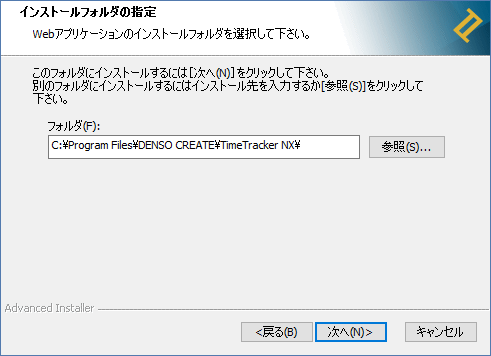
[インストールフォルダの指定]でWeb版のインストール場所を指定して、[次へ]をクリックする。
-
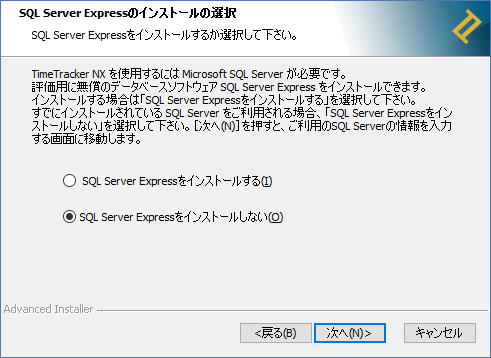
[SQL Server Expressのインストールの選択]で「SQL Server Expressをインストールしない」を選択して、[次へ]をクリックする。
-
[データベースサーバの選択]画面で以下の情報を指定して、[次へ]をクリックする。
設定項目 設定内容 データベースサーバ名 TimeTracker NXのデータベースを作成するデータベースサーバ データベースサーバ管理者ユーザ名 データベースサーバに接続するためのログイン名 データベースサーバ管理者パスワード データベースサーバに接続するためのパスワード 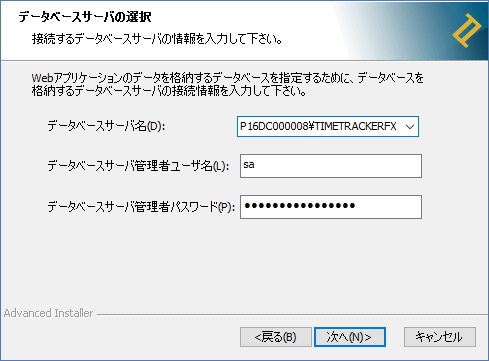 備考
備考手順9で「SQL Server Expressをインストールする」を選択した場合、
SQL Serverの管理者アカウントとパスワードのデフォルト値は以下の設定になります。アカウント ログイン名 パスワード SQL Server 管理者 sa Administrator/// -
[データベースの作成]画面で、以下の項目を設定して[次へ]をクリックする。
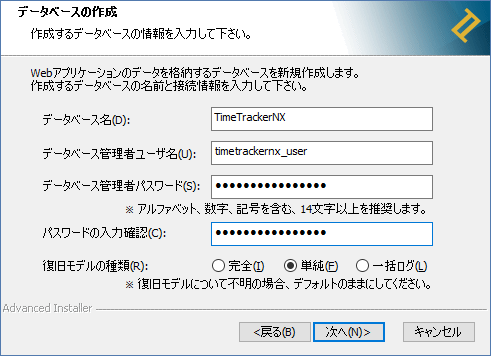
設定項目 内容 データベース名 作成するデータベースの名前 データベース管理者ユーザ名 データベースの管理者権限を持たせるユーザの名前 データベース管理者パスワード データベースの管理者権限を持たせるユーザのパスワード
《注意点》
推奨する条件を満たすパスワードを入力してください。
条件を満たさない場合、インストール直後にエラーが生じる場合があります。
エラーが発生したときは、TimeTracker NXを再インストールしてください。パスワードの入力確認 手順10で「データベース管理者パスワード」に入力したパスワードを再入力 復旧モデルの種類 デフォルト(単純)のままにしておきます。 データバース管理者ユーザーについてTimeTracker NX がデータベースにアクセスするときに利用します。
前の手順で指定した「sa」ほどの権限は必要ありませんので、本ステップで個別で作成することをお勧めいたします。 -
[Redisのインストールの選択]画面でRedisのインストール有無を選択し、[次へ]をクリックする。
備考RedisはTimeTracker NXのレスポンスを向上させるためにインストールするアプリケーションです。
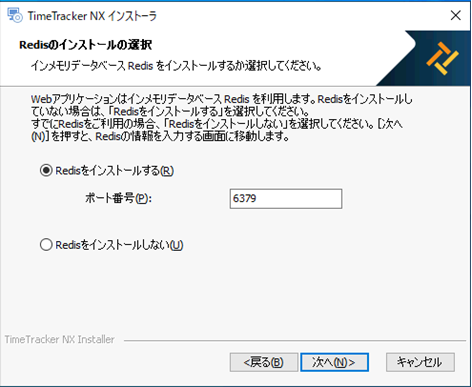
サーバーマシンに Reids がインストールされているかどうかにより以下の操作を実施し、
「次へ」をクリックしてください。- インストールされていない場合
- 「Redisをインストールする」を選択
- Redisにアクセスするポート番号を設定
デフォルトのポート番号を使用していない場合は、そのままの値にしてください。
- Redisがインストールされている場合
- 「Redisをインストールしない」を選択
- インストールされていない場合
-
[Redisの接続情報の入力]画面で以下の項目を入力し、[次へ]をクリックする。
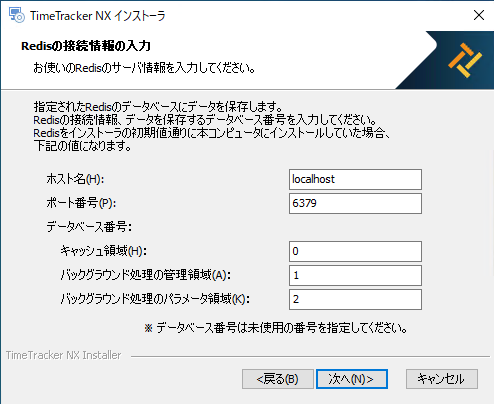
設定項目 内容 ホスト名 Redisが稼働しているサーバのマシン名(サーバーマシンと同じ場合は「localhost」) ポート番号 Redisにアクセスするポートの番号(手順12と同じ値) データベース番号 データを保存する先のデータベースを識別する番号 -
TimeTracker FX(デスクトップ版 TimeTracker)との連携要否を選択する。
連携する場合は以下を設定してください。- 「TimeTracker FX 3.Xと連携・移行する」を選択する。
- [フォルダパス]にTimeTracker FXで利用していたサーバ設定ファイルを指定して、[次へ]をクリックする。
備考サーバ設定ファイルの既定の格納場所は、デフォルトでは以下のフォルダです。
C:\\Program Files (x86)\Denso Create\TimeTracker FX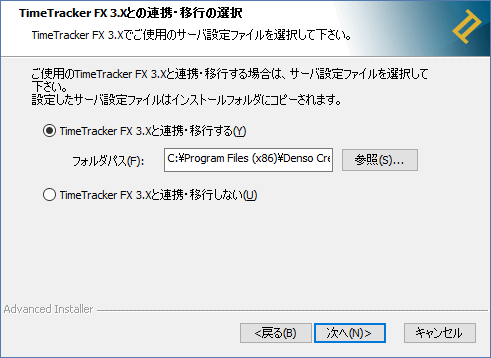
-
[インストール準備完了]画面で[インストール]をクリックし、インストールの完了を待ちます。
-
インストールの完了画面で、URLのチェックボックスにチェックを入れたまま、[完了]をクリックする。
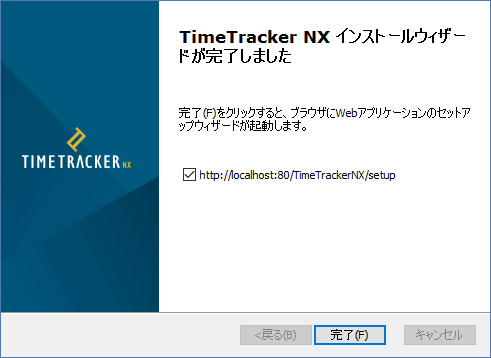
以上でサーバーマシンにWeb版がインストールされました。
この時点では、まだWeb版を利用することができません。Web版を利用するために、次は初期設定を行います。
3. セットアップする
サーバーマシンにWeb版プログラムをインストールした段階では、まだWeb版は利用できません。
Web版を利用できるようにするために、まずはシステム全体の設定(初期設定)を行います。
- 初期設定は「セットアップウィザード」の画面で実施します。
- Windowsを再起動するなどブラウザを閉じた場合は、デスクトップ上に存在する
「TimeTracker NXセットアップウィザード」のショートカットをダブルクリックして下さい。
次のリンクでご紹介する操作を実施してください。: 「インストーラの処理完了後に実施すること」

セットアップウィザードでは以下を設定します。
- ライセンスキーの登録
- デスクトップ版データベースとの関連付け
- 管理者アカウントの登録
上記設定を、ブラウザで表示したセットアップウィザードに従って以下の手順で進めます。
-
最初の画面で[次へ]をクリックする。
-
[ライセンスキーの入力]画面にて、事前に準備したライセンスキーを入力して[次へ]をクリックする。
備考ライセンスキーの入力は、コピー&ペーストで行うことを推奨します。
また、ライセンスキーは改行はありません。
-
以下の情報とメールに記載されたライセンス情報が一致することを確認後、[次へ]をクリックする。
- プロダクトキー
- ライセンス期間
- 組織情報
- エディション
- ライセンス数

-
[データベースの作成方法]画面で「TimeTracker FX 3.X からデータをコピーし、TimeTracker NXのみを利用する(コピー)」を選択し、[次へ]をクリックする。
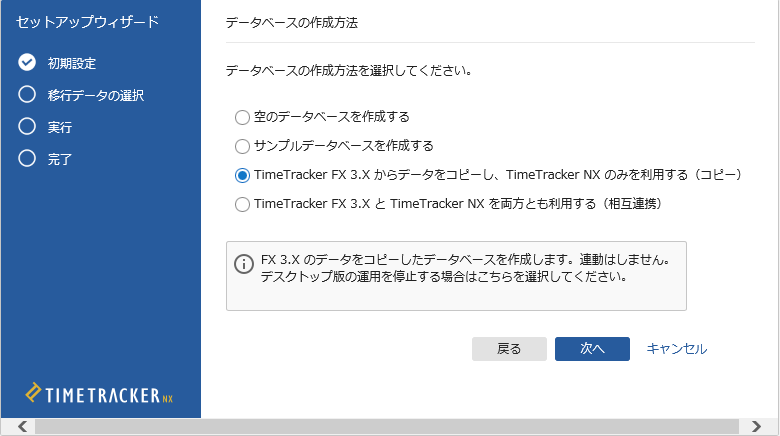
-
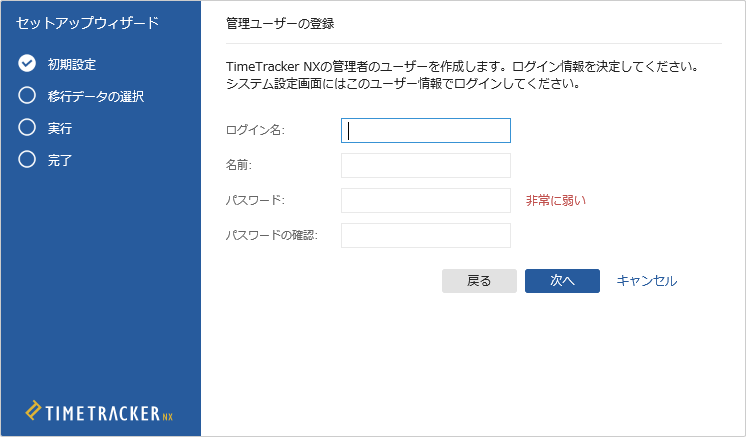
[管理ユーザーの登録]画面で、TimeTracker NXのシステム設定画面にログインできる管理者ユーザーのアカウント情報を入力し、[次へ]をクリックする。
備考システム設定画面では、アカウントや組織、役割の定義など、TimeTracker NXを利用するために必要な情報を設定します。
-
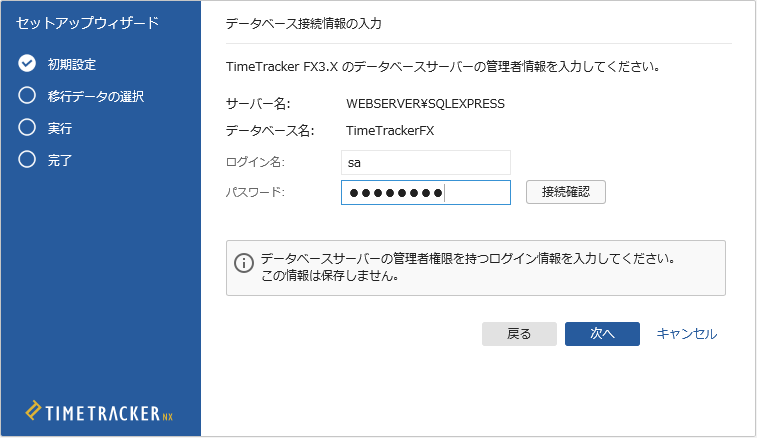
[データベース接続情報の入力]画面で、データベースの接続情報(SQL Serverのログイン名、パスワード)を設定します。
備考インストール時に指定したTimeTracker FX のデータベースの情報を入力してください。
-
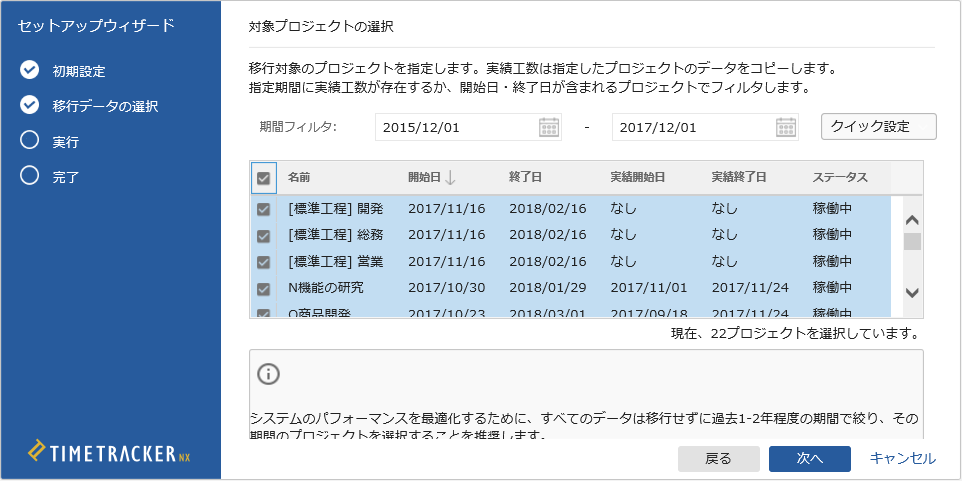
[対象プロジェクトの選択]画面で、バージョンアップ後も使用するプロジェクトをチェックし、[次へ]をクリックする。
- TimeTracker FXのデータベースに存在するプロジェクト一覧が表示されます。
- プロジェクトが表示されない場合は、[クイック設定]で「すべて」を選択します。
後から利用する可能性があるプロジェクトはすべて追加してください。
注意この画面で移行対象に選択しなかったプロジェクトは、後から TimeTracker NX のデータベースに移行することはできません。
-
[工程分類・作業分類のマッピング]画面で、TimeTracker NX に引き継ぐアクティビティを選択する。
- 工程分類・作業分類それぞれの項目に、TimeTracker FX 3.Xで設定していた各項目に対応付くアクティビティを「アクティビティ1」~「アクティビティ5」から選択し、[次へ]をクリックする。
- TimeTracker FX 3.Xでアクティビティを利用していない場合や、マッピングする予定もない場合は「なし」を選択し、[次へ]をクリックする。
「アクティビティ1」~「アクティビティ5」に対応する項目TimeTracker FX 設定画面の「カテゴリ1」~「カテゴリ5」に該当します。
詳細は次のリンクを参照ください。: 「FXのヘルプ」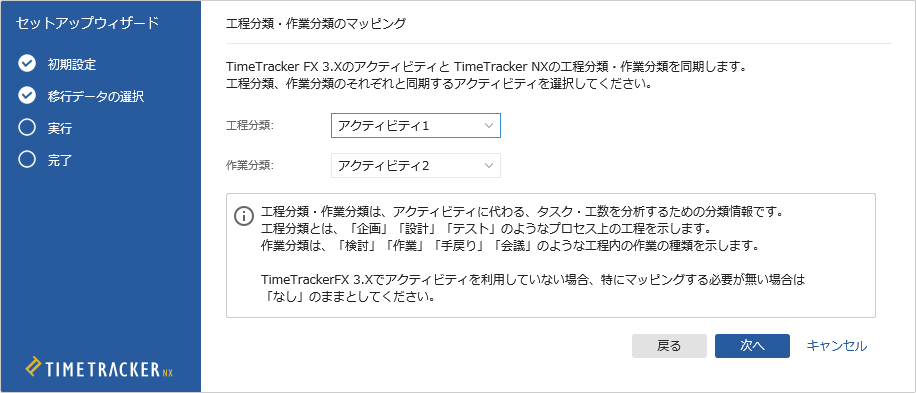
-
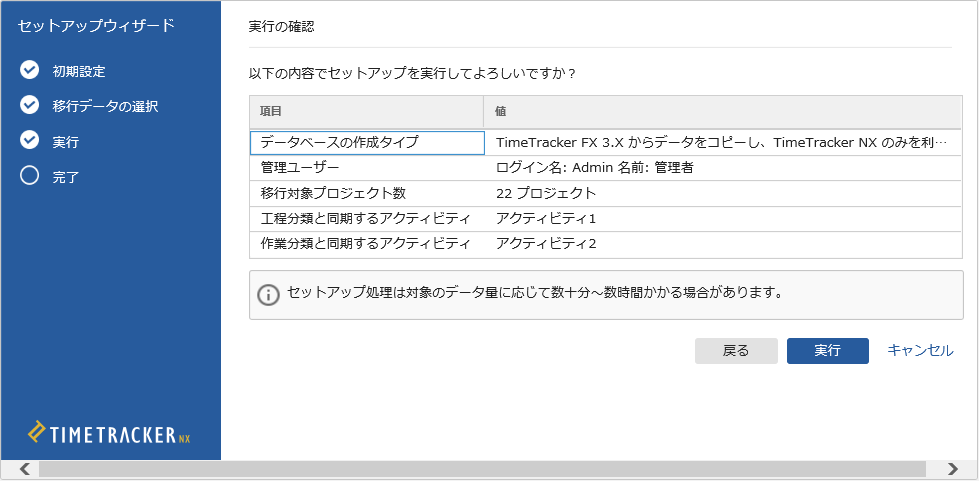
[実行の確認]画面でセットアップ内容が表示されるので、データベースの作成内容と管理ユーザーの情報を確認して[実行]をクリックする。
-
[確認]ダイアログが表示されるので、[OK]をクリックする。
-
[セットアップの完了]画面が表示されるので、[管理画面へ移動]をクリックして次の手順に進む。

以上でサーバーマシンの準備が整いました。
これでクライアントPCからTimeTracker NXにログインできるようになりました。
引き続きクライアントPCからアクセスするには、以降の手順を参照してください。
4. クライアントPCからサーバーにアクセスする
クライアントPCからブラウザを利用してTimeTracker NXにアクセスする手順を説明します。
クライアントPCでWeb版を利用するには、ブラウザを起動して以下のURLにアクセスします。
- http://(TimeTracker NXのサーバーマシン名)/(Webアプリケーション名)/login
ログイン画面が表示されるので、TimeTracker FXで利用していたユーザー情報でログインします。
以上でTimeTracker NXにログインできました。
次のステップとして、ヘルプにて目的に応じたページを参照頂き、機能や操作を確認してください。