独自の観点で分析する
概要
『クイックレポート』には以下の2種類あり、目的に合わせて使い分けることができます。
- 組み込みレポート
- 「工数の多いプロジェクト」など、あらかじめ用意されている集計軸で出力する。
- 使いたいときにすぐ使える。
- カスタムレポート
- 独自に集計する工数を設定し、自分が分析したい工数を集計できる。
- 例えば「割り込み作業」など特定の特徴の工数 など。
- 複数のレポートを作成でき、目的に応じて使い分けることができます。
- 独自に集計する工数を設定し、自分が分析したい工数を集計できる。
ここではカスタムレポートの使い方を紹介します。
組込みレポートを使用する場合は、次のリンクを参照ください。: 「工数を分析する」
新規でレポートを作成する
クイックレポートで工数を集計する項目を『グループ』といい、このグループの単位で集計対象とする工数の条件を設定します。
タイムシートに表示される工数をグループ別に集計することで、目的に合わせて工数を分類することができます。
カスタムレポートでは、主に以下を対象に集計します。
- プロジェクト共通の特徴
- 気になるワークアイテム(プロジェクトより細かい粒度)
- プロジェクト横断で特定のキーワードを持つアイテム
それぞれの手順について紹介します。
『プロジェクト共通の特徴』で集計する
以下の方法で、プロジェクトに共通の特徴ごとのグループを定義します。
例)「主要業務」と「割り込み業務」など
その後、複数のプロジェクトをまとめてグループに登録してカスタムレポートを作成します。
-
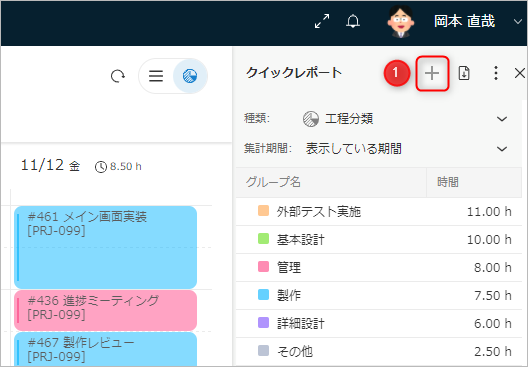
「カスタムレポートを追加」アイコン①をクリックする。
-
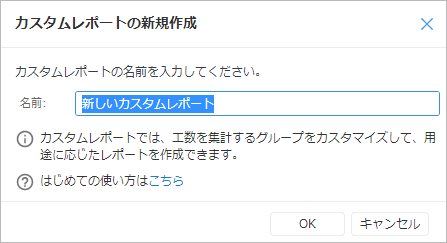
「名前の設定」ダイアログで新規に作成するレポートの名前を入力し、「OK」をクリックする。
-
「グループを追加」アイコン②をクリックして、工数を集計する項目を追加する。
これらの項目をクイックレポートでは「グループ」と呼びます。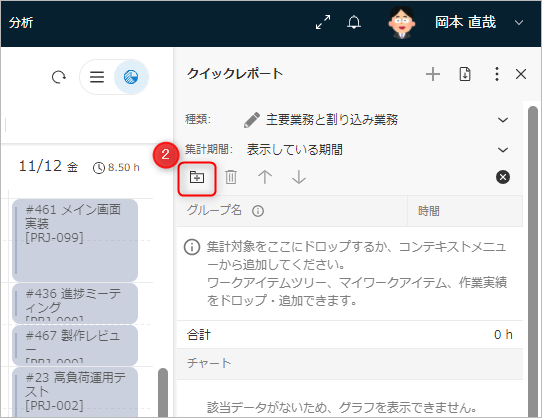
-
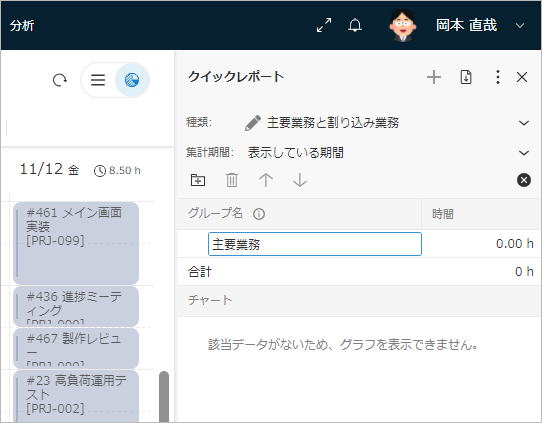
グループ名を入力する。 (例: 「主要業務」など)
-
集計する工数の項目の数だけ、手順3を繰り返してグループを追加する。
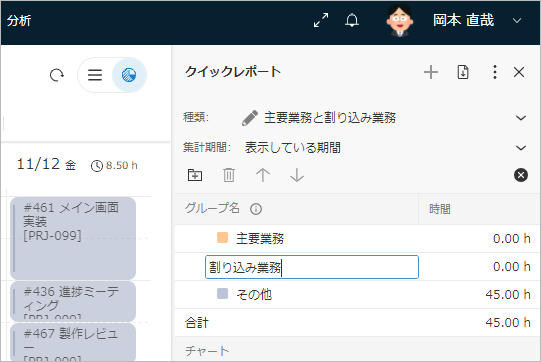
-
グループに含めるプロジェクトをワークアイテムツリーから選択し、クイックレポートのグループにドラッグ&ドロップする。
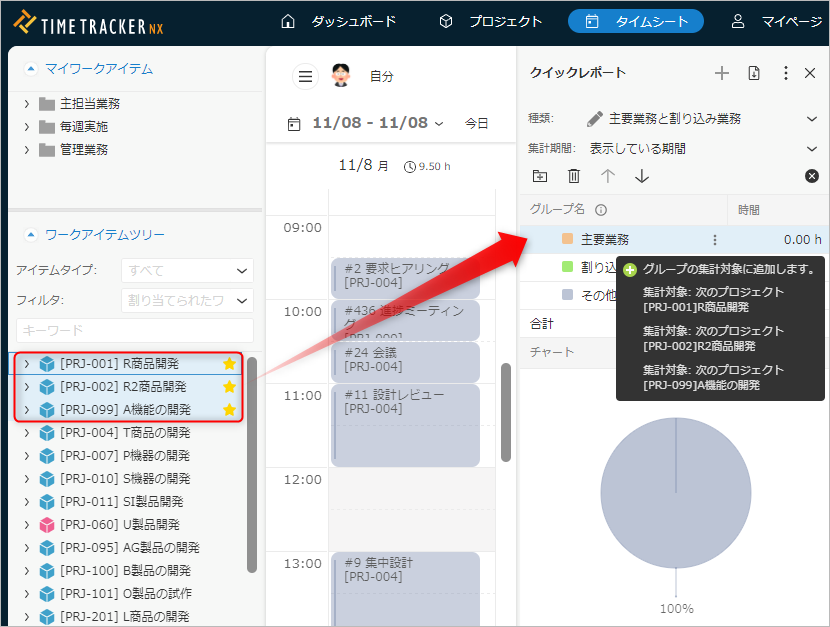
-
定義したグループの数だけ手順6を繰り返し、クイックレポートで集計する工数を定義する。
-
「集計期間」のドロップダウンリストから、集計対象にする期間を選択する。
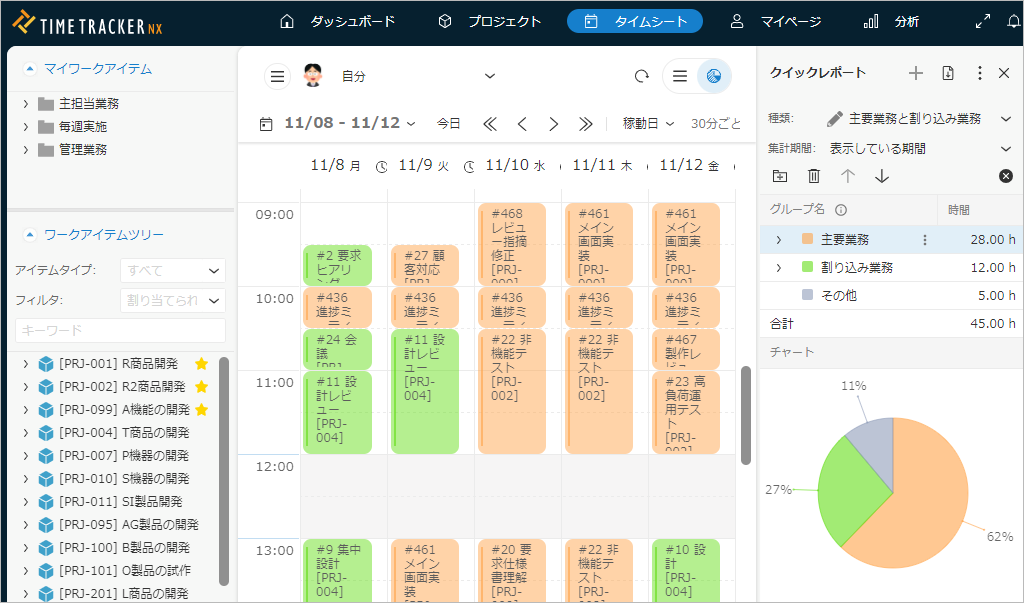
以上の手順にて、下図のレポートを作成できました。
- 「主要業務」と「割り込み業務」という2つの特徴でプロジェクトを分類。
- 本来行うべき作業に工数が取れているか振り返ることができます。
『プロジェクトより細かい粒度』で集計する
プロジェクト内の「案件」など、プロジェクトより細かい粒度で気になるワークアイテムの工数もクイックレポートに登録できます。
その後はそのまま集計結果を確認し、カスタムレポートを作成することができます。
カスタムレポートでは自分が集計したい工数のみ色が設定されていくので、気になる工数の状況をすぐに確認できます。
-
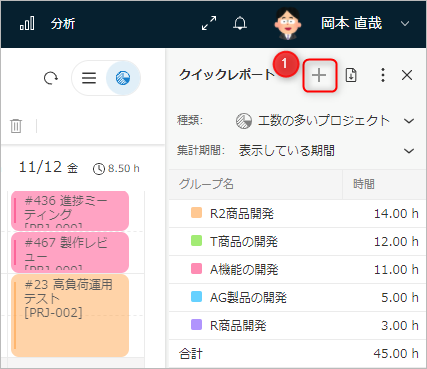
「カスタムレポートを追加」アイコン①をクリックする。
-
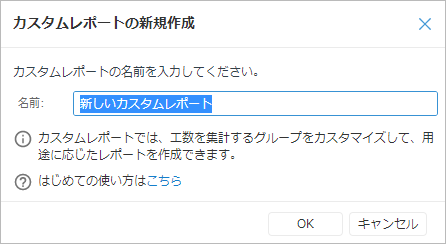
「名前の設定」ダイアログで新規に作成するレポートの名前を入力し、「OK」をクリックする。
-
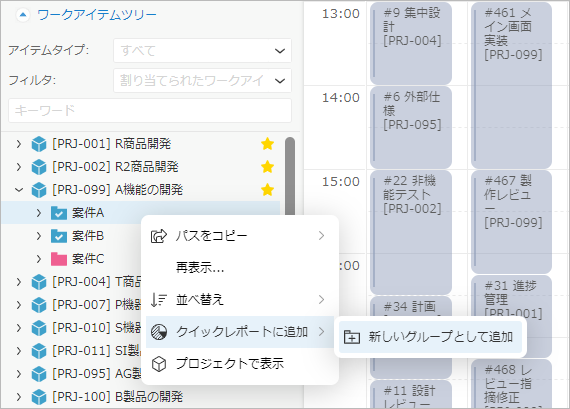
ワークアイテムツリーにて、集計したいワークアイテムを選択し、右クリックする。
-
表示されるメニューから「クイックレポートに追加」の「新しいグループとして追加」を選択する。
-
タイムシートの実績を確認しながら、さらに集計したいワークアイテムに対して手順3を繰り返す。
-
「集計期間」のドロップダウンリストから、集計対象にする期間を選択する。
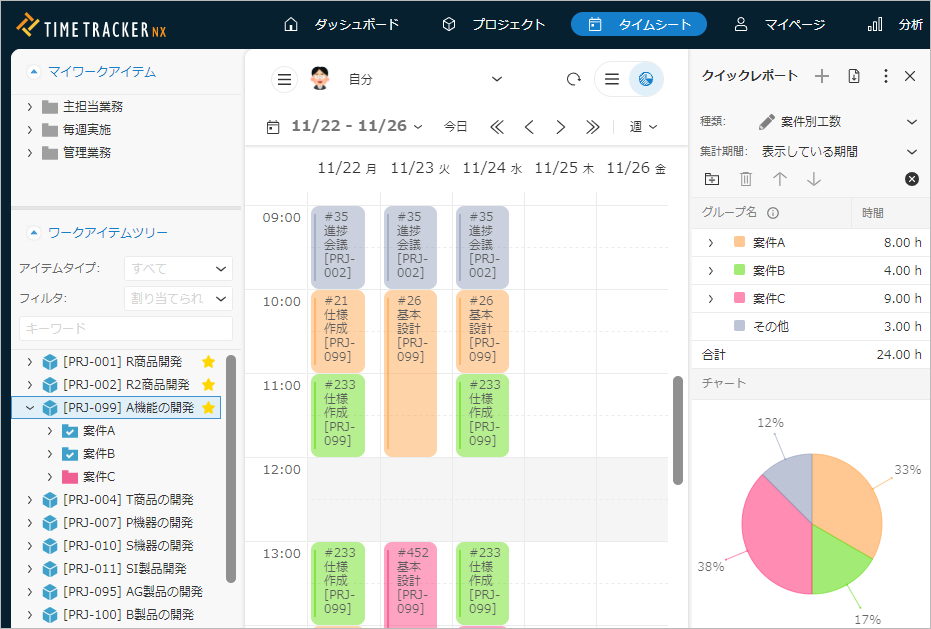
以上の手順にて、下図のレポートを作成できました。
- 「案件A」・「案件B」・「案件C」に着目する。
- 今週はどの案件について作業しているか確認する。
- カスタムレポートに設定していない案件は灰色で表示します。
『特定キーワードのアイテム 』で集計する
工数に紐づくタスク名やメモを対象に工数を集計するクイックレポートを作成します。
- 例えば「会議」や「出張」、「教育」など、設計や製作などの活動以外に使用した工数を集計できます。
- プロジェクトを横断して集計できます。
-
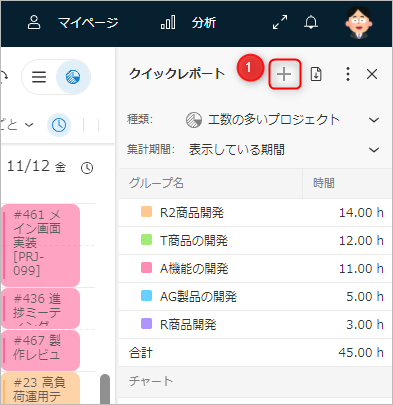
「カスタムレポートを追加」アイコン①をクリックする。
-
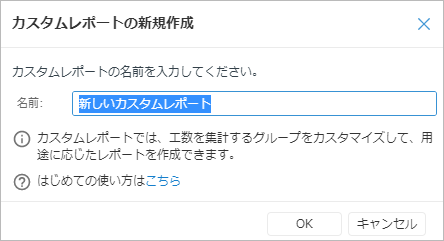
「名前の設定」ダイアログで新規に作成するレポートの名前を入力し、「OK」をクリックする。
-
「グループを追加」アイコン②をクリックして、工数を集計する項目を追加する。
これらの項目をクイックレポートでは「グループ」と呼びます。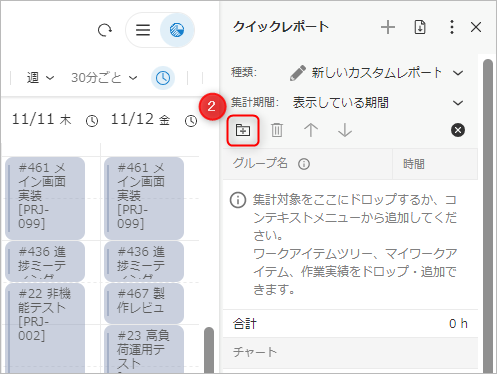
-
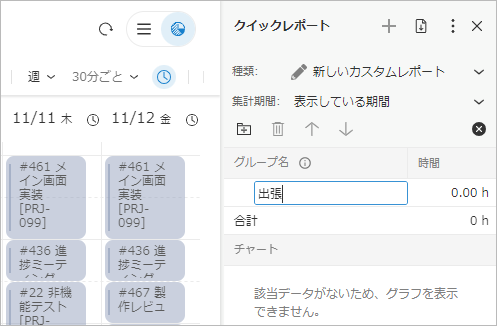
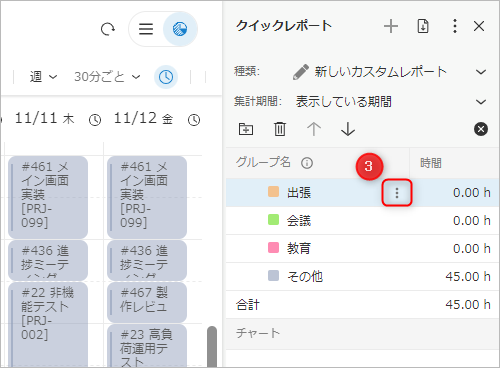
名前が編集可能な状態で「グループ名」の箇所に追加されるので、集計したいキーワード(例えば「出張」など)を入力する。
-
集計する工数の項目の数だけ、手順3を繰り返してグループを追加する。
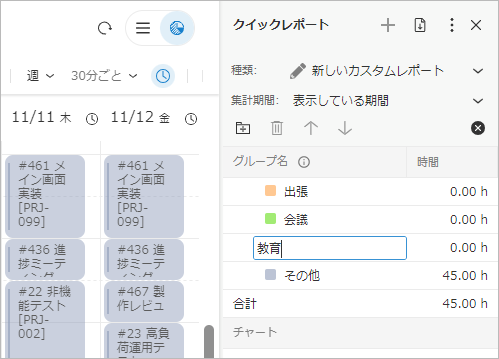 集計する工数が複数のグループの条件に一致する場合、一番上にあるグループの工数として集計されます。
 -
条件を設定するグループの右にある「設定」③をクリックする。
-
表示するメニューから「キーワード条件を追加」をクリックする。
-
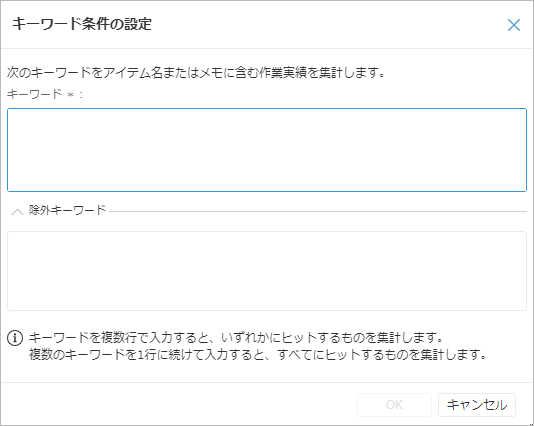
「キーワード」・「除外キーワード」を指定して、「OK」ボタンをクリックする。
- 「キーワード」で設定した文字列をワークアイテムの名前や実績のメモに含む作業実績の工数を集計します。
- 「除外キーワード」を設定して集計から除外する工数を指定できます。
-
「集計期間」のドロップダウンリストから、集計対象にする期間を選択する。
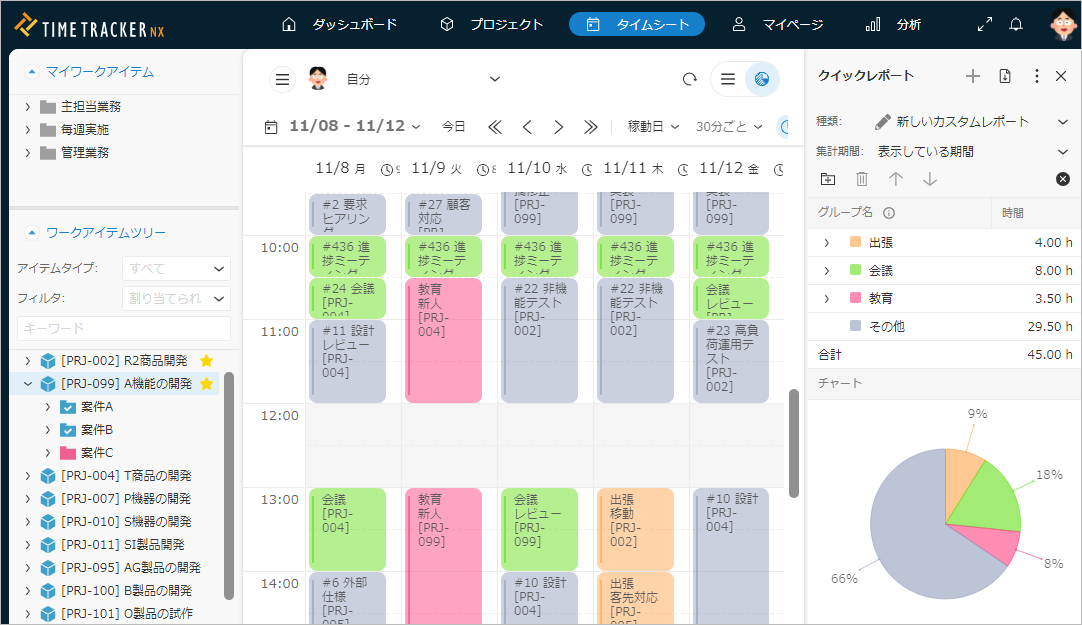
以上の手順にて、下図のレポートを作成できました。
- 作業外の時間となる「出張」・「会議」・「教育」がどの時間帯にあるか
- 上記による計画への影響
既存のレポートを変更する
作成したレポートの設定は後から変更することができます。
分析結果は常に最新の状態になるので、以下の変更もすぐに確認できます。
- 集計対象とするプロジェクトが増えた
- 一つにまとめていた工数を細分化する
状況の変化に合わせてレポートを最適化して、目的に沿った分析をしましょう。
以下の内容を変更できます。
- レポートをコピーする
- 名前を編集する
- グループの表示色を変更する
- グループに設定した集計の条件を変更する
- グループや集計の条件を削除する
- 集計期間を変更する
レポートをコピーする
作成したカスタムレポートはコピーすることができますので、以下のケースで活用できます。
- 元に戻せるようにオリジナルは残したままレポートを変更する
- 類似のレポートを作成する
操作手順
-
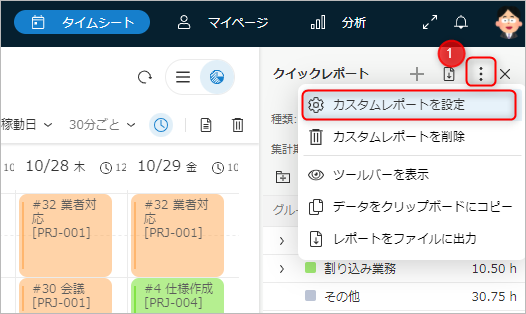
「設定」①をクリックする。
-
表示されるメニューから「カスタムレポートを設定」をクリックする。
-
表示する「カスタムレポートの設定」ダイアログでコピーするレポートを選択する。
-
「コピー」ボタンをクリックする。
名前を編集する
以下の方法で名前を変更できます。
-
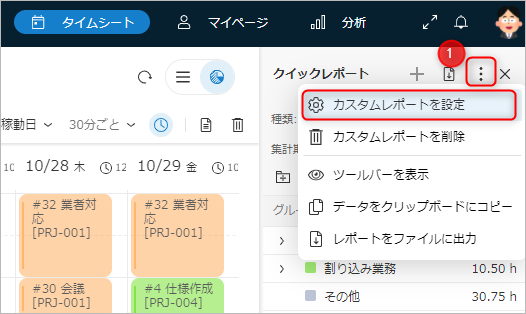
「設定」①をクリックする。
-
表示されるメニューから「カスタムレポートを設定」をクリックする。
-
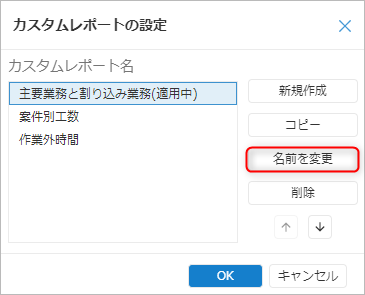
表示する「カスタムレポートの設定」ダイアログで名前を変更するレポートを選択する。
-
「名前を変更」ボタンをクリックする。
-
「名前の設定」ダイアログで任意の名前に変更して「OK」ボタンをクリックする。
-
「OK」ボタンをクリックして、「カスタムレポートの設定」ダイアログを閉じる。
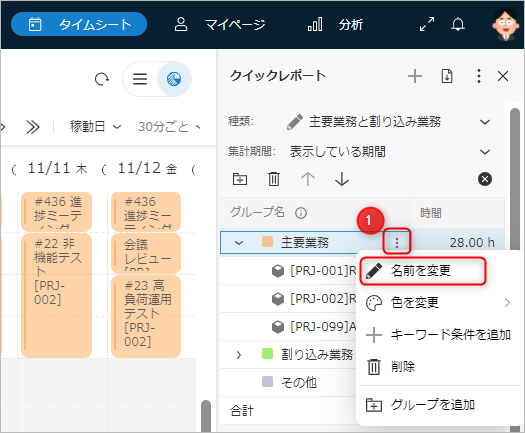
なお、グループ名を変更する場合は対象グループの右にある「設定」①をクリックしてください。
表示色を変更する
以下の方法でクイックレポートのグループごとに、色を変更することができます。
強調する項目を赤や黄色など視認性の高い色にするなど、意図的に各グループの色を定義することで
分析結果がさらに分かりやすくなります。
- 名前を変更するグループの右にある「設定」をクリックする。
- 「色を変更」を選択し、表示されるカラーパレットから、変更する色を指定する。
集計の条件を変更する
レポートで集計するグループに定義した条件は、後から変更できます。
条件の変更はすぐに集計結果に反映され、再集計する手間はありません。
追加や変更など、それぞれの変更方法は以下のとおりです。
-
条件を追加する
カスタムレポート作成時にグループへ条件を追加した操作と同じです。 -
条件を変更する
- キーワード条件の右にある「設定」をクリックする。
- 表示するメニューから「キーワード条件を設定」をクリックする。
- 表示する「キーワード条件の設定」ダイアログで「キーワード」・「除外キーワード」を変更する。
- 「OK」ボタンをクリックし、編集内容を反映する。
-
条件を移動する
対象となる条件を移動先となるグループにドラッグ&ドロップします。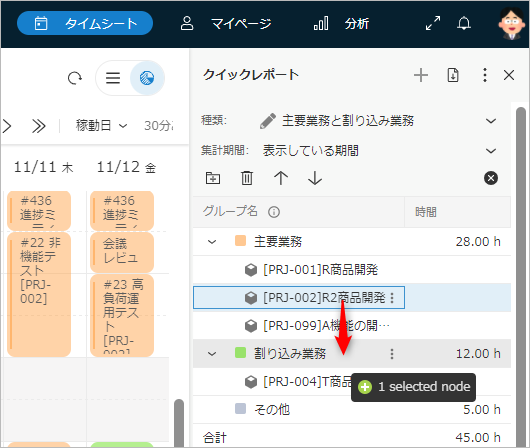
グループや集計の条件を削除する
プロジェクトが終了したときなど、不要になった条件やグループを削除することができます。
- 削除対象とするグループや条件を選択し、「選択要素を削除」アイコンをクリックします。
- グループを削除する場合は、そのグループに設定された条件もまとめて削除されます。
- 集計期間も変更できます。詳細は次のリンクを参照ください。: 「工数を分析する」
集計したデータを活用する
クイックレポートで集計したデータは、以下の形式で出力できます。
- クリップボードにコピー
- PDFファイルとして出力
これらを出力データは関係者への報告書に活用できます。
集計したデータをコピーする
以下の方法で、集計した工数の情報をコピーします。
Excelなど他のアプリケーションに貼り付けて活用してください。
- 「設定」をクリックする。
- 「データをクリップボードにコピー」をクリックする。
- コピーしたデータをExcelなどに貼り付ける。
PDFファイルに出力する
集計した工数データやグラフをPDFファイルに出力します。
報告書の形にまとめられたデザインで出力され、報告書の体裁に整える手間がなく手軽に情報を共有できます。
- 「設定」をクリックする。
- 「レポートをファイルに出力」をクリックする。
不要になったレポートを削除する
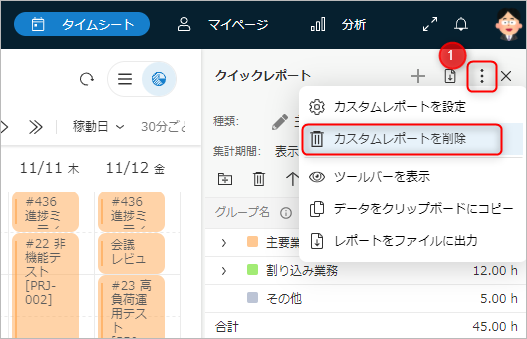
使わなくなったレポートは以下の方法で削除してください。
-
削除対象のレポートを表示した状態で、「設定」①アイコンをクリックします。
-
表示するメニューから「カスタムレポートの削除」を指定する。
上記操作により表示中のレポートが削除され、組込みレポートの「工数の多いプロジェクト」が選択された状態になります。