ドラッグ&ドロップで入力する
概要
タイムシートで実績工数を入力します。
ここでは実績工数の入力方法と入力時の便利な機能について説明します。
事前準備 - 休憩時間を設定する
タイムシートで実績工数を入力する前に、昼休みなどの休憩時間帯を設定しておくことをおすすめします。
休憩時間として設定された時間帯には実績工数が入力できないので、誤入力の防止に便利です。
操作手順
-
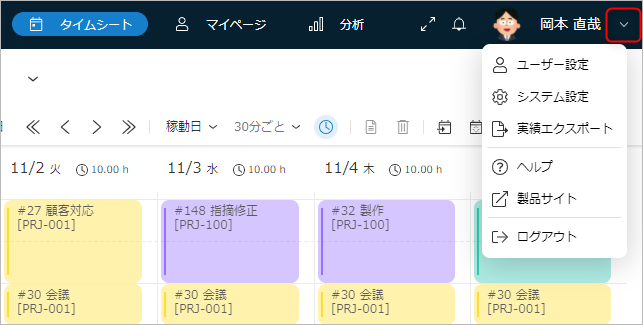
グローバルナビに表示されているログイン名の右のアイコンをクリックする。
-
「ユーザー設定」を選択する。
-
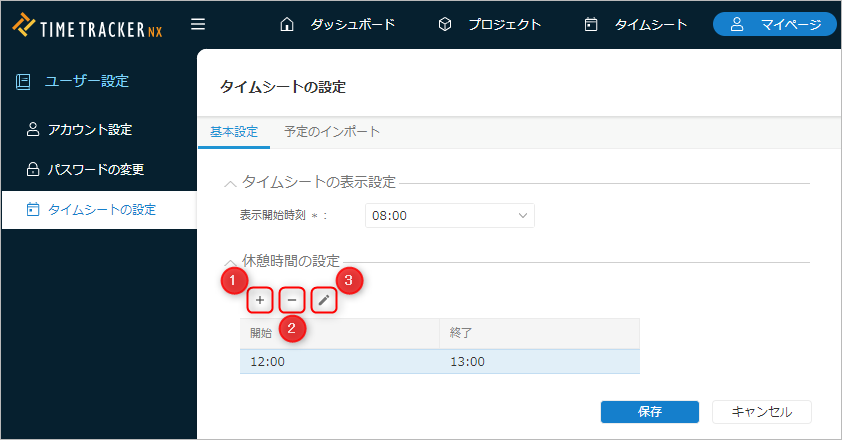
左側メニューの「タイムシートの設定」をクリックする。
-
「基本設定」タブをクリックする。
-
タイムシートの設定内容を入力する。
設定内容 実施する操作 休憩時間を追加する 「追加」アイコン①をクリック 設定済みの休憩時間を削除する 対象の休憩時間を選択し、「削除」アイコン②をクリック 既存の休憩時間を編集する 対象の休憩時間を選択し、「編集」アイコン③をクリック -
「保存」ボタンをクリックする。
注意事項
- 休憩時間帯は、複数設定することが可能です。
- 休憩時間は、ユーザーが個別に設定する必要があります。
実績工数を入力する
タイムシートでは実績工数を入力することができます。
操作手順
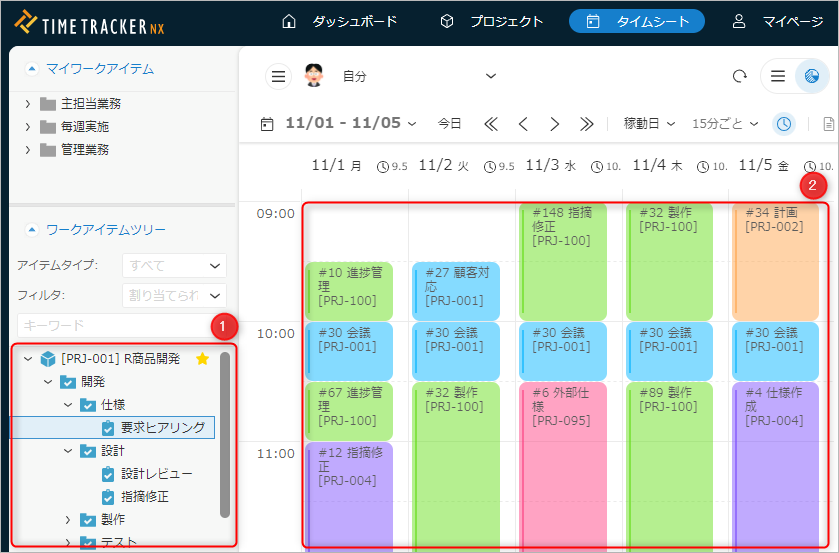
- 「ワークアイテムツリー」①でアイテムを選択する。
- 選択したアイテムを、「工数入力ペイン」②の該当する時間帯にドラッグ&ドロップする。
便利な活用方法
-
ワークアイテムツリー以外にも以下の方法で入力できます。
・マイワークアイテムを活用する
・イベントエリアから入力する
ツリーからアイテムを探す手間を削減し、簡単に実績工数を入力することができます。 -
日ごとの作業時間の合計を表示することができます。
作業時間の合計は、実績工数の入力と連動して更新されます。
また、「日毎の工数表示」アイコン③で表示・非表示を切り替えることができます。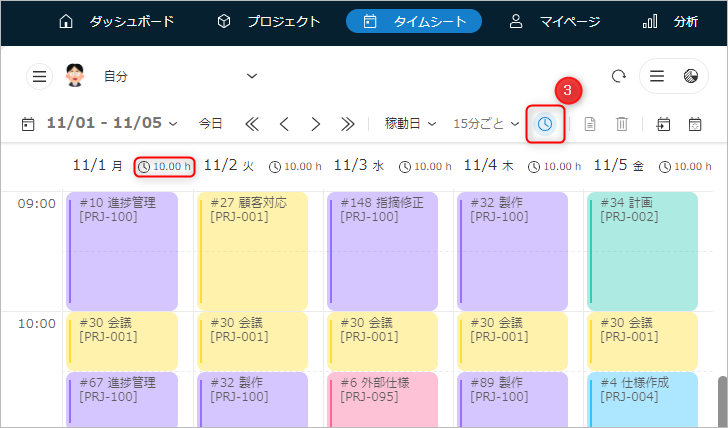
-
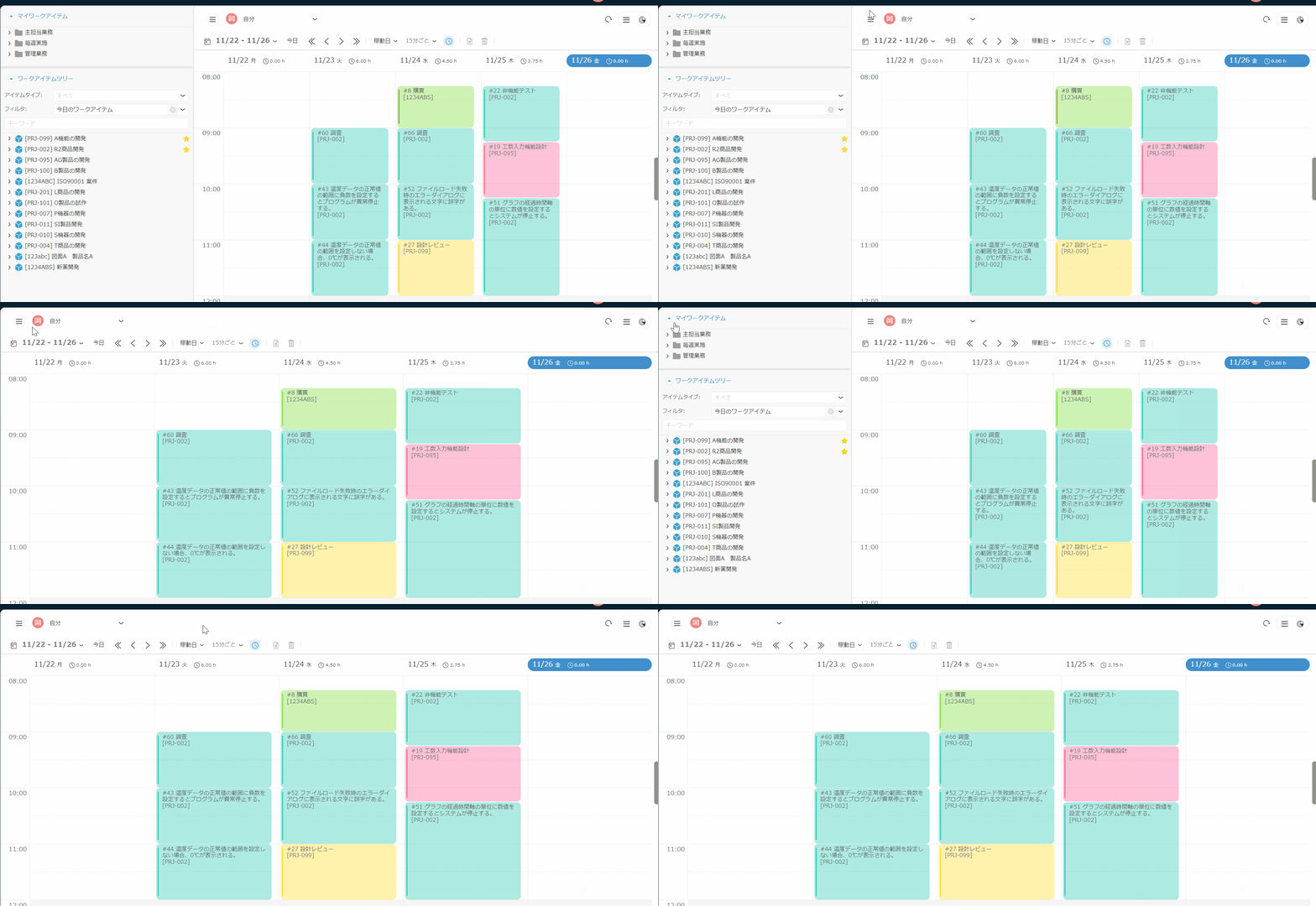
ワークアイテムツリーはボタン一つで表示/非表示を切り替えられます。
注意事項
- ワークアイテムツリーには、リソースに割り当てられているワークアイテムを表示します。
ただし、割り当てがあっても以下に合致するワークアイテムは表示されません。- 実績入力がロックされている
- 終了済みプロジェクトに含まれている
- プロジェクトの閲覧権限がない
- ツリー末端のワークアイテムのみ、実績工数を入力できます。
子アイテムがいる場合は入力できません。
他の実績工数をまたいで入力する
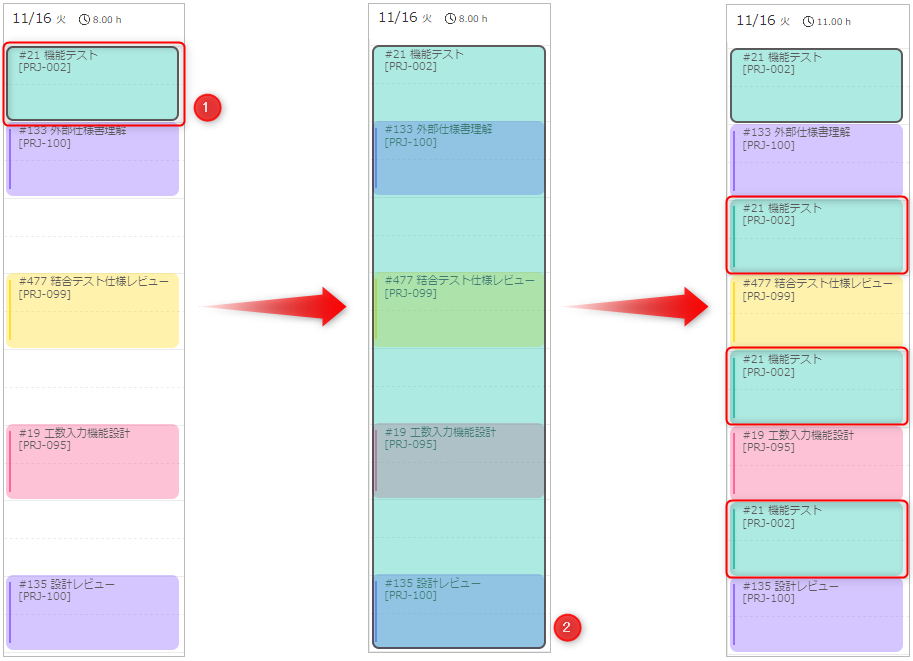
断続的に実施した作業を入力する場合でも、まとめて工数を入力することができます。
何度も同じワークアイテムの実績工数を入力しなくて済むため、大変便利です。
2つ目の動画をご参照ください。
操作手順
-
対象の実績工数の下端もしくは上端①を選択する。
-
他の実績工数をまたいでドラッグする。②
実績工数を編集する
入力した実績工数は時間の変更などをすることができます。
以下のような編集が可能です。
実績工数の時間変更
以下の操作で実績工数の時間を変更することができます。
- 開始時刻を変更する :実績工数の上端をドラッグする。
- 終了時刻を変更する :実績工数の下端をドラッグする。
- 実績工数を移動する :対象とする実績工数を選択し、移動先の時間帯にドラッグ&ドロップする。
- 別の日に移動することも可能です。
- 複数の実績工数を選択して一括して移動することもできます。
- 複数の実績工数を選択するには、Ctrlを押しながら、対象の実績工数をクリックします。
実績工数のコピー
既に入力した実績工数をコピーすることができます。
以下の場合にワークアイテムツリーから対象のワークアイテムを探す手間を省くことができます。
- 昨日入力したワークアイテムと同じ実績を入力する
- 定期的に作業しているワークアイテムの実績を入力する
実績工数をコピーするには、実績工数をドラッグ&ドロップする方法とキーボードで操作する方法があります。
各操作により以下を実現できます。
| 操作 | ドラッグ&ドロップ | キーボード操作 |
|---|---|---|
| 複数実績のコピー | ○ | × |
| 週をまたいだコピー | ○ * | ○ |
| 入力済み実績の上書き | × | ○ |
* 表示期間の移動により週をまたいだ表示にすることで、ドラッグ&ドロップでのコピーが可能になります。
ドラッグ&ドロップでコピーする
- 同一画面上で実績工数をコピーする場合に利用します。
また複数の実績工数を対象に一括して入力することができます。 - 対象とする実績工数を選択し、Ctrlボタンを押しながら、コピー先の時間帯にドラッグ&ドロップしてください。
- 同一画面上の別の日にコピーすることも可能です。
- 複数の実績工数を一括してコピーする場合は、Ctrlを押しながら対象の実績工数をクリックして複数選択します。
キーボード操作(Ctrl+c→v)によりコピーする
Windows OSでよく使われるコピー操作で実績工数をコピーすることができます。
以下の使い方をすることで実績入力の手間を削減することができます。
| できること | うれしさ |
|---|---|
| 実績工数をコピーし、表示範囲を切り替えて貼り付ける | 週をまたいで実績工数をコピーできます |
| コピー先の時間帯をあらかじめ選択する | コピーした後で時間帯を調整する必要がありません |
| 既存の実績工数に上書きする | 実績工数の付け替える場合に便利です |
実績工数の削除
実績工数を削除することができます。
- 対象とする実績工数を選択し、右クリックして「削除」を選択する。
- 複数の実績工数を選択して一括して削除することもできます。
- Ctrlを押しながら、対象の実績工数をクリックしてください。
メモの入力
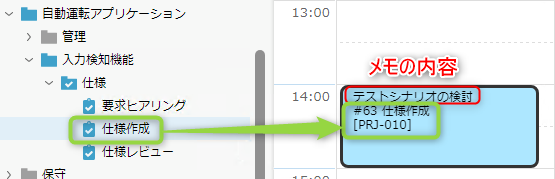
個別の実績工数について、作業に関する情報をメモとして残すことができます。
- メモを登録しておくと、自分の作業内容がより具体的になり、後で振り返る際に役立ちます。
- 実績エクスポート機能による出力項目にも含まれています(実績単位での出力の場合)。
対象とする実績工数を選択し、以下のいずれかの操作により「メモ」欄が表示されます。
作業内容を入力してください。
- ダブルクリックする
- 右クリックして「詳細表示」をクリックする。
詳細は次のリンクを参照ください。: 「実績のメモ登録時のアイテム名表示」
工程分類/作業分類の設定
実績工数に工程分類/作業分類を設定することができます。
工程分類/作業分類
ワークアイテムを「設計」「実装」といった工程の視点で細分化するための情報です。
以下の機能において、工程分類での集計データが活用できます。
設定する実績工数を選択し、右クリックして「詳細表示」を選択してください。
その後、「工程分類」/「作業分類」のリストから該当項目を選択する。
タイムシートの表示切替
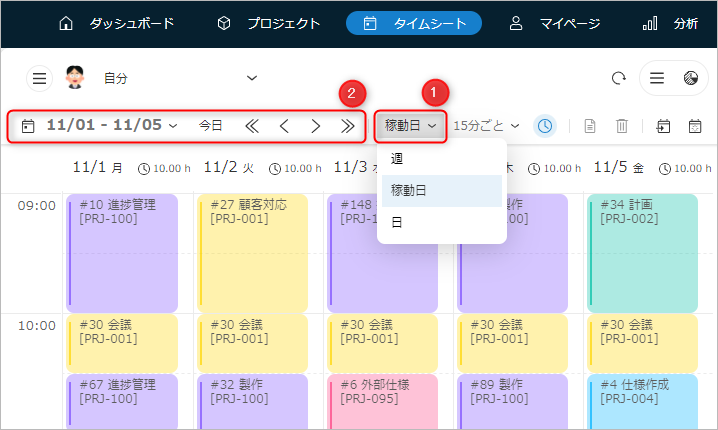
タイムシートに表示する粒度(日・稼働日・週)を切り替えることができます。
また、表示期間を日単位や週単位で移動することができます。
-
表示期間の切り替え:アイコン①をクリックして切り替えます。
No. アイコン 名称 説明 1 
日 1日のみ表示する 2 
稼働日 月曜日から金曜日までの5日間を表示する 3 
週 月曜日から日曜日までの7日間を表示する -
表示期間の移動 :アイコン②をクリックして移動します。
また、表示されている期間をクリックすることで表示期間の開始日を指定することができます。No. アイコン 名称 説明 1 
前へ移動 表示日数の1単位分過去に移動する 2 
前の日へ移動 1日過去に移動する 3 
次の日へ移動 1日未来に移動する 4 
次へ移動 表示日数の1単位分未来に移動する
ワークアイテムツリーをカスタマイズする
ワークアイテムツリーの表示は、ユーザーが自由にカスタマイズすることができます。
プロジェクトを整理することで、毎日の工数入力がより効率的になります。
ワークアイテムをフィルタする
ワークアイテムは、ユーザーが任意に指定した条件でフィルタして表示することができます。
フィルタすることによりアイテムを探す手間が軽減され、工数入力の操作が簡単になります。
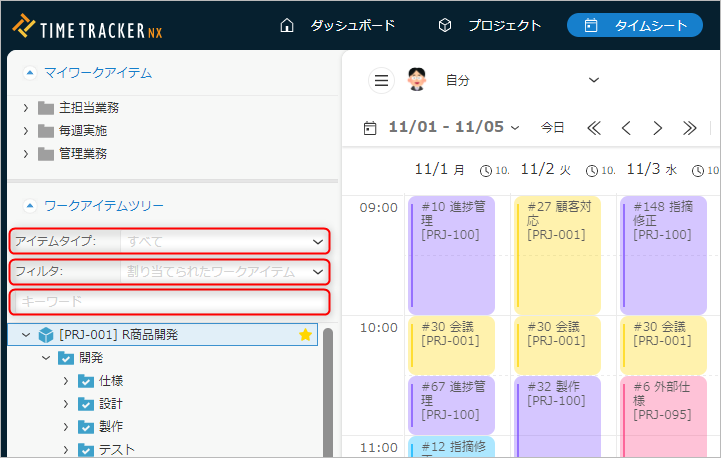
フィルタする種類として以下の3つがあります。
-
アイテムタイプ
- アイテムタイプ(タスクなど)でアイテムを探す場合に便利です。
- 「実績入力可能なアイテムタイプ」として登録したアイテムタイプがリストの対象になります。
-
フィルタ
-
特定の条件(最近利用しているアイテムなど)でアイテムを探す場合に便利です。
-
フィルタ条件を以下のリストから選択します。
フィルタ名 表示するするアイテム 確認できること リーダーのワークアイテム リーダーのアイテム 自分がリーダーのタスク 今日のワークアイテム 計画開始日が当日以前で、未完了のアイテム 今日やるべきタスク 今後2週間のワークアイテム 以下のいずれかの未完了アイテム
・計画期間が2週間以内である
・終了日が来ていない当面の期間で予定されているタスクを確認する。 作業中のワークアイテム 未完了で実績工数がある(実績時間が0hではない)アイテム 作業中のタスク 未完了のワークアイテム 未完了のアイテム 今後発生するタスク 計画遅れのワークアイテム 計画終了日を過ぎていが完了していないアイテム 計画より遅れているタスク
-
-
キーワード
- 任意のプロジェクトやツリーの末端になるアイテムを探す場合に便利です。
- キーワードに指定した任意の文字列を含むアイテムを表示します。
- 以下のキーワードを複数指定して、AND条件で絞り込むことも可能です。
- プロジェクト名、プロジェクトコード、末端のワークアイテム名
Tips- キーワードの入力は「×」ボタンでクリアすることができます。
- 複数のキーワードを指定する場合は、指定するキーワードの間に空白を入力します。
プロジェクトの並び順を変更する
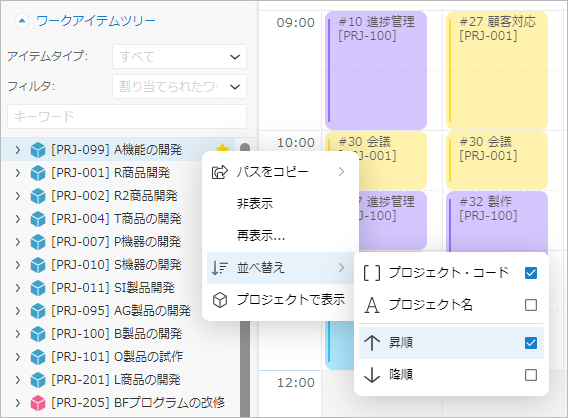
- ワークアイテムツリーに表示されるプロジェクトの並び順を、ユーザーが設定することができます。
- ワークアイテムツリーを右クリックし、「並び替え」を選択してください。
- プロジェクトコードもしくはプロジェクト名で、昇順か降順を設定できます。
お気に入りプロジェクトを上位に表示する
よく利用するプロジェクトをお気に入りとして設定することで、ワークアイテムツリーの上位に表示することができます。
実績入力のワークアイテムを簡単に探すことができるようになります。
操作手順
-
ワークアイテムツリー上の対象プロジェクトにカーソルを合わせる。
-
プロジェクト名の右側に表示される星アイコン(☆)をクリックする。
星アイコンが有効の状態になり、ワークアイテムツリーの上位に表示されます。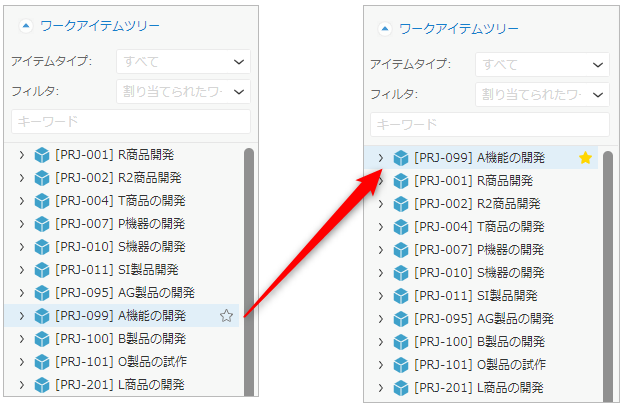
-
星アイコンをクリックすることでお気に入りの設定を解除し、対象プロジェクトが元の位置に戻ります。
注意事項
- お気に入りを複数設定している場合は、ユーザーが設定した「並び替え」に従い表示します。
- お気に入りの設定は自分のタイムシートに対して設定します。
他のユーザーの実績を入力する場合には反映されません。
不要なプロジェクトを非表示にする
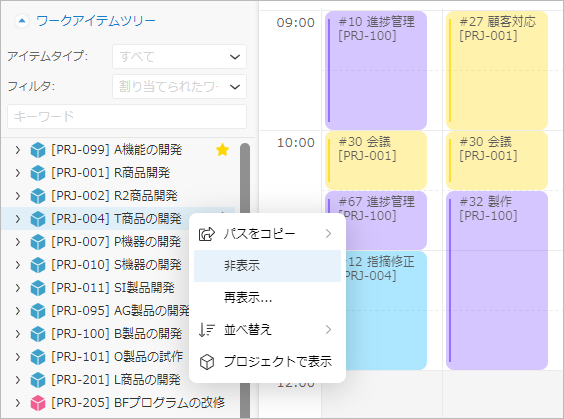
実績入力において使用しないプロジェクトは、ワークアイテムツリー上で非表示にすることができます。
-
必要なプロジェクトのみが表示された状態にしてツリーをシンプルにすることで、工数入力が効率的になります。
-
ワークアイテムツリー上の対象プロジェクトを選択し、右クリックでメニューを表示してください。
-
右クリックして表示されたメニューの「再表示」から、再表示するプロジェクトを選択することで解除できます。
注意事項
- プロジェクトの非表示の設定は自分のタイムシートに対して設定します。
他のユーザーの実績を入力する場合には反映されません。