SAML認証によるSSOを設定する
概要
SAML認証は以下の3つのStepで設定します。
- TimeTracker NXと連携先サービスに必要な情報を設定する。
- 連携できることを確認する。
- SSOを有効にするユーザーを設定する
設定時の注意事項を次のリンクに記載していますので、事前にご確認ください。: 「SAML認証時の注意事項」
TimeTracker NX と連携先サービスを設定する
事前準備
TimeTracker NX、IISの以下の設定を変更してください。
TimeTracker NX で SSOの機能を有効にする
初期状態では、SSO は無効化していますので、まずは以下の操作で SSO を有効にしてください。
- TimeTracker NX の設定ファイル(Web.config) を開いてください。
本ファイルを変更すると、TimeTracker NX のサーバーが再起動します。
次のリンクの手順で更新してください。: 「TimeTracker NX の設定ファイルを変更する方法」
- Web.configで「SessionAuthenticationModule」という文字列で検索し、
下図赤枠①、②の箇所を行ごと削除してください。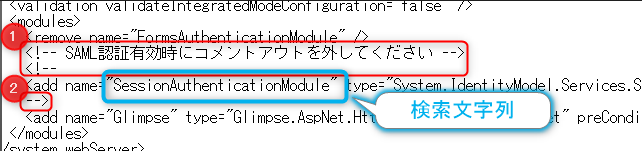
TimeTracker NX にアクセスするURLが、本来のURLと大文字/小文字が完全に一致しない場合、
アクセスできなくなります。
詳細は次のリンクを参照ください。: 「制約事項」
IISの設定を変更する
IIS(Internet Information Service)の設定によっては SSOを設定できません。
以下の手順で事前にIISの設定を変更してください。
-
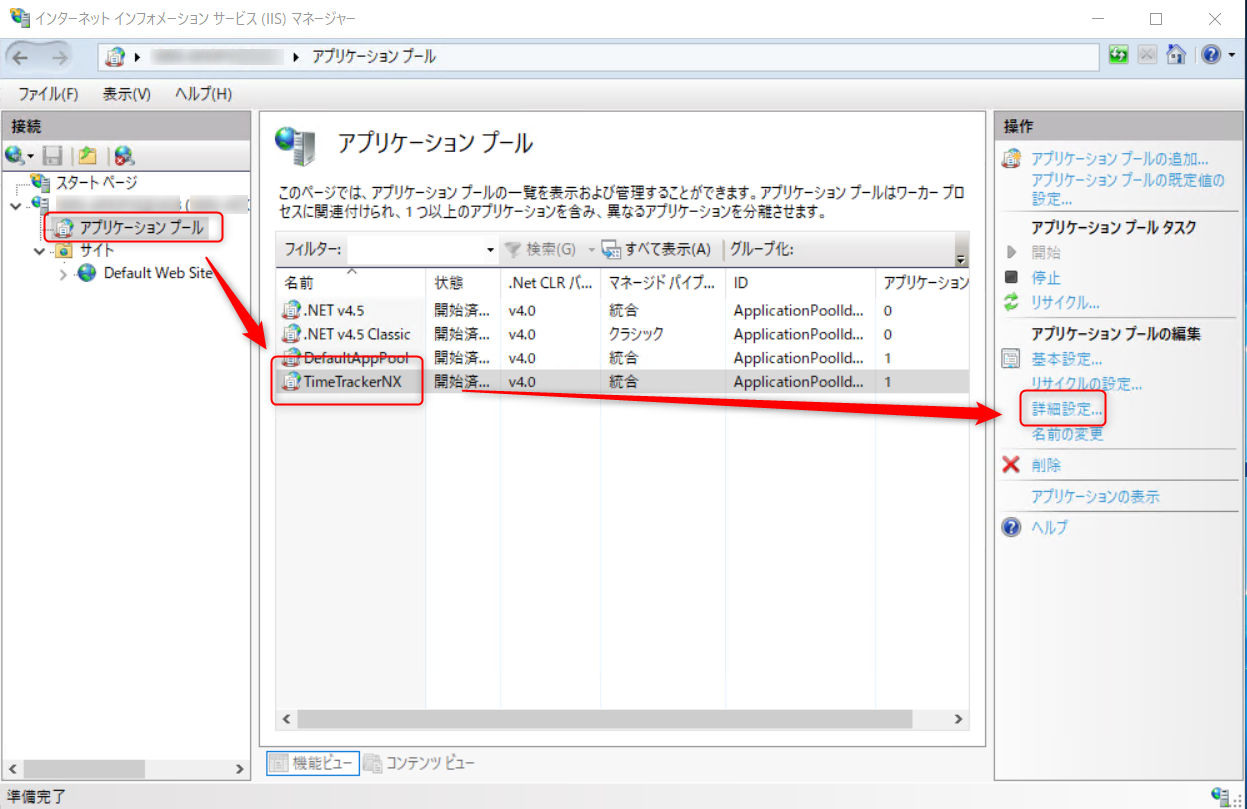
IISで TimeTracker NX のアプリケーションプールを選択し、「詳細設定」をクリックする。
-
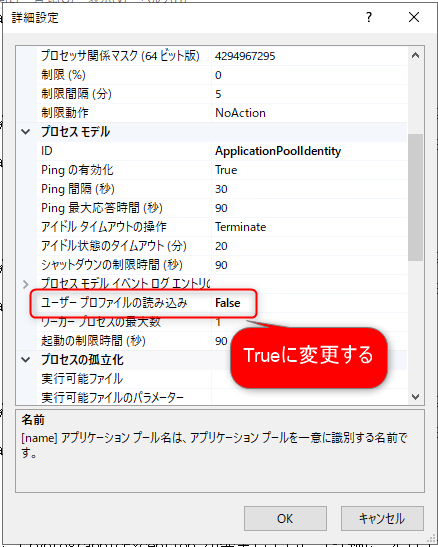
「プロセスモデル」の「ユーザープロファイルの読み込み」を"True"にして「OK」をクリックする。
上記を設定した後、SSOを設定しましょう。
SSO を設定する
今回は Microsoft Azure AD を例にして、TimeTracker NX と連携先サービスを設定します。
提供元により画面が変更される可能性があります。詳細は提供元にご確認をお願い致します。
-
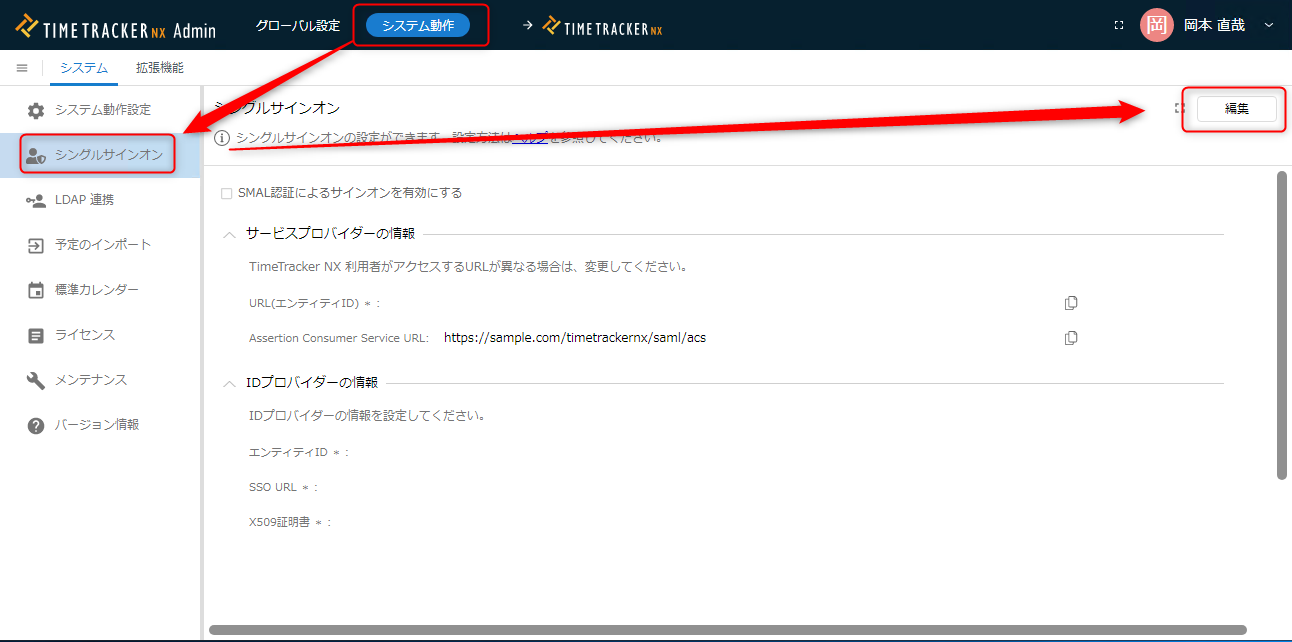
TimeTracker NX に管理者権限があるユーザーでログインし、システム管理画面を開いてください。
-
下図の画面に移動し、「編集」ボタンをクリックしてください。
-
「SAML認証によるサインオンを有効にする」(下図①)をチェックしてください。
「URL(エンティティID)」「Assertion Consumer Service URL」が表示されますので、コピーしてテキストに貼り付けてください。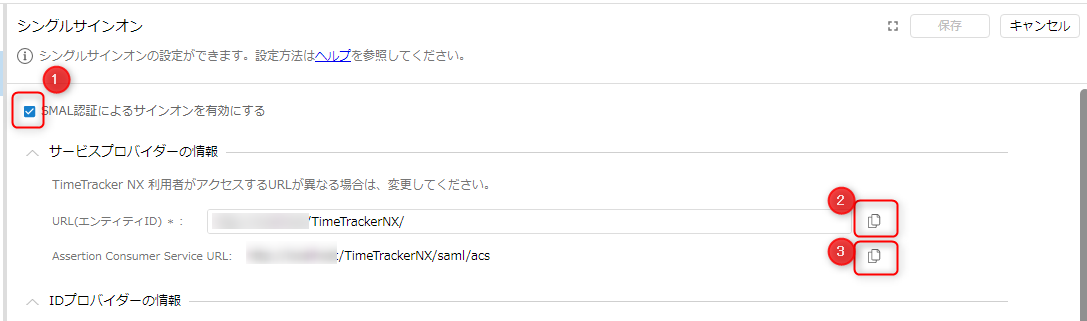 ②、③をクリックすると値をコピーできます。
 -
次のリンクに Microsoft アカウントでログインしてください。: 「Microsoft 365 管理センター」
-
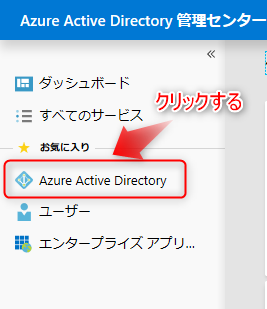
サイドナビから 「Azure Active Directory」をクリックしてください。
-
遷移後の画面のサイドナビから「ユーザー」をクリックしてください。
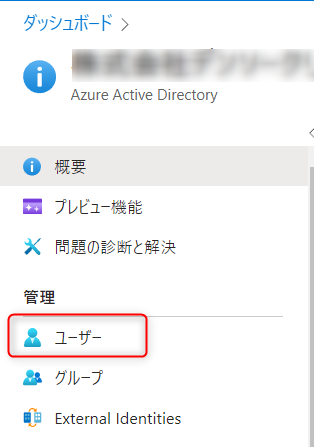
クリック後の画面で表示されるユーザーが連携対象のユーザーです。
不足しているユーザーがいる場合は、事前にユーザーを追加してください。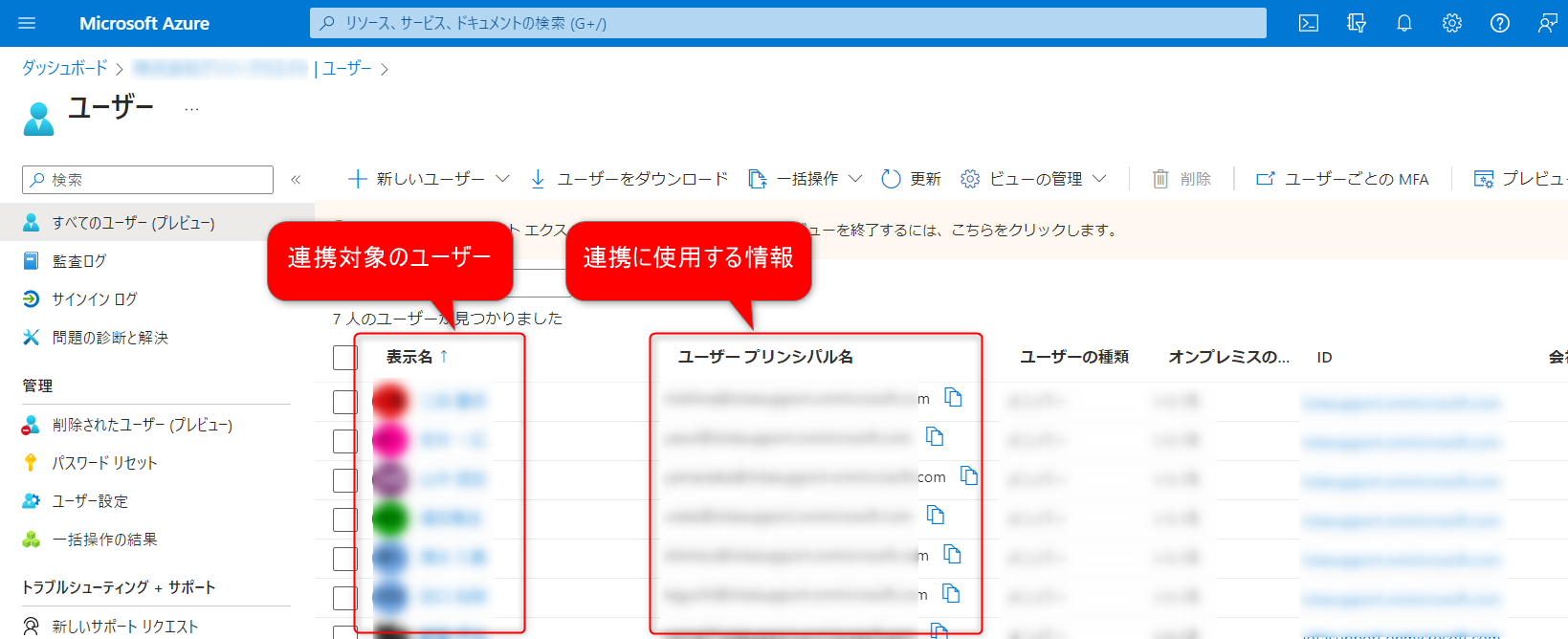 この画面に表示される「ユーザープリンシパル名」を次のリンクで使用します。: 「SAML認証をするユーザーを設定する」
 -
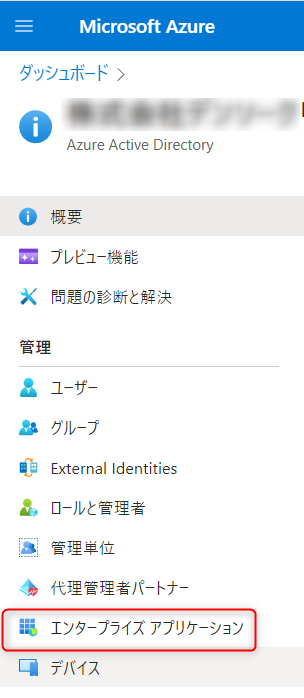
サイドナビから「エンタープライズアプリケーション」をクリックしてください。
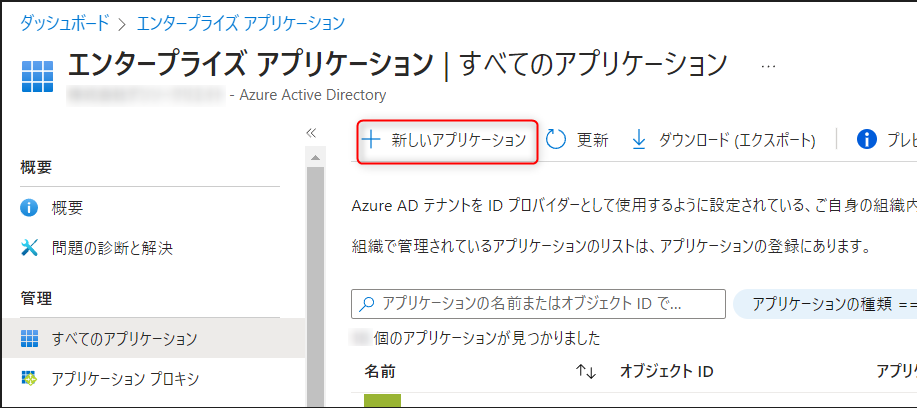
遷移後の画面で「新しいアプリケーション」をクリックしてください。
-
遷移後の画面で以下を操作し、「作成」をクリックしてください。
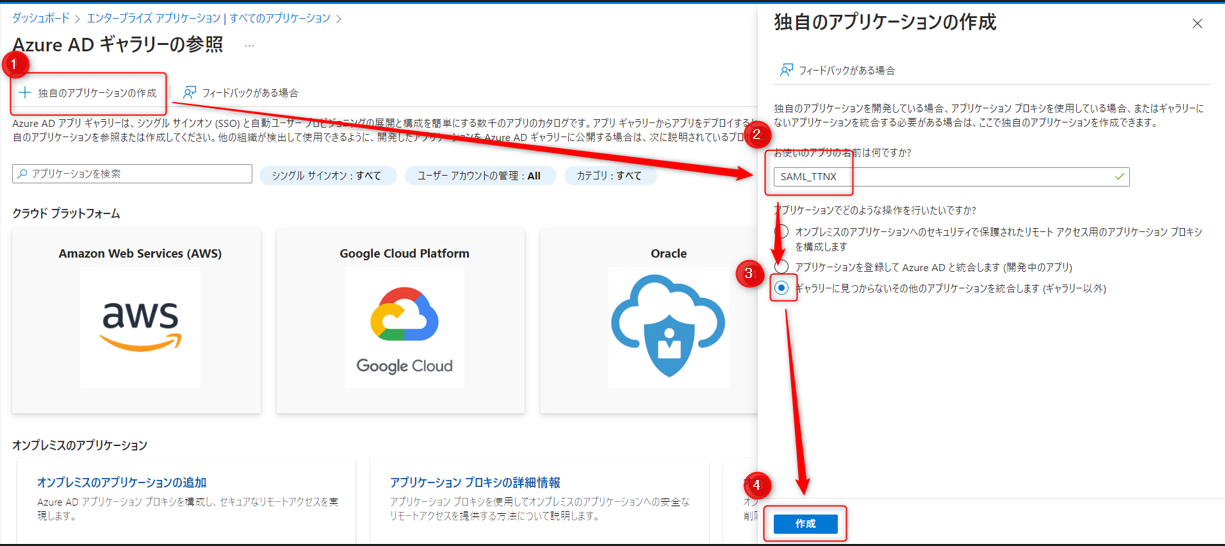
- ②:任意の名前を付けてください。
- ③:こちらをチェックしてください。
-
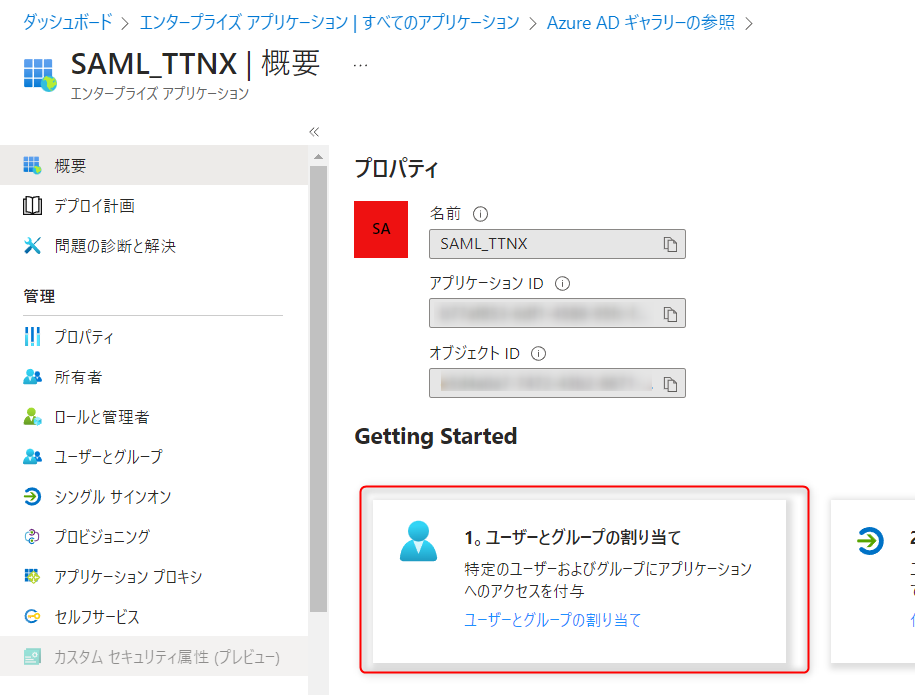
遷移後の画面で「ユーザーとグループの割り当て」をクリックしてください。
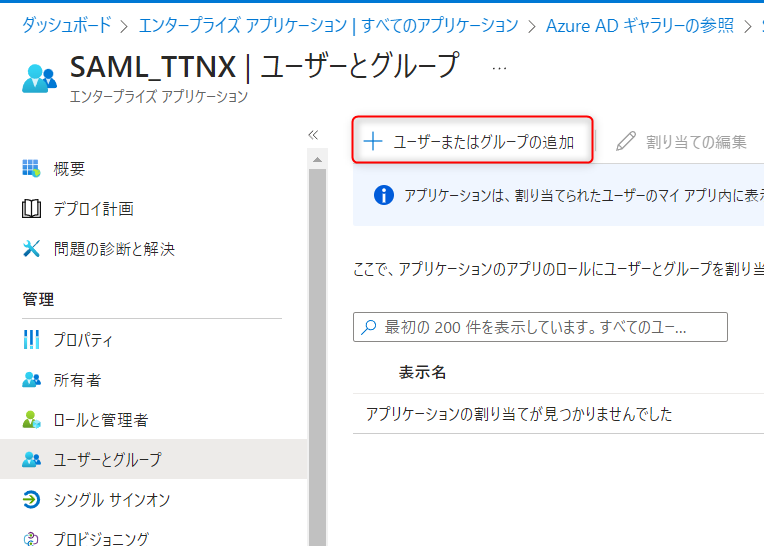
さらに遷移した画面で「ユーザーまたはグループの追加」をクリックしてください。
-
遷移後の画面で以下を操作し、ユーザーを追加してください。
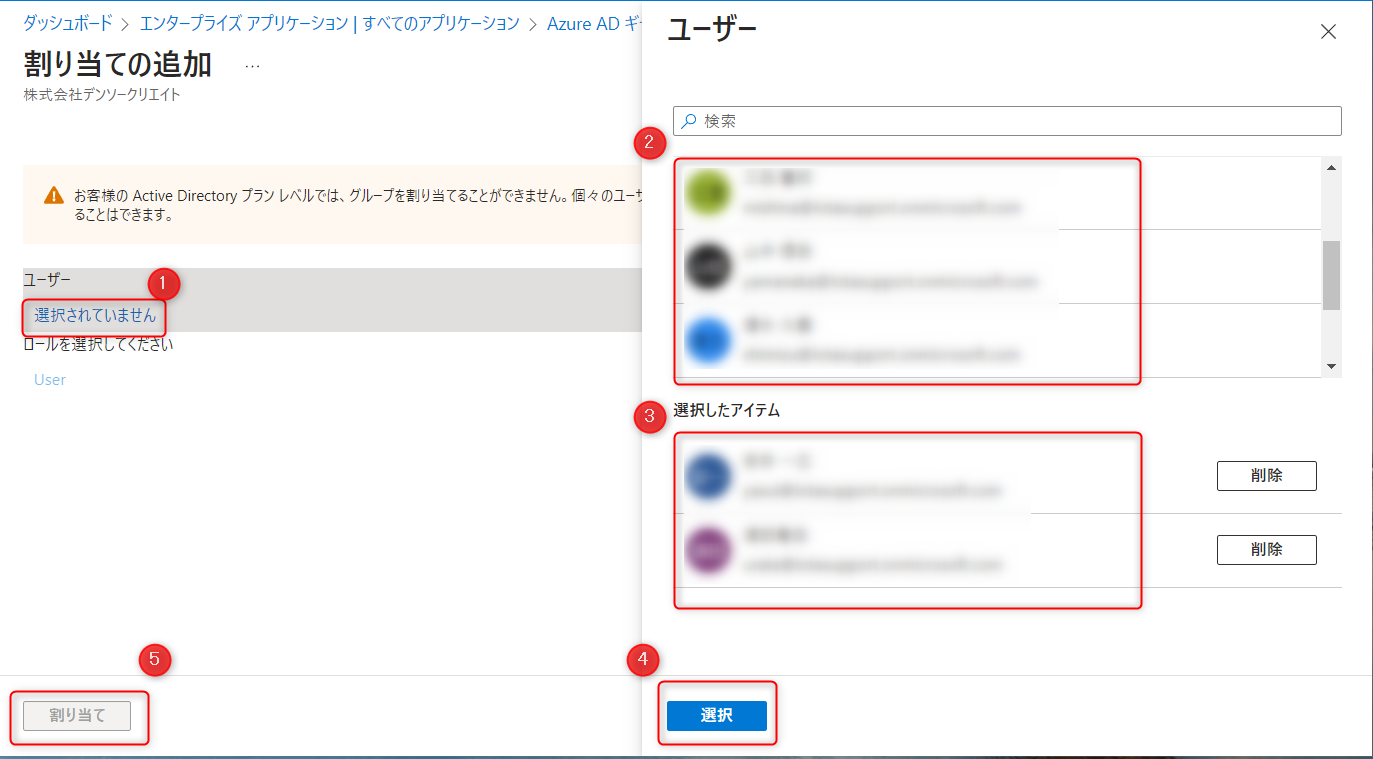
- ①をクリックすると右に設定ダイアログが表示されます。
- ②から対象のユーザーを選択してください。選択すると③に表示されます。
- ④の「選択」をクリックすると⑤が有効化されます。⑤をクリックしてください。
-
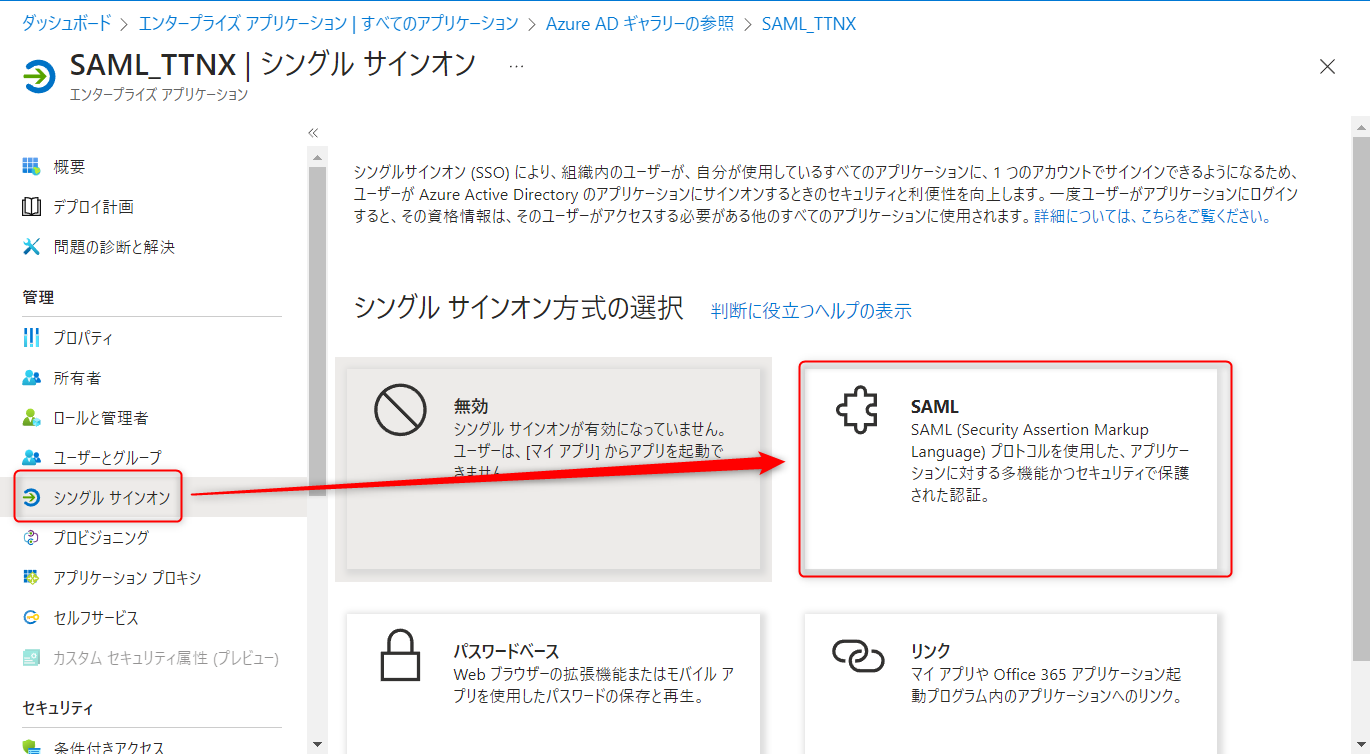
遷移後の画面で以下を選択してください。
-
遷移後の画面で「設定」をクリックしてください。
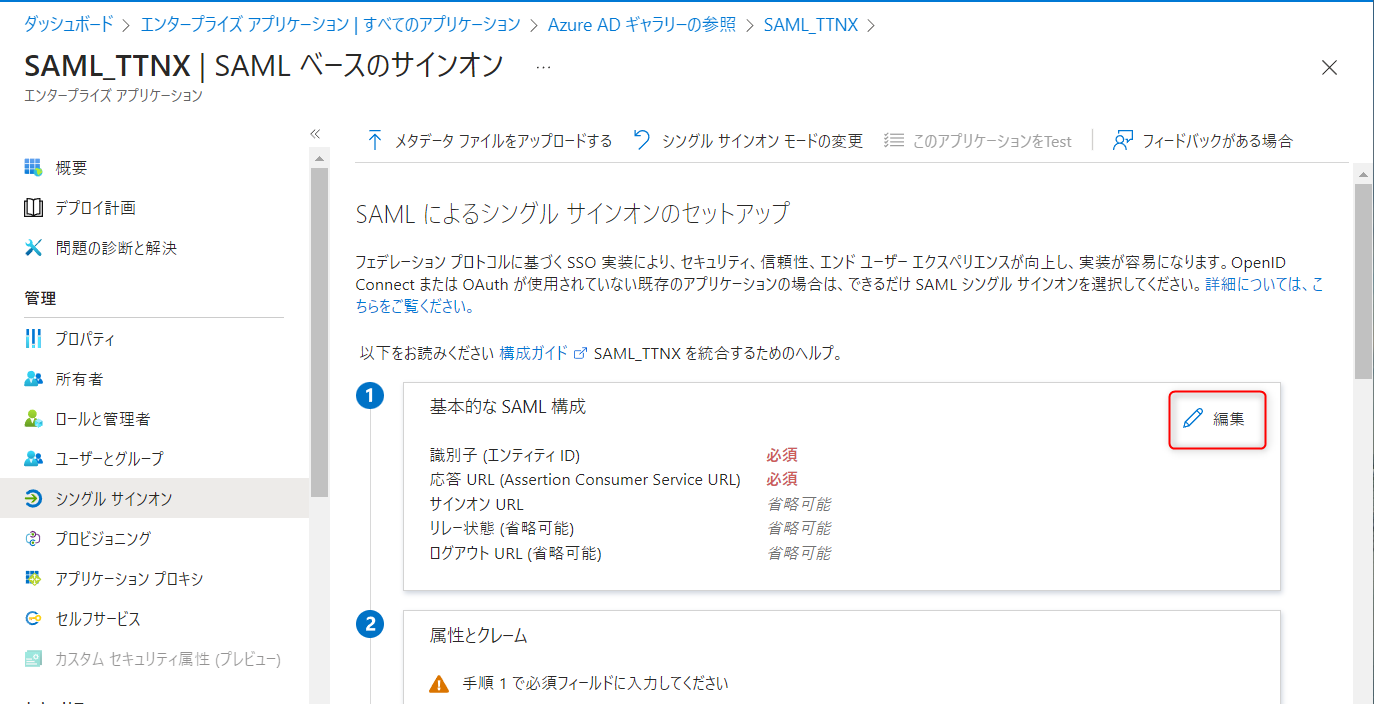
さらに遷移した画面で「識別子の追加」をクリックしてください。
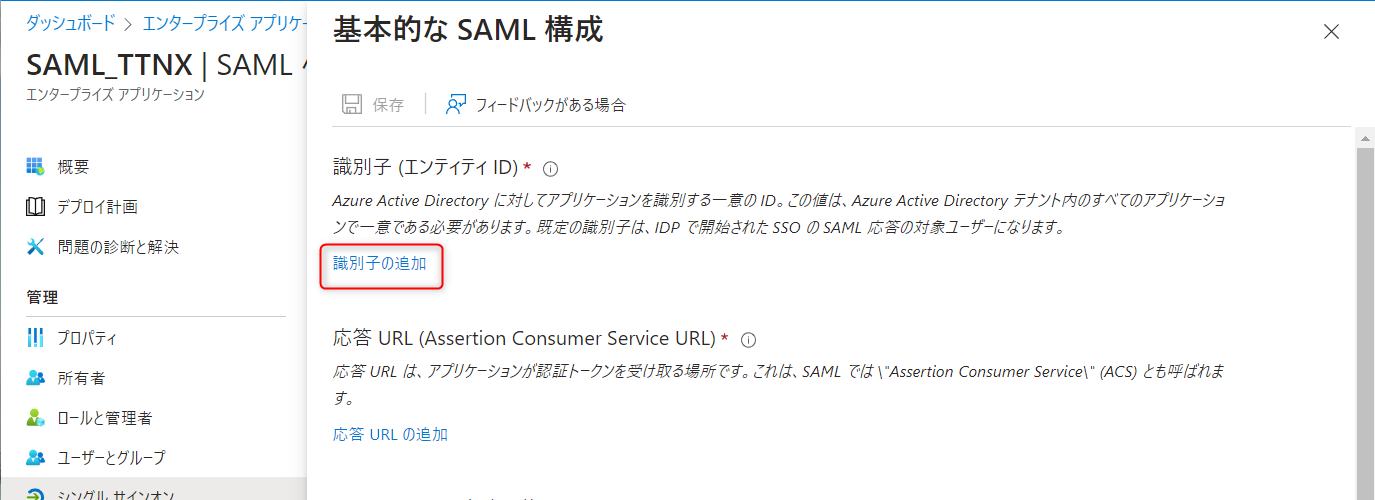
-
表示されたダイアログで以下の操作を実施してください。
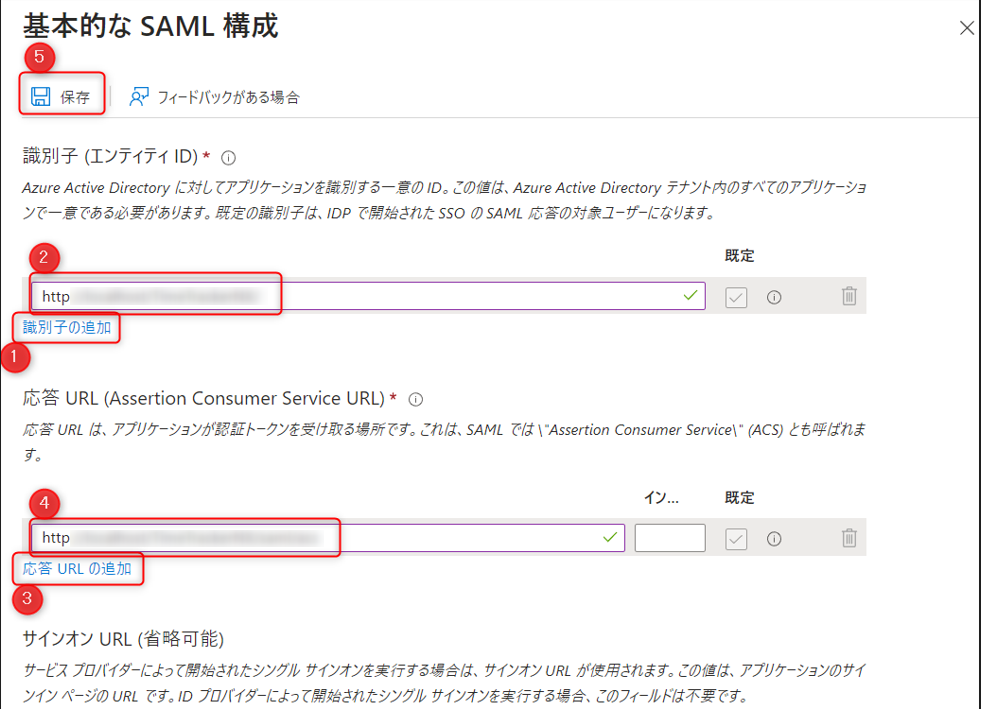
- ①をクリックし、②に「手順3」で控えた「URL(エンティティID)」を貼り付けてください。
- ③をクリックし、④に「手順3」で控えた「Assertion Consumer Service URL」を貼り付けてください。
- ⑤の保存をクリックしてください。
-
遷移後の画面で、前の手順で設定した内容が反映されていることを確認し、
②「属性とクレーム」の「編集」をクリックしてください。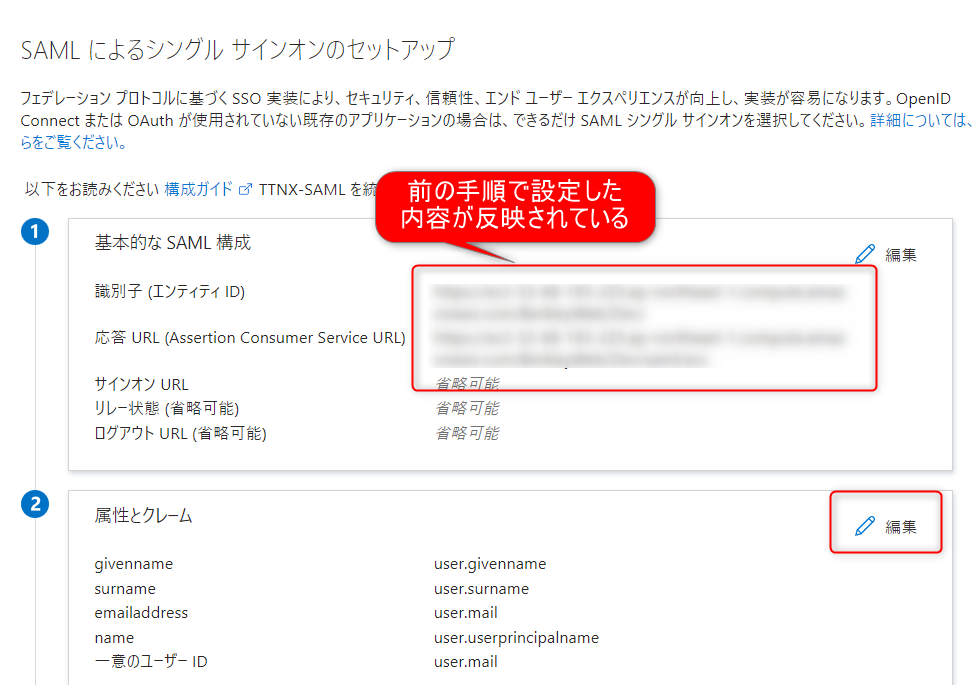
-
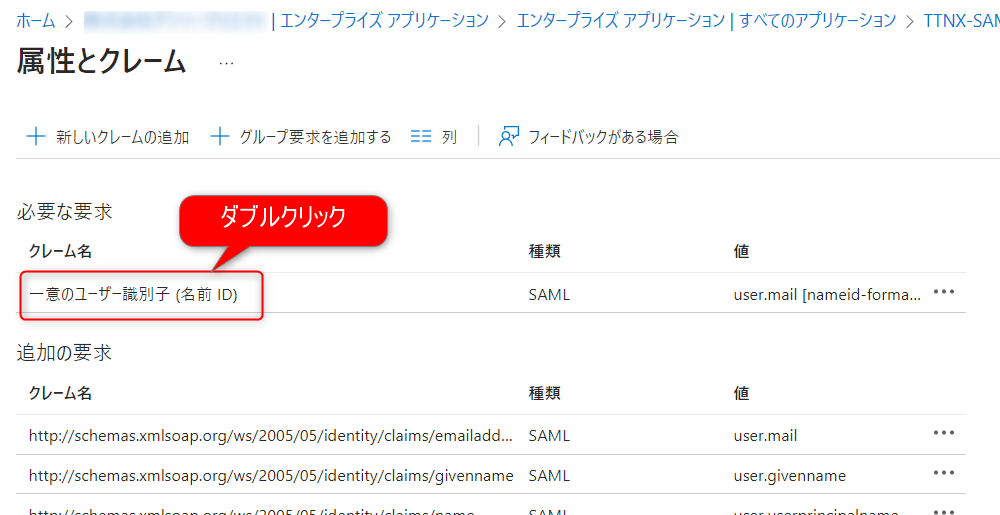
遷移後の画面で「一意のユーザー識別子」をダブルクリックしてください。
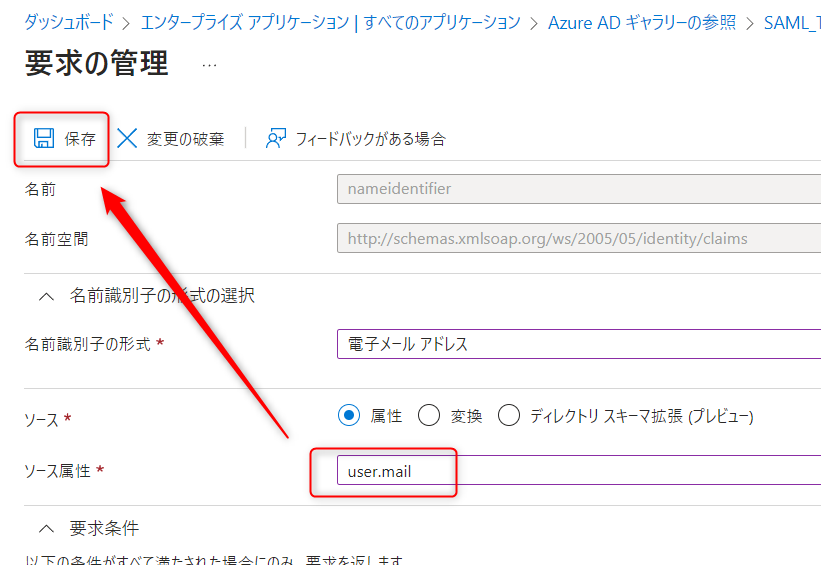
表示されたダイアログで「ソース属性」に "user.mail" を入力し、「保存」をクリックしてください。
-
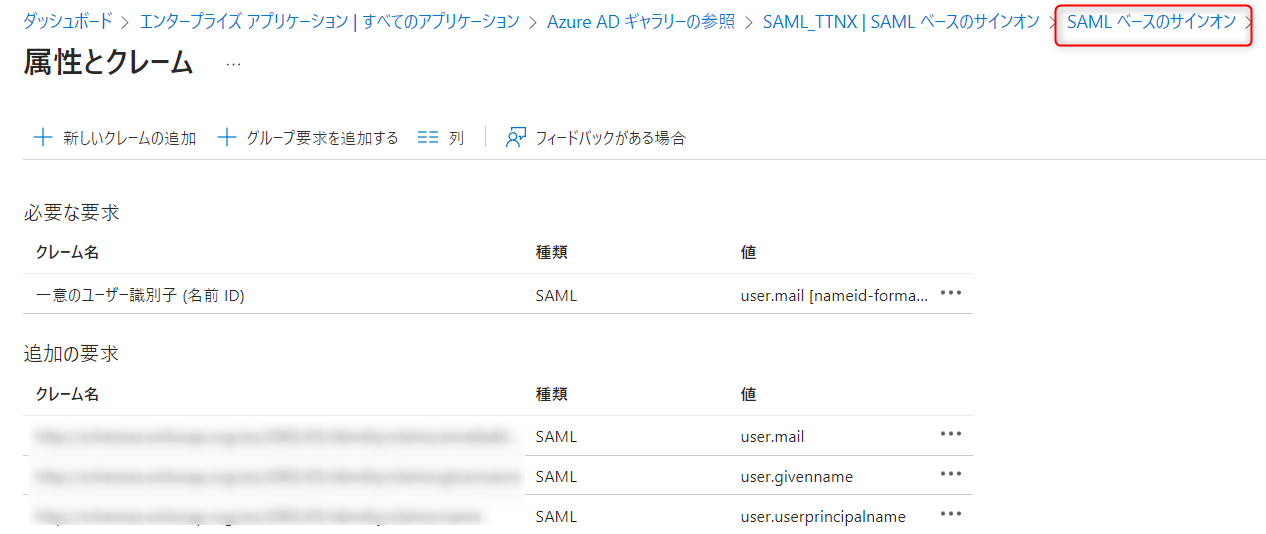
遷移後の画面で「SAML ベースのサインオン」をクリックして画面を移動してください。
-
遷移後の画面で「③ SAML証明書」の 「アプリのフェデレーション メタデータ URL」をコピーしてください。
下記画像の①をクリックすればコピーできます。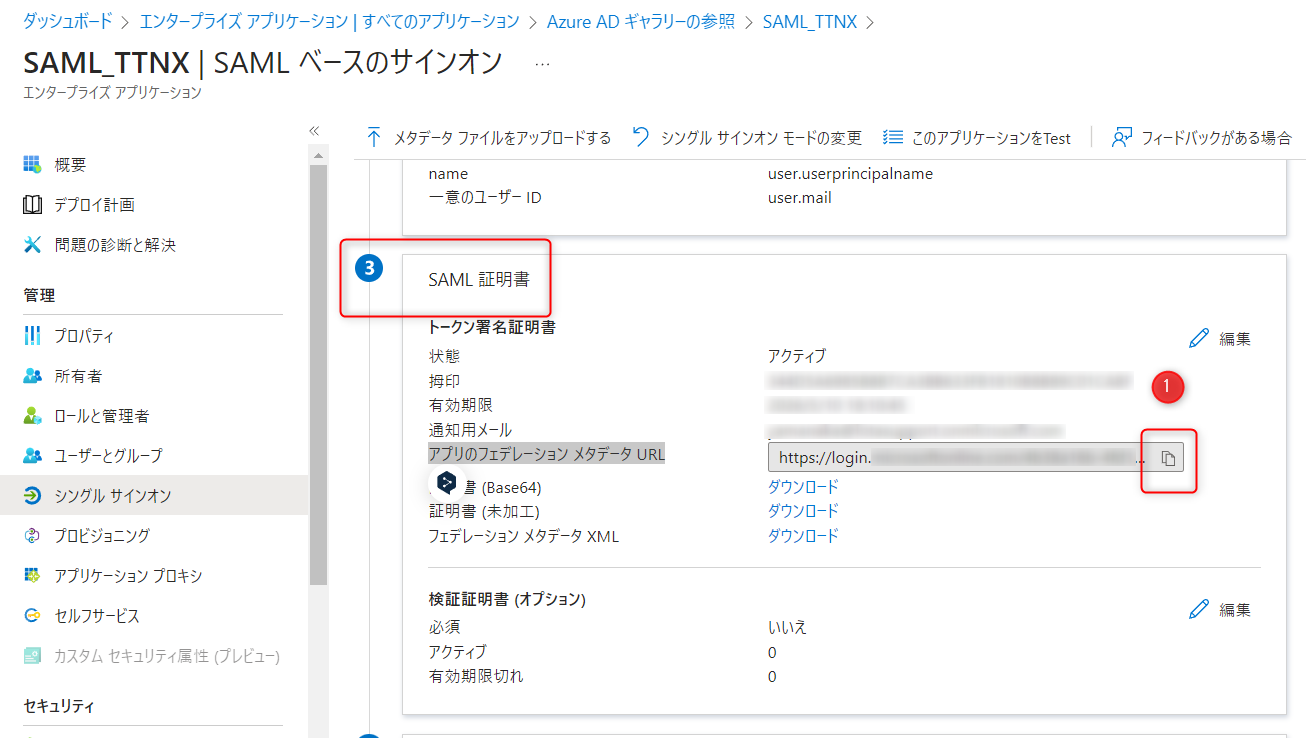
-
前の手順でコピーしたURLをブラウザで開いてください。
「<X509Certificate>」のキーワードで検索し、「<X509Certificate>」~「</X509Certificate>」の間の文字列をコピーしてください。 ~
~ 
ここでコピーした文字列を TimeTracker NX の設定画面「X509証明書」に貼り付けてください。
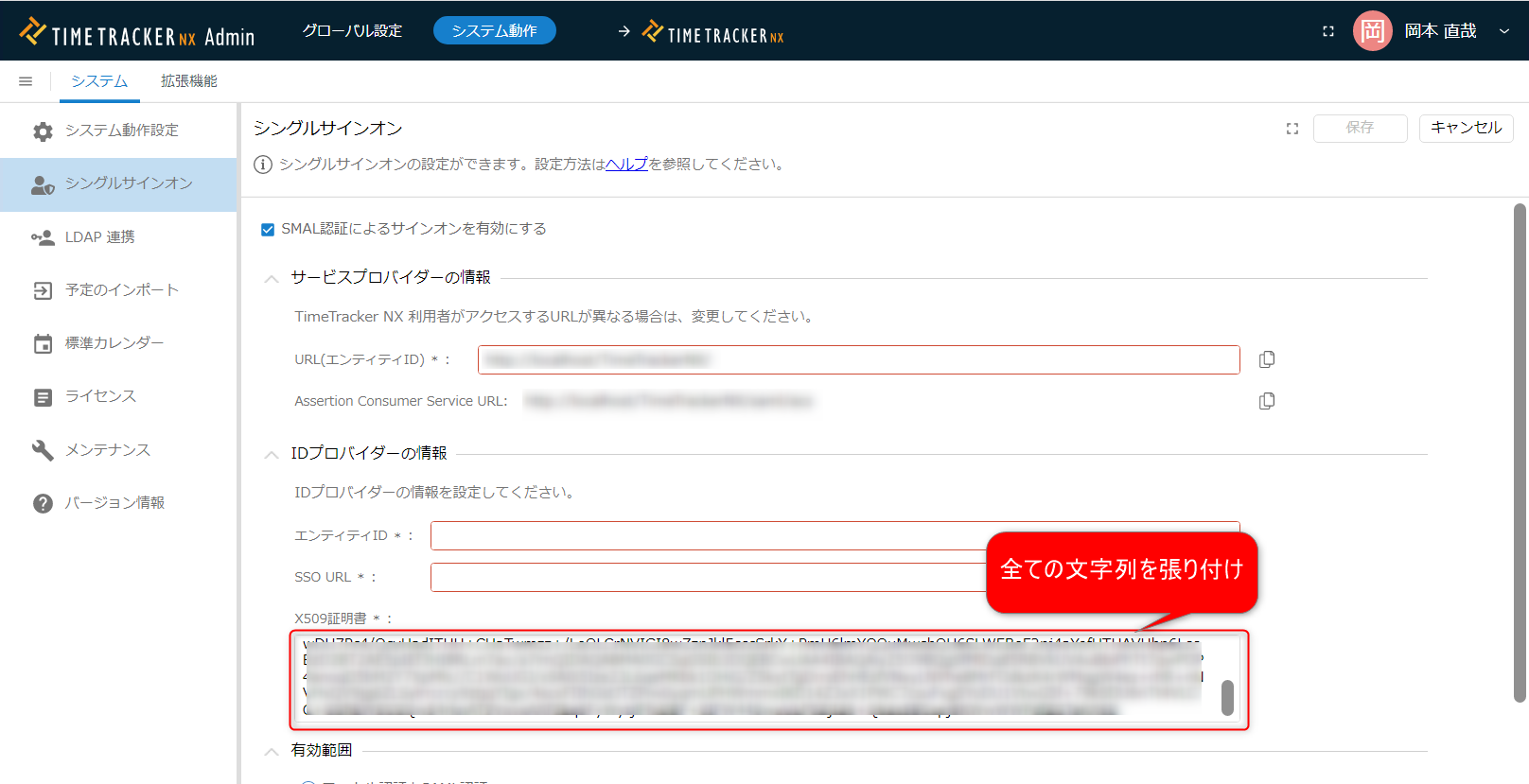 貼り付ける文字列が不足していると正しく認証できません。コピーする範囲を確認してください。
 -
Microsoft Azure AD 設定画面に戻り、「④ [設定したアプリ名]のセットアップ」の以下の項目の値を
TimeTracker NX に貼り付けてください。Microsoft Azure AD の項目 TimeTracker NX の項目 ログインURL SSO URL Azure AD 識別子 エンティティID 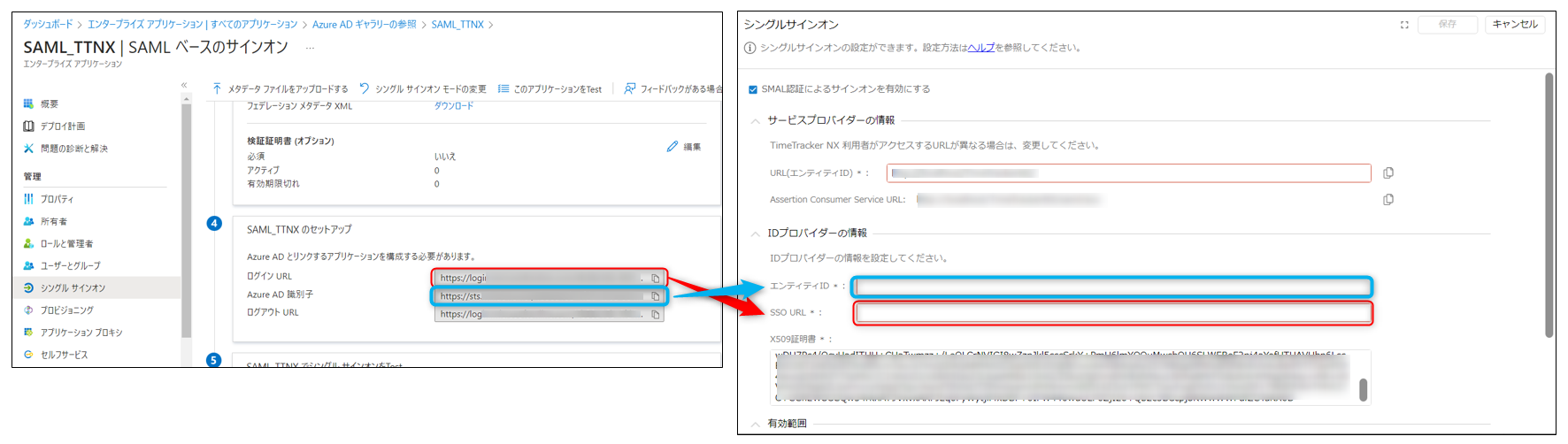
-
TimeTracker の設定画面で「有効範囲」が"ローカル認証とSAML認証" にチェックが入っていることを確認し、
「保存」をクリックしてください。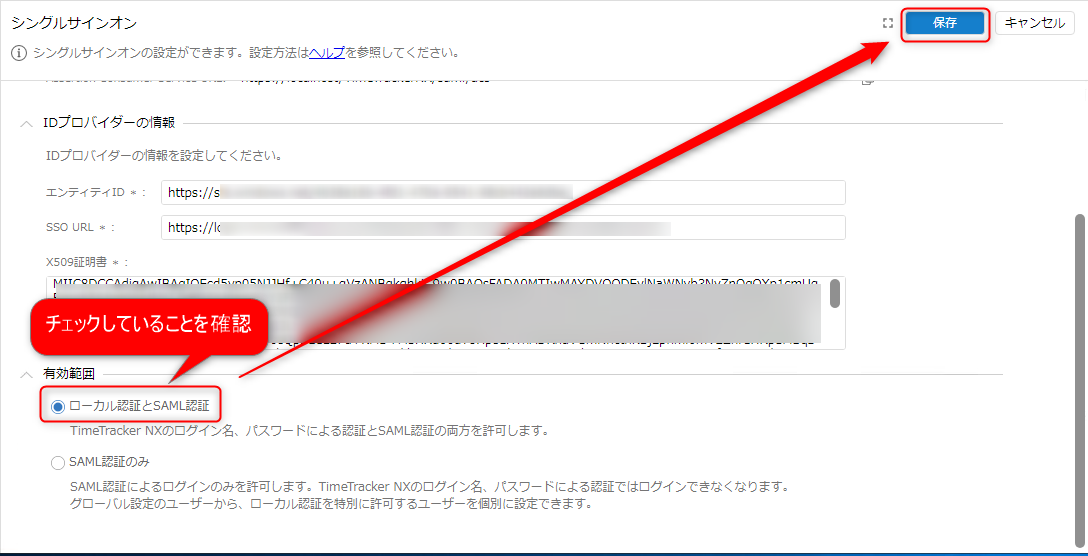 "SAML認証のみ" をチェックしている場合、認証設定を失敗しているとログインできなくなります。
まずは「ローカル認証とSAML認証」で正しくSSO連携できることを確認してください。
これで設定は完了です。
次は、正しく設定できているか確認しましょう。
設定内容を確認する
-
一旦TimeTracker NX からログアウトし、管理者権限があるアカウントでログインしてください。
SSO連携を有効にしている場合、以下のログイン画面になります。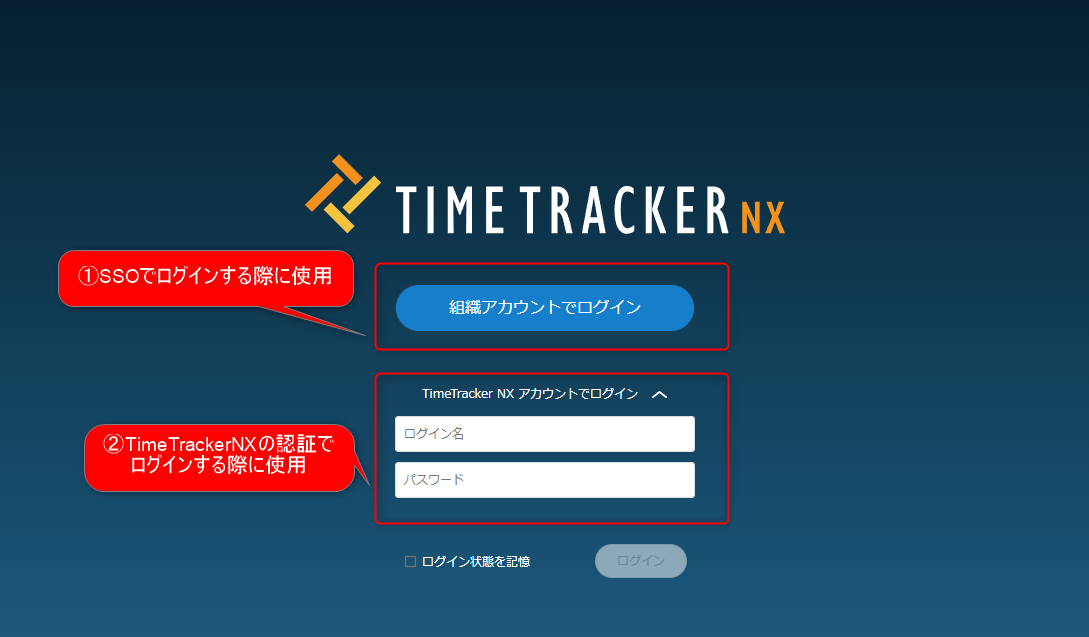
②を選択し、TimeTracker NX のアカウントとパスワードでログインしてください。
-
SSO連携を試行するユーザー情報に、連携するためのキーを設定します。
「TimeTracker NX と連携先サービスを設定する」の手順で、Microsoft Azure AD 画面を操作したユーザーが実施してください。
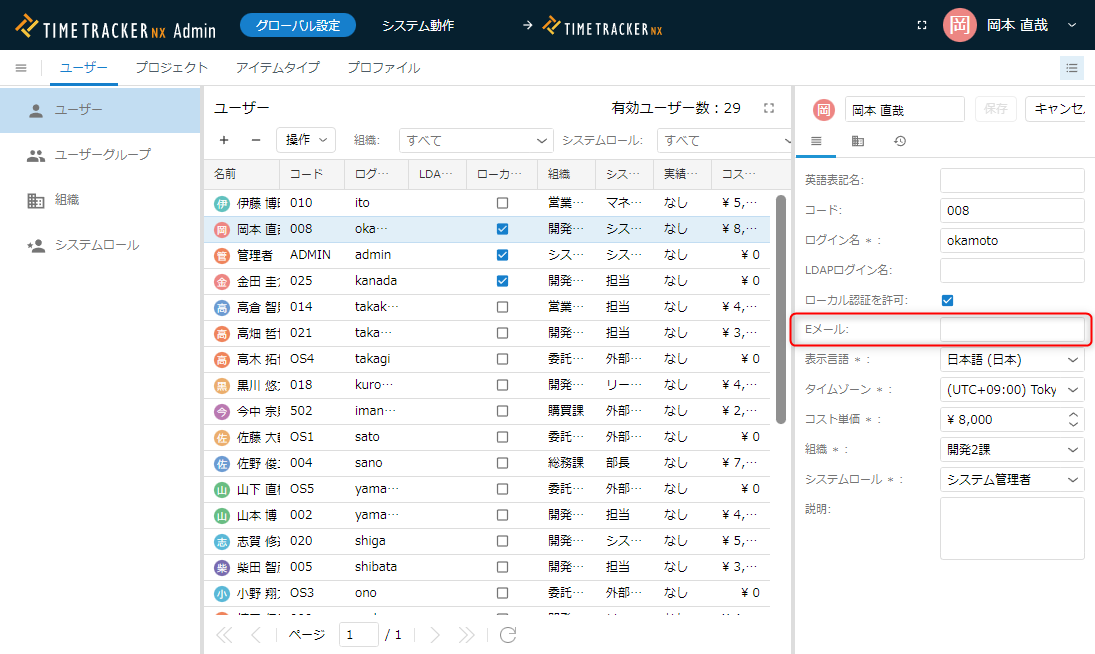
- システム管理画面のユーザー一覧を開いてください。
- ユーザーの「Eメール」フィールドに、連携する Microsoft Azure AD の「ユーザープリンシパル名」を入力してください。
- Microsoft Azure AD 設定画面の 「⑤ [設定したアプリ名]でシングルサインオンをTest」の「Test」ボタンをクリックしてください。
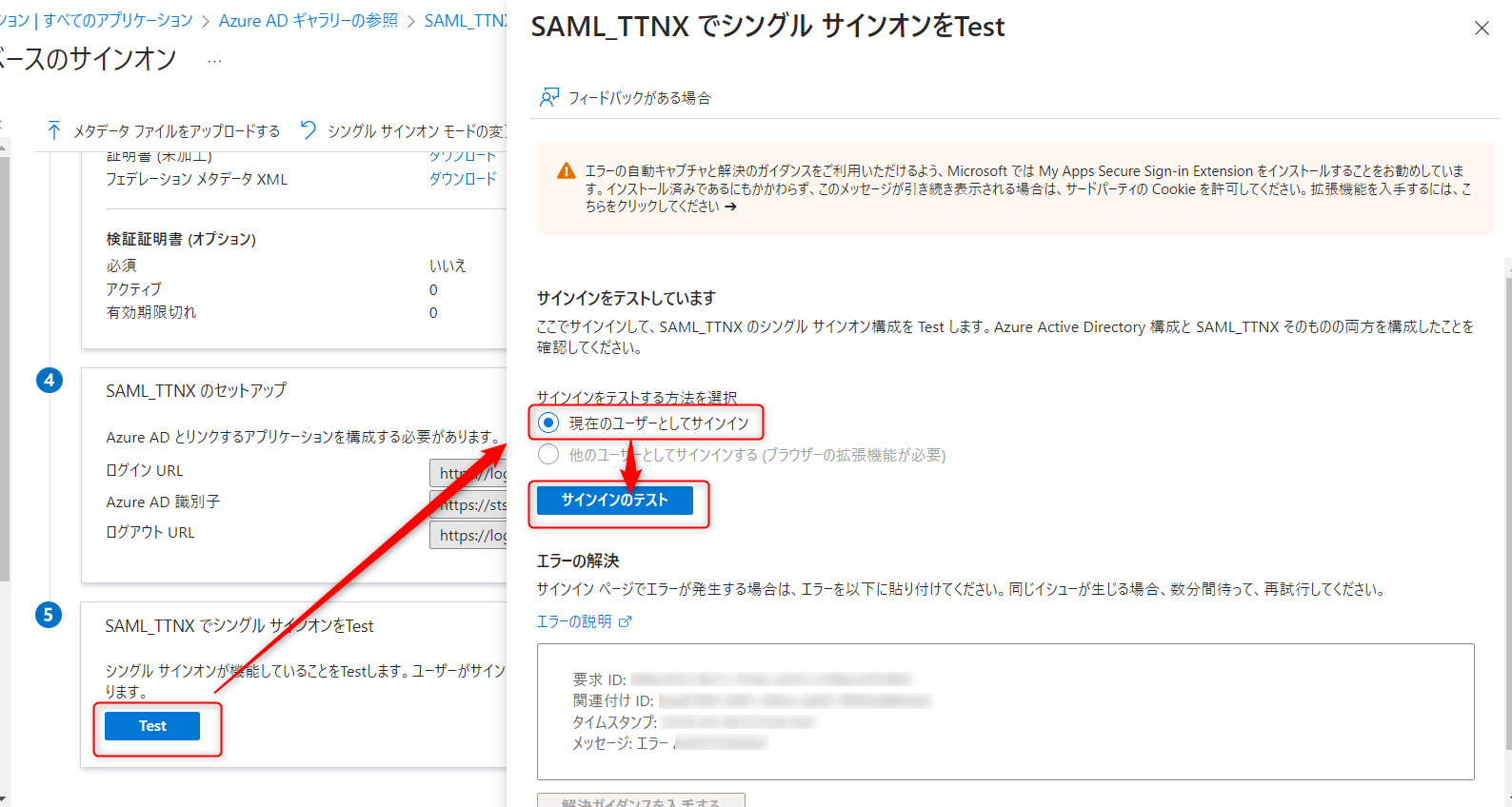
TimeTracker NX にログインできれば、設定は成功です。
これでSSOが設定できていることを確認しました。
TimeTracker NX のログイン画面で「組織アカウントでログイン」をクリックしても、ログインできます。
Microsoft Azure AD 画面を閉じても問題ありません。
その後、TimeTracker の設定画面で「有効範囲」を"SAML認証のみ"に切り替えれば、ローカル認証は出来なくなります。
次は各ユーザーに対してSSOを有効にしましょう。
SSOを有効にするユーザーを設定する
各ユーザーに対して SSOを設定します。
以下の2つの手順で設定します。
-
認証先サービスの情報を設定する。
メールアドレスをキーに認証します。
各ユーザーに対して次のリンクと同じ方法で 「Eメール」を編集してください。: 「設定内容を確認するの手順2」 -
ローカル認証を有効にするユーザーを選定し、有効にする。
ユーザー一覧から対象を選択し、編集画面から「ローカル認証を許可」をチェックしてください。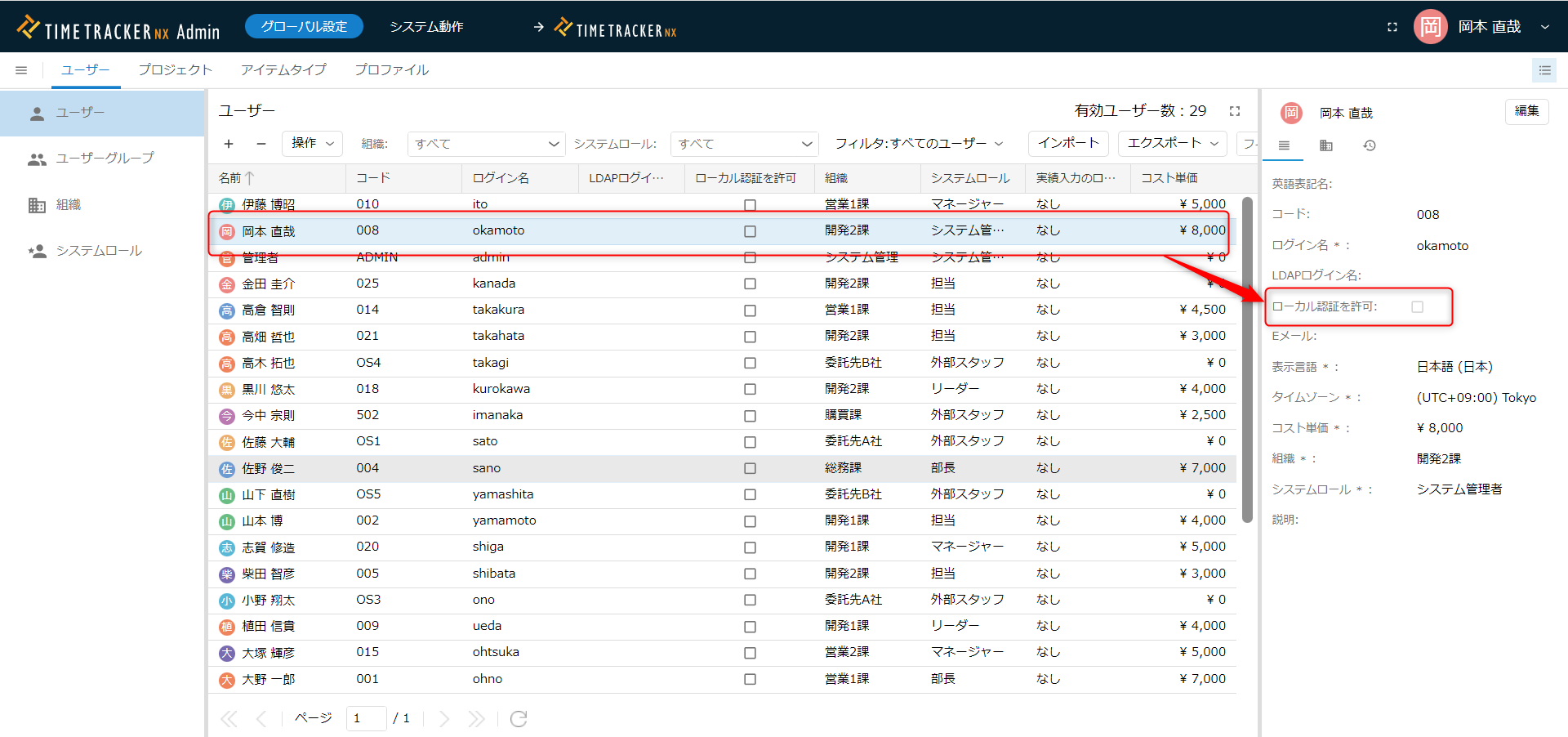
設定画面からユーザー1人1人を設定するのは手間がかかります。
次のリンクの機能を利用すれば、まとめて設定できます。: 「ユーザー情報をエクスポート/インポートする」
ユーザー設定時の注意事項
- 複数のユーザーに同じEメールアドレスを設定することはできません。
- 「Eメール」が空欄で「ローカル認証を許可」をチェックしていないユーザーはログインできなくなります。
必ずどちらかは設定してください。
- SSO認証先と通信ができなくなった場合など、何らかのトラブルでSSO認証ができなくなる可能性があります。
その場合、本項目を有効にしていないユーザーはログインできなくなるため、
最低1名のユーザーはローカル認証を許可してください。 - 一方、多くのアカウントに対して「ローカル認証を許可」すると、パスワード管理の手間やセキュリティリスクが発生します。
例えば「システム管理権限を持つユーザーに限ってローカル認証を許可する」などの運用をご検討ください。
ローカル認証でログインする方法
SSO認証を有効にするとログイン時に以下の画面が表示されます。
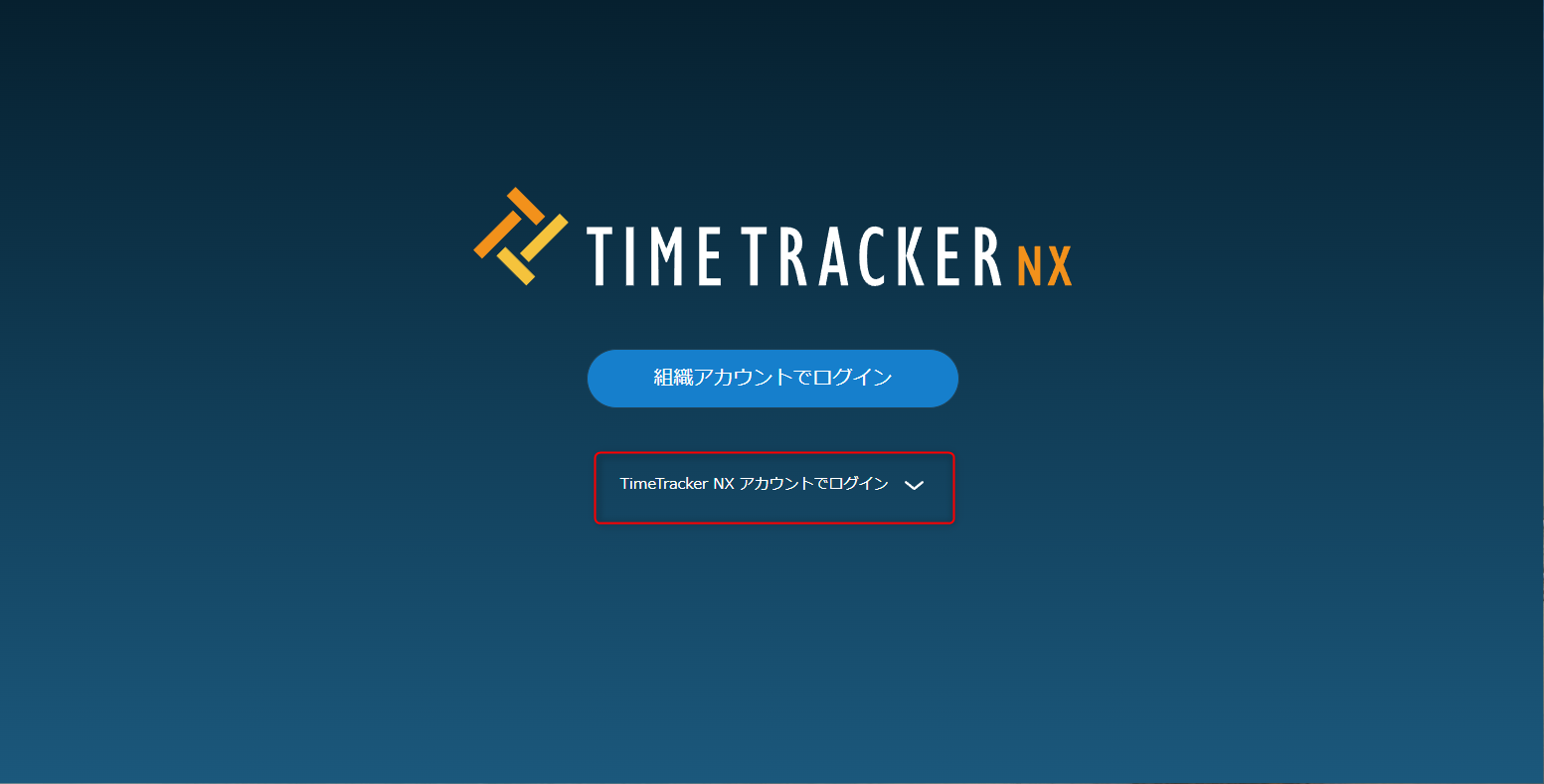
上記赤枠をクリックすると、TimeTracker NX に設定したアカウントとパスワードでログインできます。
SSO認証時の注意事項
SSO認証を有効にする場合の注意点をご紹介します。
(SSO機能を利用されない場合は問題ございません)
HTTPSアクセスを有効にする
本機能を実現するためには SSL認証されたURLにする必要があります。
TimeTracker NX にアクセスする URL が「https」で始まっていることを確認してください。
「SAML認証のみ」のユーザーでは使えない機能
現在の TimeTracker NX では「SAML認証のみ」のユーザーは以下の機能を使えません。
- Web API
- Excel連携
- TimeTracker NX Sync
- TimeTracker Analytics
上記機能を利用する場合の運用案
以下の3つの方法があります。
- ローカル認証を有効にする。
- 全ユーザーのローカル認証を有効にする。
TimeTracker の設定画面で「有効範囲」を "ローカル認証とSAML認証"にしてください。 - 機能を利用したい方に絞って、ローカル認証を有効にする。
ユーザー設定で対象ユーザーの「ローカル認証を許可」」をチェックしてください。
- 全ユーザーのローカル認証を有効にする。
- ローカル認証を許可した専用のアカウントを用意し、そのアカウントを使って上記機能を利用する運用とする。
認証サーバーに接続できない問題に備える
何らかのトラブルで SSOができなくなった場合、以下のいずれかの方法で SSOを無効化してください。
- ローカル認証もできるユーザーがログインし、SSOを無効化する。
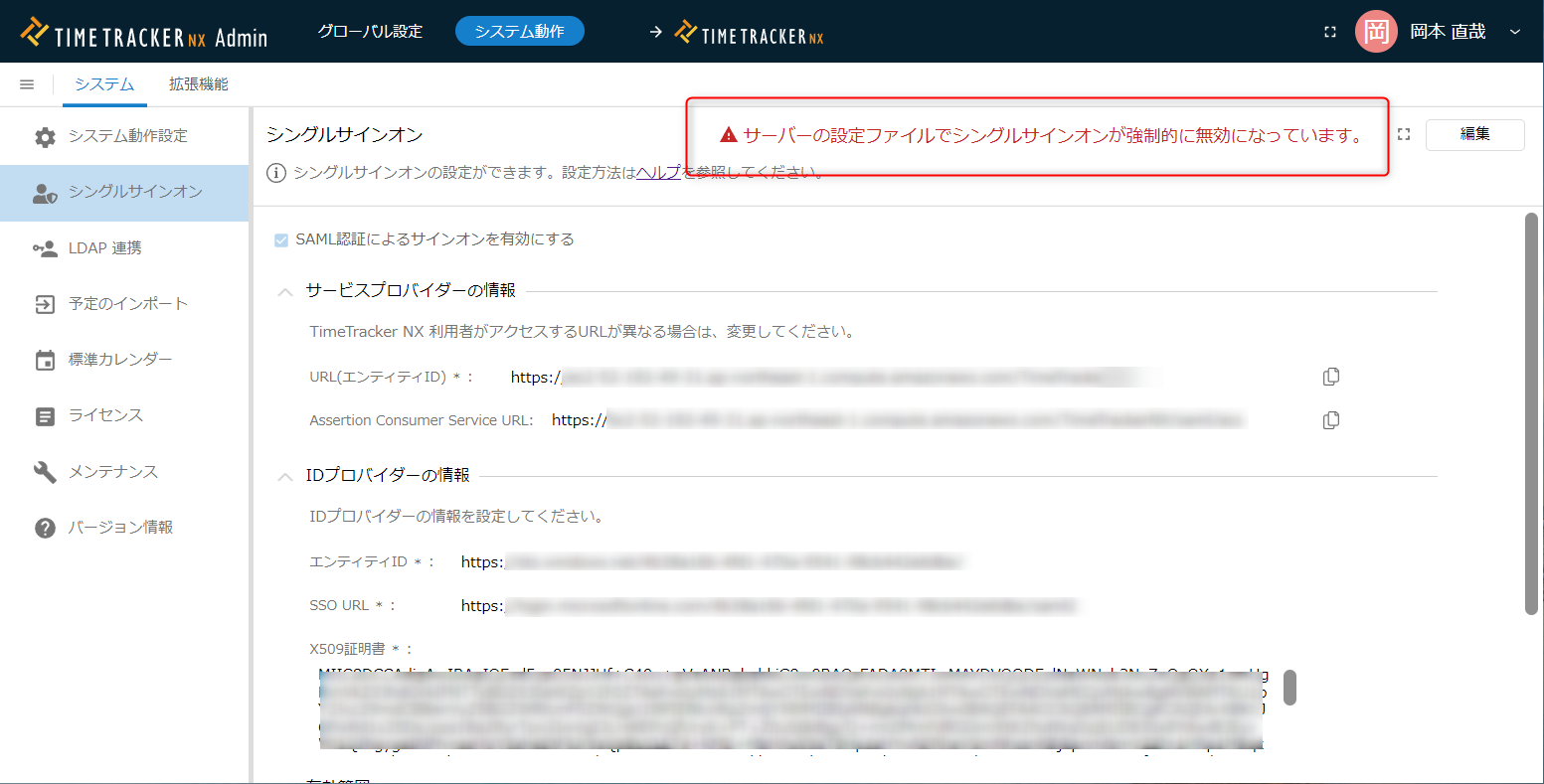
- 強制的にSSOを無効化する。
1で対応できるよう設定することをお勧めします。
1.ローカル認証もできるユーザーがログインし、SSOを無効化する
次のリンクの手順でログインします。: 「ローカル認証でログインする方法」
シングルサインオンの設定画面で「SAML認証によるサインオンを有効にする」のチェックを外してください。
次のリンクの手順で初期化してください。: 「パスワードを変更する」
2.強制的にSSOを無効化する
TimeTracker NX のサーバーPCに格納した設定ファイルを更新し、SSOを無効化する方法です。
以下の手順で解消してください。
-
TimeTracker NX インストールフォルダ直下にある「weg.config」を開いてください。
-
「sso」というキーワードで検索し、以下の value を"true"にしてください。
<add key="Saml:ForceDisableSamlSso" value="false" /> -
TimeTracker NX のログイン画面を再度開いてください。
既に開いている場合はブラウザを再読み込みしてください。
TimeTracker NX に設定したログインアカウントとパスワードでログインできます。
問題が解消した後、手順2で変更した値を元に戻してください。