連携状態を確認する
概要
TimeTracker NXのWeb版とデスクトップ版は、それぞれ別のデータベースでデータを管理しています。
これらのデータは、自動的に同期して利用できます。
例えば以下を実現できます。
・Web版で実績工数の入力やプロジェクト情報を更新する。
・デスクトップ版で分析機能を使って工数データを集計する。
Admin画面では、データベース間のデータ連携が正常に行われているか確認したり、
トラブル発生時に解決するための情報として利用できます。
確認できる内容を確認できます。
| No. | 項目 | 確認できること |
|---|---|---|
| 1 | マスターデータ | ユーザー情報などマスターデータの同期状態 |
| 2 | プロジェクト | 各プロジェクト(ワークアイテム画面情報)の同期状態 |
| 3 | タイムシート | 各アカウントのタイムシートの動機状態 |
共通手順
データの同期状態を確認するにあたり、共通の前提として以下の操作を行います。
-
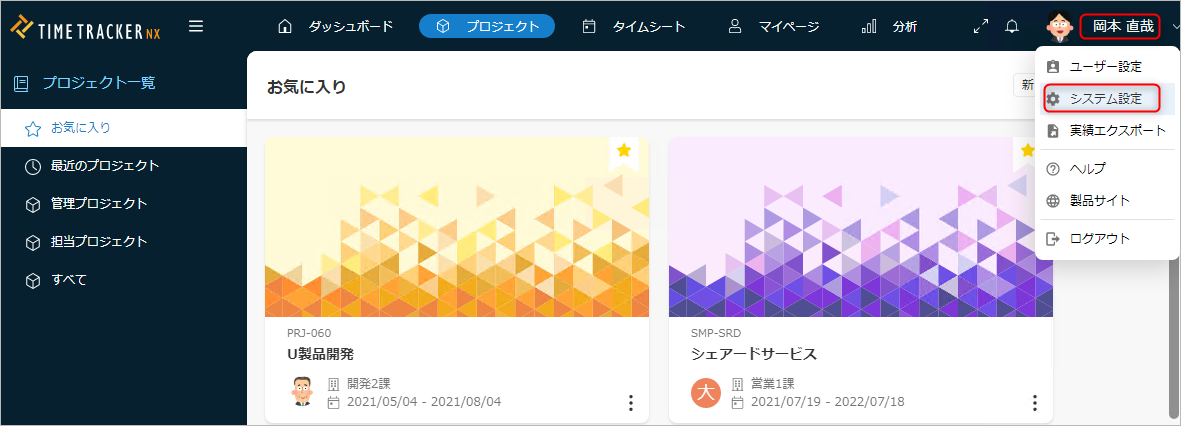
TimeTracker NXのグローバルナビでログイン名をクリックする。
-
「システム設定」を選択する。
-
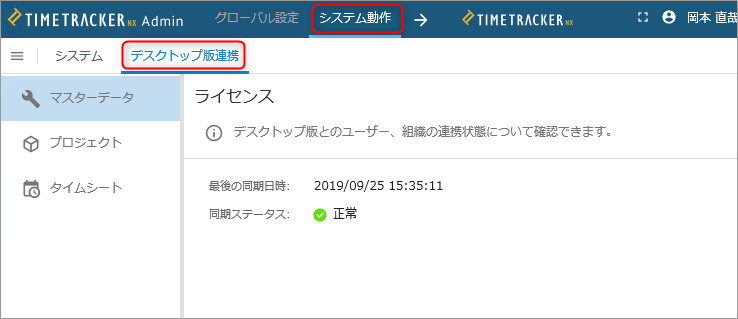
グローバルナビの「システム動作」をクリックする。
-
ローカルナビの「デスクトップ版連携」をクリックする。
各項目では、最後に発生した連携エラーの情報を記録します。
マスターデータの同期状態
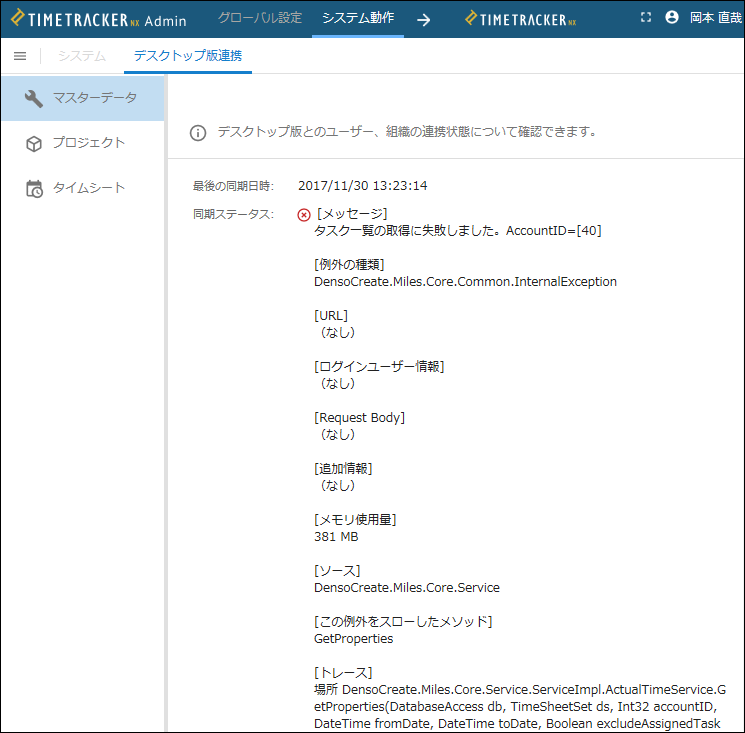
ユーザーや組織などマスターデータの同期状態について確認できます。
マスターデータの同期状態は、画面左の「マスターデータ」をクリックして表示します。
プロジェクトの同期状態
プロジェクトの計画や進捗情報の同期状態を確認することができます。
画面左の「プロジェクト」をクリックして、プロジェクトを一覧で表示します。
プロジェクトの一覧では各プロジェクトの同期状態が確認できます。
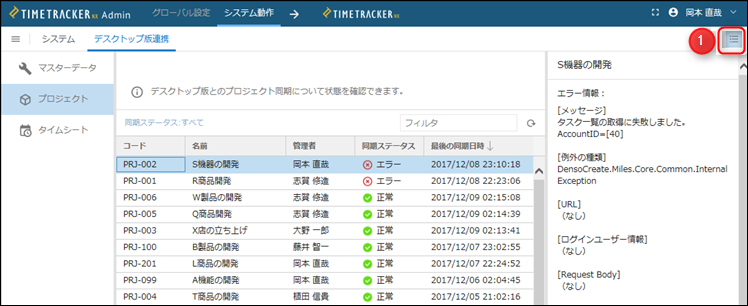
以下の手順で同期が失敗したプロジェクトの詳細情報を確認できます。
- 対象のプロジェクトを選択する。
- プロジェクト一覧の右上部にあるアイコン①をクリックする。
プロジェクトの詳細情報に、「問題、原因、対策」が記載されている場合は、その記述内容に従って操作することで解消できます。
タイムシートの同期状態
タイムシートの実績工数の同期状態を確認することができます。
画面左の「タイムシート」をクリックして、アカウントを一覧で表示します。
アカウントの一覧では各アカウントのタイムシートの同期状態が確認できます。
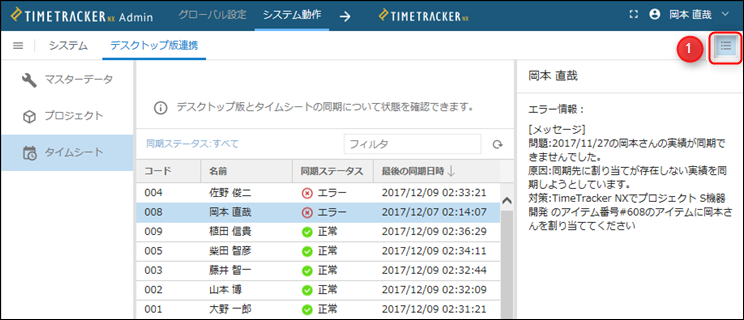
同期が失敗したアカントのタイムシートの詳細情報については、以下の手順で確認できます。
- 対象のユーザーを選択する。
- ユーザー一覧の上部にあるアイコン①をクリックする。
タイムシートの詳細情報に、「問題、原因、対策」が記載されている場合は、その記述内容に従って操作することで解消できます。