計画的にサーバーマシンを移行する
概要
このページでは、Web版とデスクトップ版の併用環境において、新しいサーバーマシンへ運用環境を移行するための手順を紹介します。
運用環境を移行する用途としては以下が挙げられます。
- 評価中に使用していた暫定的な利用環境から、本番環境のサーバーマシンへ移行する
- 利用人数の増加に伴い、よりスペックの高いサーバーマシンでの運用に移行する
- サーバーマシンの老朽化やサポート切れに伴い、新しいサーバーマシンでの運用に移行する
このページでご紹介する手順は、データベースの移行も含みます。
移行手順
サーバーマシンの移行手順は以下のとおりです。
- 新サーバーにTimeTracker NXをインストールする
- 利用者に利用停止を案内する
- データベースをバックアップする
- バックアップファイルを新サーバーにコピーする
- データベースの復元を実行する
- サーバーマシン情報を更新する
1. 新サーバーにTimeTracker NXをインストールする
新しいサーバーマシン上にTimeTracker NXをインストールし、運用環境を構築しておきます。
- 先にデスクトップ版のサーバーをインストールし、その後にWeb版のサーバーをインストールしてください。
- インストール手順は「セットアップガイド」の次のリンクを参照ください。
「Web版+デスクトップ版インストール(1台のサーバーPCにまとめる)」- 「2.2. Web版をインストールする」まで進めてください。
- 「2.3. Web版の初期設定をする」以降の手順は不要です。
データベース名は、移行前のものと同一の名前にしておいてください。
TimeTracker NXのインストールは、次のリンクよりも前に行っておくと移行作業がスムーズに進みます。「3. データベースをバックアップする」
2. 利用者に利用停止を案内する
サーバー移行のため、現在運用中のサーバーでの運用をいったん停止する必要があります。
まず停止のタイミングを決定し、その情報を利用者に連絡してください。
3. データベースをバックアップする
運用を停止した後、以下の手順で最新の状態のデータベースをバックアップしてください。
(Web版とデスクトップ版の両方でバックアップを実施します。)
- デスクトップ版のデータベースのバックアップ手順 : 「デスクトップ版(TimeTracker FX)用ヘルプ - 手動でバックアップする」
- Web版データベースのバックアップ方法 : 「データベース管理ガイド - バックアップ」
4. バックアップファイルを新サーバーにコピーする
バックアップにより生成されたバックアップファイルを、新しいサーバーマシンにコピーしてください。
Web版とデスクトップ版それぞれのバックアップファイルをコピーします。
Microsoft SQL Serverの既定のバックアップ用フォルダに格納しておくと、その後の手順がスムーズになります。
5. データベースを復元する
新しいサーバーマシン上で、バックアップファイルからデータベースの復元を実行してください。
以下の手順で先にデスクトップ版のデータベースを復元し、その後でWeb版のデータベースを復元してください。
- デスクトップ版データベースの復元方法 : 「データベースの不整合や操作ミスからデータを復元する」
- Web版データベースの復元方法は: 「データベース管理ガイド - 復元」
注意点
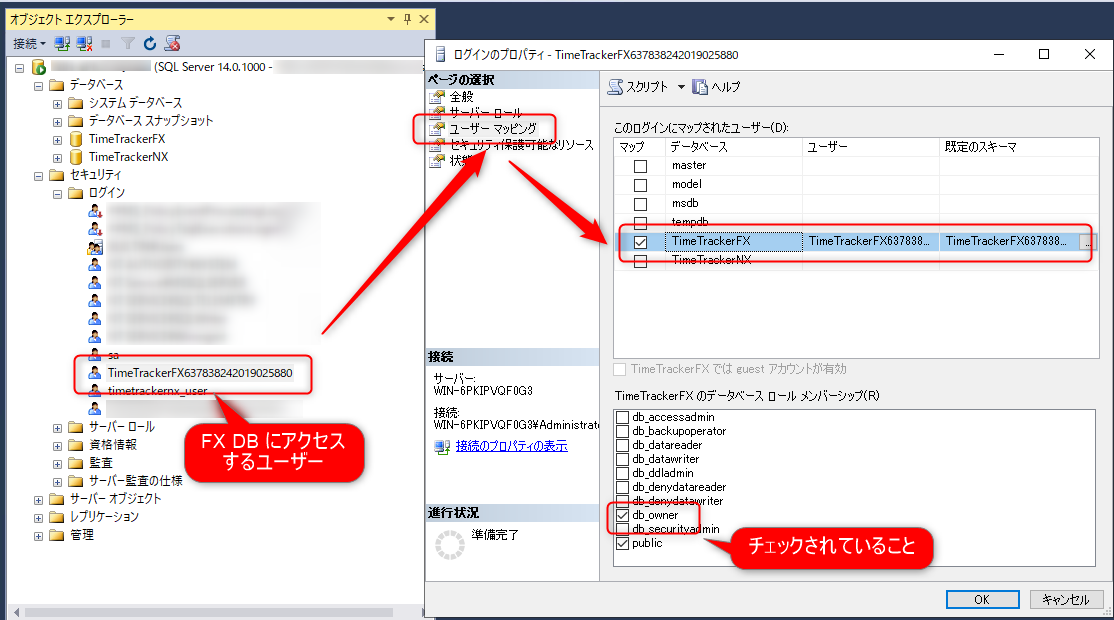
デスクトップ版DBを復元後に、DBにアクセスするユーザーの権限が外れることがあります。
チェックされている事を確認し、外れている場合は確実にチェックしてください。
- 対象のユーザー名:TimeTrackerFX[ランダムな数字]
- 権限:db_owner
6. サーバーマシン情報を更新する
復元したデータベースに登録されている旧サーバーマシンの情報を新サーバーマシンの情報に修正してください。
サーバーマシンの情報は「SQL Server Management Studio」にて、以下の手順で更新してください。
操作手順
- SQL Server Management Studioを起動する。
- SQL Serverのインストール時に指定した管理者ユーザーの情報を指定してログインする。
- 「新しいクエリ」をクリックする。
- 下記クエリをコピーして貼り付ける。
USE TimeTrackerNX
UPDATE TTBerkleySyncSetting
SET SyncMachineName = 'WebServer'
GO - 張り付けたクエリのうち、以下の箇所を修正する。
- 1行目の「TimeTrackerNX」は、Web版のデータベースの名前を指定します。
- 3行目の「WebServer」は、Web版のサーバーマシン名を指定します
- 「実行」をクリックする。
※画面下部の「メッセージ」タブ内に(1行処理されました)と表示されることを確認します。
以上で、旧サーバーマシン上のデータが新しいサーバーマシンに引き継がれました。
新サーバーマシン上での運用が開始できます。