故障発生時に別サーバーへデータを移行する
概要
TimeTracker NXを運用中のサーバーマシン(データベースサーバー)が故障し、運用が継続できなくなった場合、早急に新しいサーバーマシンを用意してデータを移行する必要があります。
このページでは、Web版とデスクトップ版の併用においてそのような場合に必要な手順を紹介します。
データの復元にはデータベースのバックアップが必要になります。
データベースのバックアップが存在しない場合、データを復元して移行することができません。
また、移行可能なデータはバックアップ時点のものになります。バックアップ以降に追加・更新されたデータも復元できません。
そのため、バックアップは定期的に行い、運用中のサーバーとは別のマシンに格納しておくことを強くおすすめします。
※デスクトップ版・Web版それぞれのバックアップが必要です。
移行手順
サーバーマシンの移行手順は以下のとおりです。
1. 新サーバーにTimeTracker NXをインストールする
新しいサーバーマシン上にTimeTracker NXをインストールし、運用環境を構築します。先にデスクトップ版のサーバーをインストールし、その後にWeb版のサーバーをインストールします。
インストール手順は、「セットアップガイド」の次のリンクを参照ください。
「Web版+デスクトップ版インストール(1台のサーバーPCにまとめる)」
- 「2.2. Web版をインストールする」まで進めてください。
- 「2.3. Web版の初期設定をする」以降の手順は不要です。
※データベース名は、移行前のものと同じ名前にしておいてください。
2. バックアップファイルをコピーする
Web版とデスクトップ版のそれぞれについて、旧サーバーにて直近のバックアップ実行時に生成されたファイルの所在を確認します。
そのファイルを新しいサーバーマシンにコピーします。
コピー先をMicrosoft SQL Serverの既定のバックアップ用フォルダにしておくと、その後の手順がスムーズになります。
3. データベースを復元する
新サーバー上のデータベースに、旧サーバーのデータを復元します。
先にデスクトップ版のデータベースを復元し、その後でWeb版のデータベースを復元します。
デスクトップ版データベースの復元方法は、デスクトップ版(TimeTracker FX)ヘルプの次のリンクを参照ください。: 「データベースの不整合や操作ミスからデータを復元する」
注意点
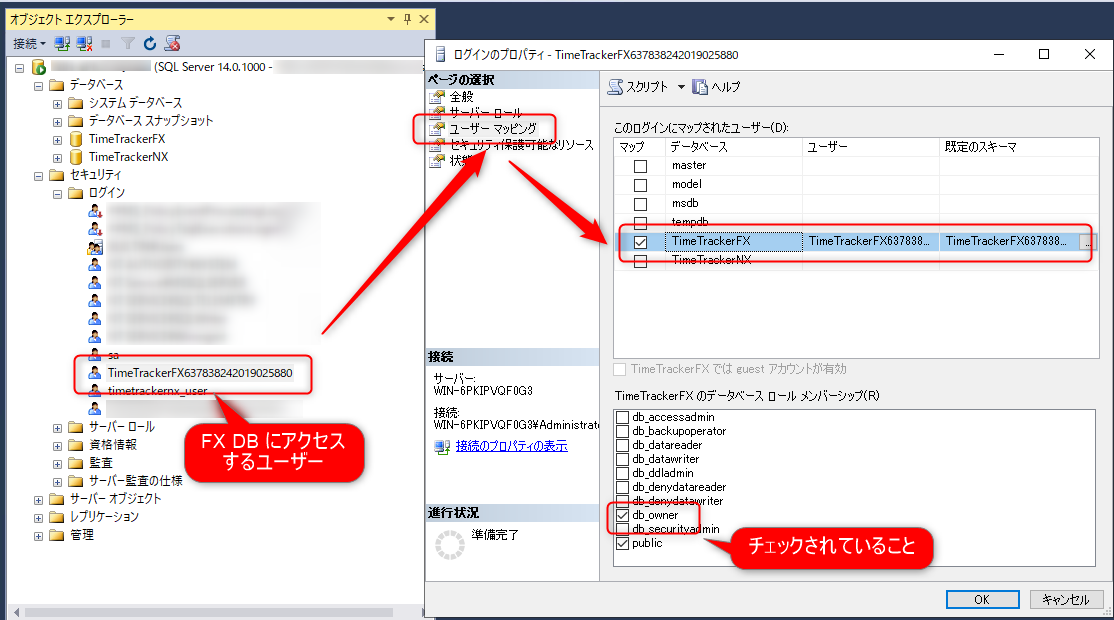
デスクトップ版DBを復元後に、DBにアクセスするユーザーの権限が外れることがあります。
- 対象のユーザー名:TimeTrackerFX[ランダムな数字]
- 権限:db_owner
チェックされている事を確認し、外れている場合は確実にチェックしてください。
操作手順
-
SQL Server Management Studioを起動し、TimeTracker NX用のデータベースに接続する。
SQL Serverのインストール時に指定した管理者ユーザーの情報を指定してログインします。 -
画面左の「オブジェクトエクスプローラー」のツリーを開き、「データベース」 ‐ 「(TimeTracker NX用のデータベース名)」を選択する。
※既定のデータベース名は「TimeTrackerNX」です。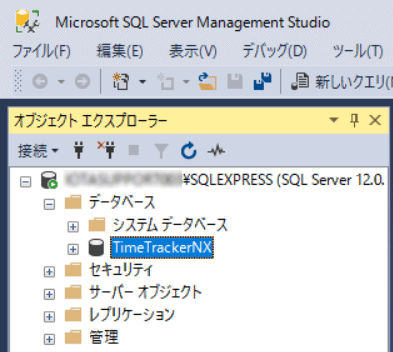
-
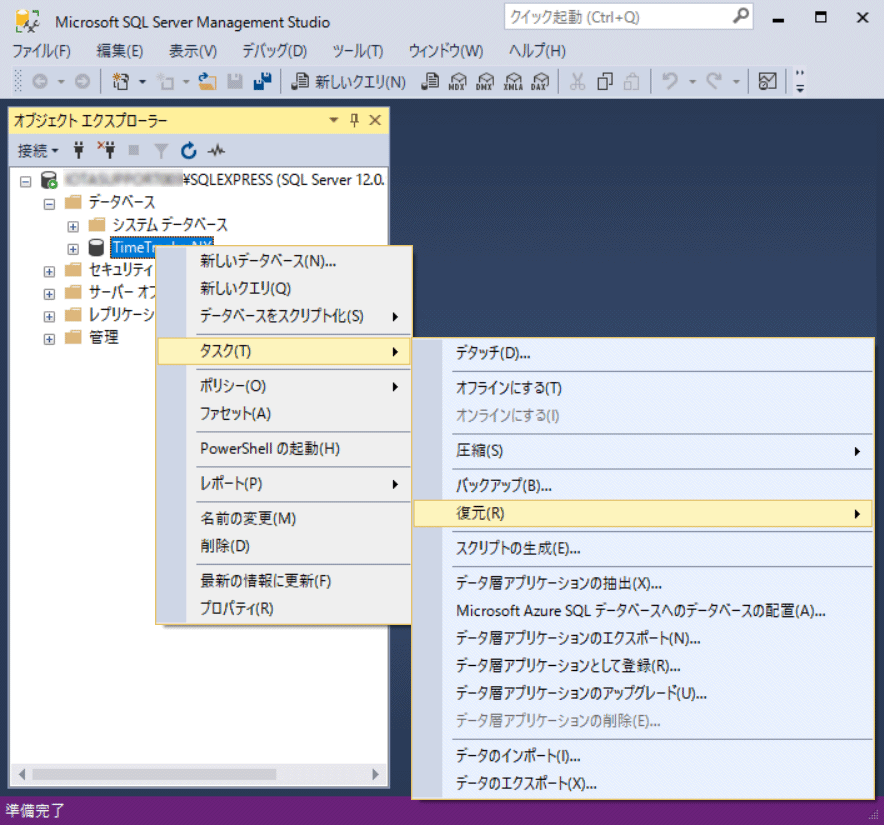
データベース名を選択した状態で右クリックする。
-
表示されたメニューから「タスク」 ‐ 「復元」 ‐ 「データベース」を実行する。
-
「データベースの復元」ダイアログの画面左上「ページの選択」で「全般」を選択する。
-
「ソース」の「デバイス」を選択し、テキストボックス右側の「...」ボタンをクリックする。
「バックアップ デバイスの選択」ダイアログが表示されます。 -
「バックアップ メディアの種類」で「ファイル」を選択する。
-
「バックアップ メディア」の「追加」ボタンをクリックし、バックアップファイルを選択する。
-
「OK」ボタンをクリックし、ダイアログを閉じる。
-
選択したファイルの情報が「復元するバックアップ セットの選択」に表示されていることを確認し、チェックボックスにチェックを入れる。
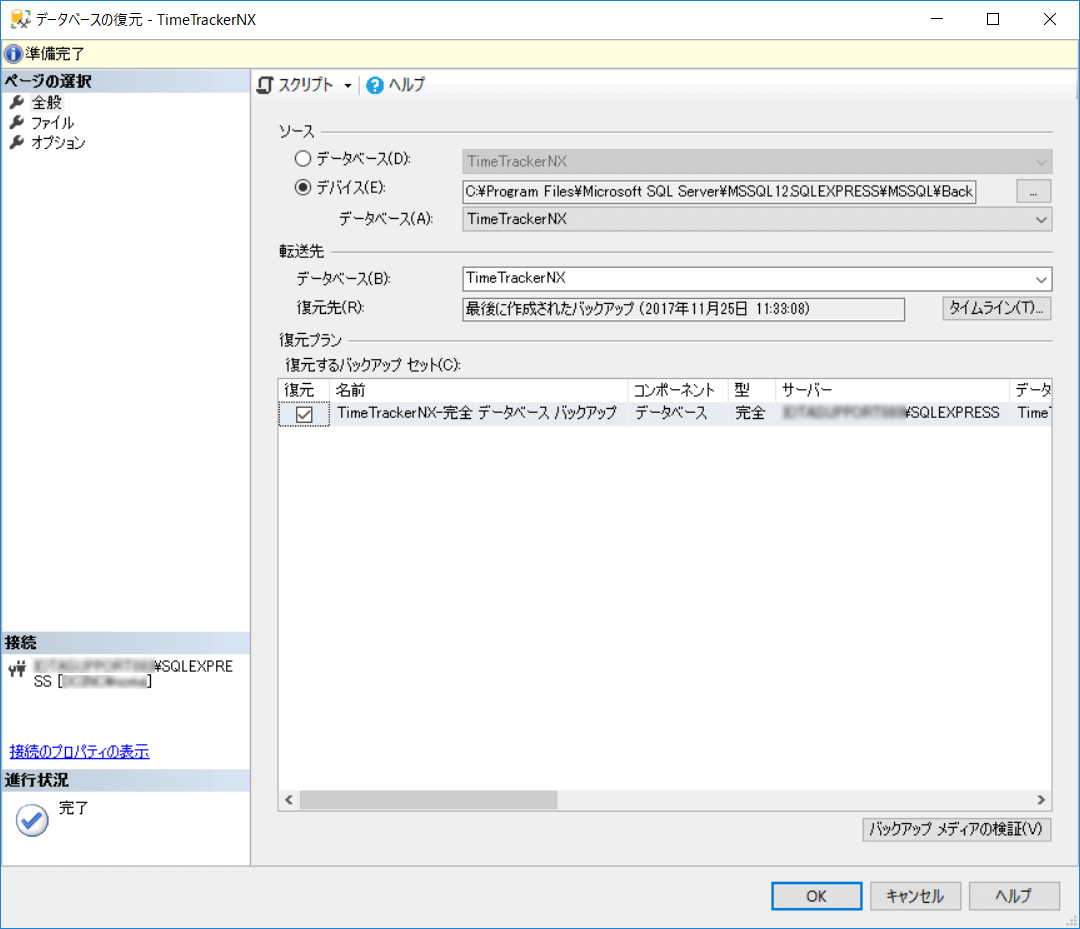
- 「OK」ボタンをクリックする。
これで、旧サーバーマシン上のデータが新サーバーマシン上に復元されました。
新サーバーマシンでの運用が開始できます。