6.0 の場合
概要
本ページにて、現在利用しているTimeTracker NX を最新版にバージョンアップする手順を紹介します。
Version 7 以降は必要なコンポーネントが異なりますので、6.X.X からバージョンアップするためには
以下の手順が必要です。
- 現在ご利用のTimeTracker NX をアンインストールします。
- アンインストールしてもこれまで利用していた DB は残ります。
残った DB を元に Version 7 の環境を構築します。
詳細な手順をご紹介します。
Version 5.5 以前のバージョンをご利用の方は以下を参照ください。
「Version 5.5 以前の場合」
準備する物
このページのバージョンアップ手順を実施するにあたり、あらかじめ以下の物を準備してください。
| 必要なもの | 詳細 |
|---|---|
| TimeTracker NXを運用しているサーバーマシン | 現在ご利用になっているマシンです |
| 最新版のTimeTracker NXのインストーラー一式 | ダウンロードしたZIPファイルを展開したものです |
| 最新版のTimeTracker NXのライセンスキーが記載されたメール | サポートよりご連絡したメールです |
バージョンアップ方法
サーバーマシンのバージョンアップからクライアントPCでTimeTracker NXを利用するまでの手順を紹介します。
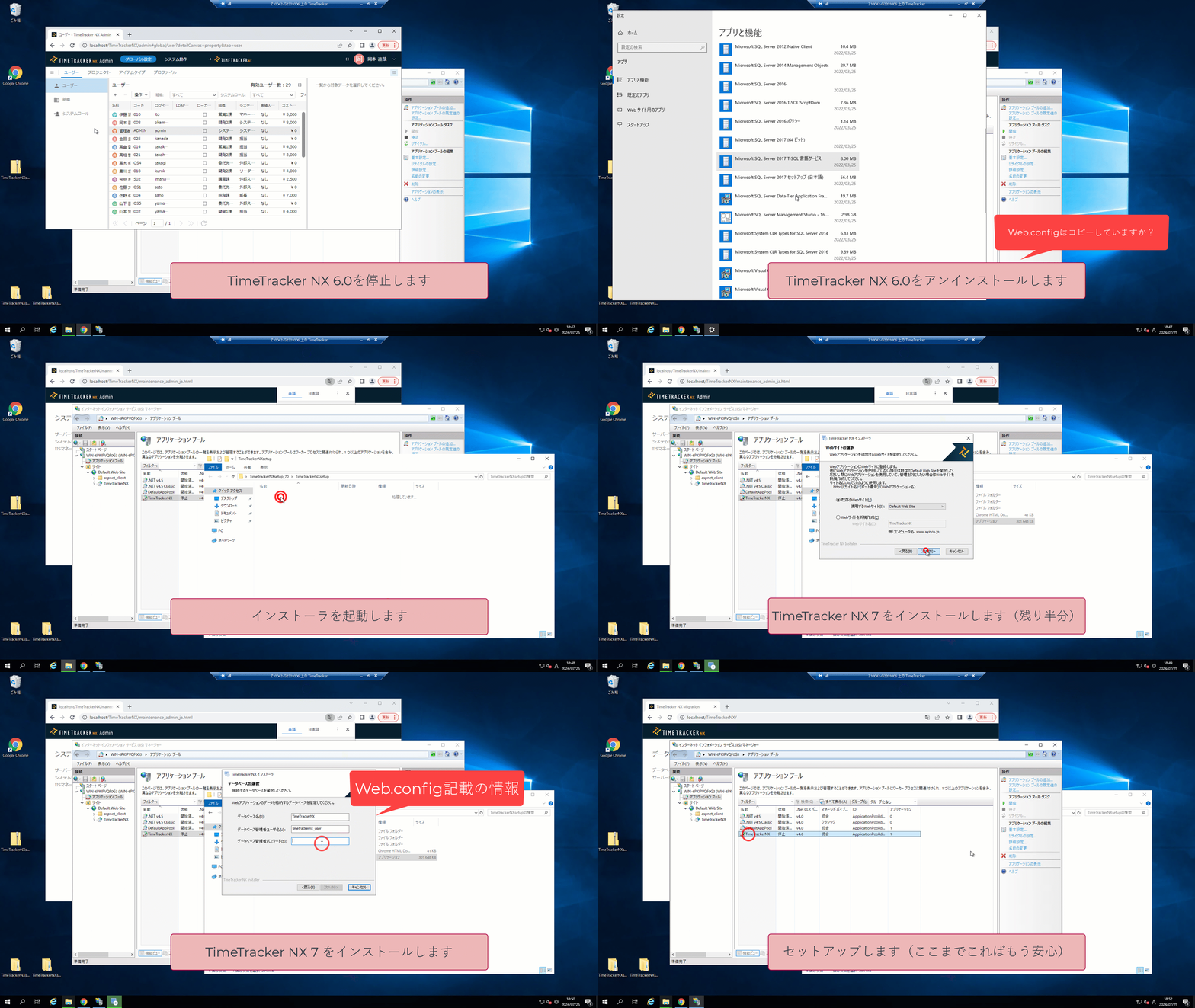
全体の流れは以下です。
全体の流れは以下の動画でご確認ください。
1. バージョンアップ前の準備・確認
インストール前にリンク先の注意事項を参照してください。
「注意事項」
2. TimeTracker NX を停止する
以下の2つのステップに分けて TimeTracker NX を停止します。
1. メンテナンスモードに移行する
TimeTracker NX を停止する前に、次の手順で「メンテナンスモード」に移行してください。
「ヘルプ:システムを停止する」
2. IISからアプリケーションプールを停止する
SQL Server、Redisは停止しないでください。
具体的な手順は以下です。
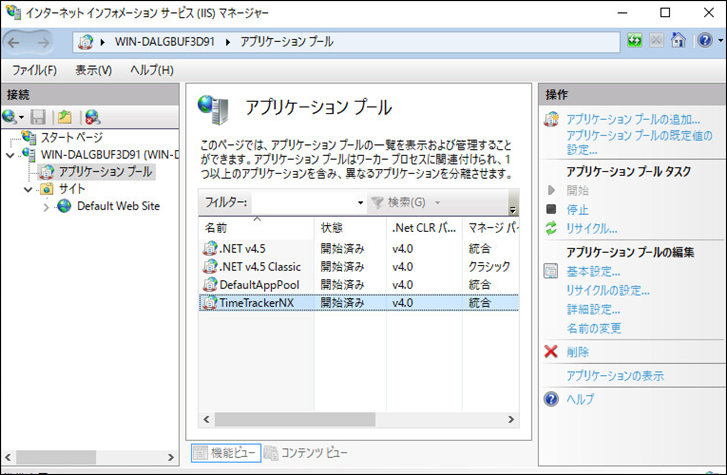
- インターネット インフォメーション サービス(IIS)マネージャーを起動する。
- 「接続」で「アプリケーション」を選択する。
- 「アプリケーションプール」の一覧から、TimeTracker NXで追加したアプリケーションプールを選択する。
初期設定では、アプリケーションプールの名前が「TimeTracker NX」になります。 - 「操作」で「停止」をクリックする。
上記操作後、TimeTracker NX の設定ファイル(Web.config)をコピーしてください。
- Version 7 をインストール時に DB 情報などを入力します。
バージョンアップ前の情報を忘れた方は、「Web.config」から確認できます。(確認方法は後述します) - これまでの運用で Web.config の中身を直接変更した方は、バージョンアップ後に直接編集頂く必要があります。
- Web.config の格納場所は、以下のリンクを参照ください。
「TimeTracker NX の設定ファイルを変更する方法」
削除後に復旧できませんので、確実に実施してください。
3. 停止後の TimeTracker NXで確認すること
この後、現在の TimeTracker NXをアンインストールし、改めてインストールします。
アンインストール前と同じ環境の構成にしたい場合は設定する内容を覚えておく必要があります。
以下の内容を確認してください。
-
IIS の設定
下図のようにTimeTracker NX を配置するSite が"Default Web Site"かどうか確認してください。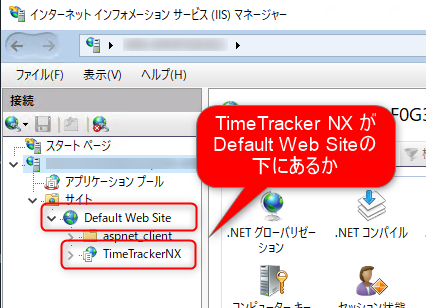
-
TimeTracker NX をインストールしているフォルダ
デフォルトでは以下です。C:\Program Files\DENSO CREATE\TimeTracker NX -
-
接続先DB情報:Web.config の下図①箇所です。
-
SQL管理者アカウント、パスワード:
SQL Server インストール時に設定したアカウントとパスワードです。TimeTracker NX のインストーラでデフォルトで設定した場合の設定値・アカウント:sa
・パスワード:Administrator/// -
TimeTracker NX の DB接続情報:
それぞれ、Web.configの以下の箇所です。- DB名:②
- User名:③
- パスワード:④
 該当箇所の探し方
Web.config で
BerkleyDbContextを検索してください。
-
3.アンインストールする
以下の手順でプログラムをアンインストールしてください。
「1-3.プログラムをアンインストールする」
- 1-3以外は実施しないでください。
- アンインストールによりこれまでのデータが削除されることはありません。
4.バージョンアップする
以下の手順で、TimeTracker NXの最新バージョンをインストールします。
-
TimeTracker NX のインストーラー「TimeTrackerNXInstaller(バージョン番号).exe」を実行する。
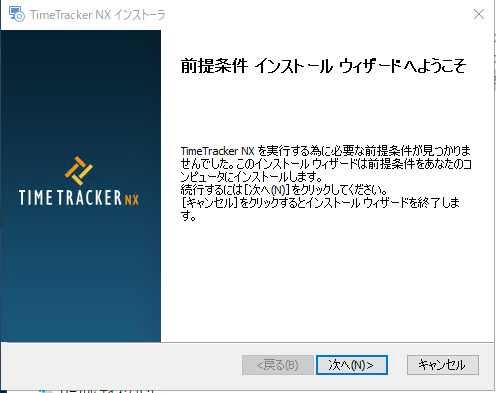
必要なコンポーネントがない場合は、インストールします。以下のダイアログが表示されますのでインストールしてください。
-
最初の画面で「次へ」をクリックする。
-
「使用許諾契約」画面で「使用許諾契約書のすべての条項に同意します」を選択して、「次へ」をクリックする。
-
[インストールタイプの選択]画面で「バージョンアップインストール」を選択して、[次へ]をクリックする。
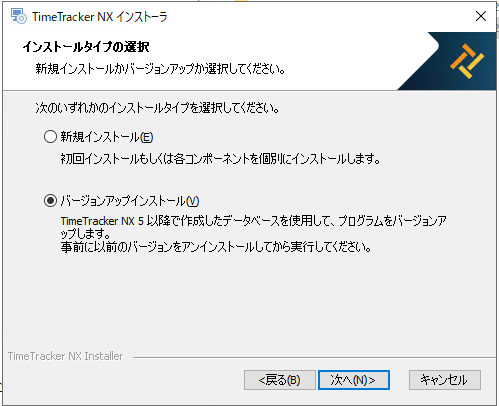 「新規インストール」を選択すると、これまでのデータが引き継がれません。
 -
[Webサイトの選択]画面では、下図の選択肢を選択し、[次へ]をクリックする。
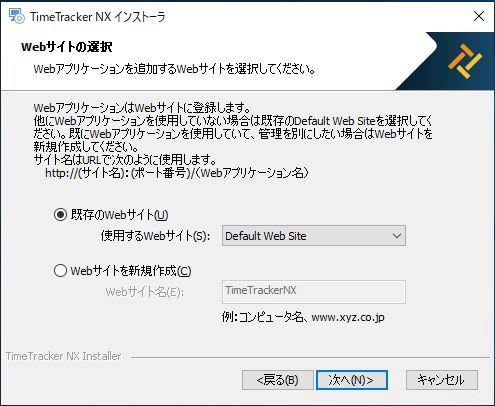
「停止後の TimeTracker NXで確認すること」で"Default Web Site"の下に格納されていた場合は
「既存のWebサイト」を選択してください。 -
[Webアプリケーション情報の入力]画面で[Webアプリケーション名]を変更前と同じ文字列を入力して、[次へ]をクリックする。
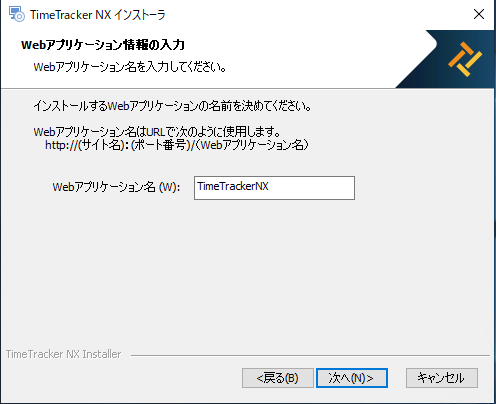 バージョンアップ前の環境が下記例の場合
「TimeTrackerNX」を入力してください。
-
[通信プロトコルの選択]画面で、通信プロトコルの追加要否を選択して、[次へ]をクリックする。
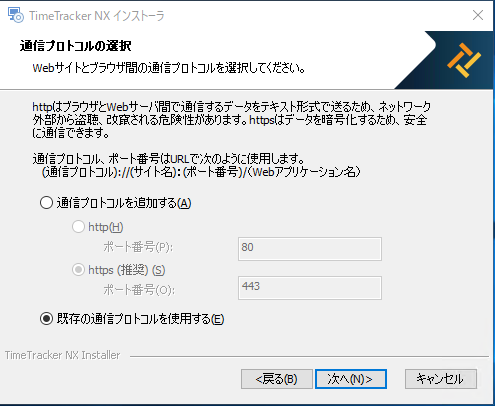
Version 6 の環境で利用している項目を選択してください。
特別なポート番号を利用していない場合は「既存の通信プロトコルを使用する」を選択してください。 -
[インストールフォルダの指定]でバージョンアップ前の TimeTracker NX をインストールしていたフォルダを指定して、[次へ]をクリックする。
-
[データベースサーバの選択]画面でバージョンアップ前のDB情報を指定して、[次へ]をクリックする。
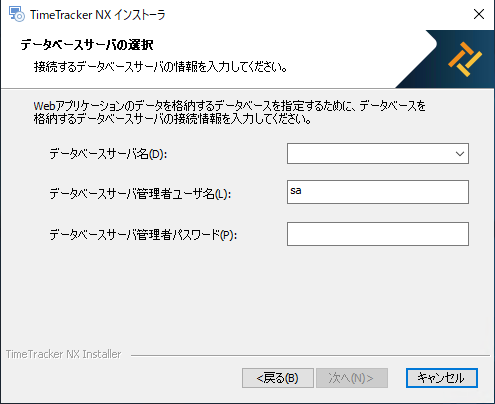
データベースサーバー管理者ユーザーは、「Web.configの情報」 の「SQL管理者アカウント、パスワード」を参照下さい。
-
[データベースの選択]画面でバージョンアップ前のDB情報を指定して、[次へ]をクリックする。
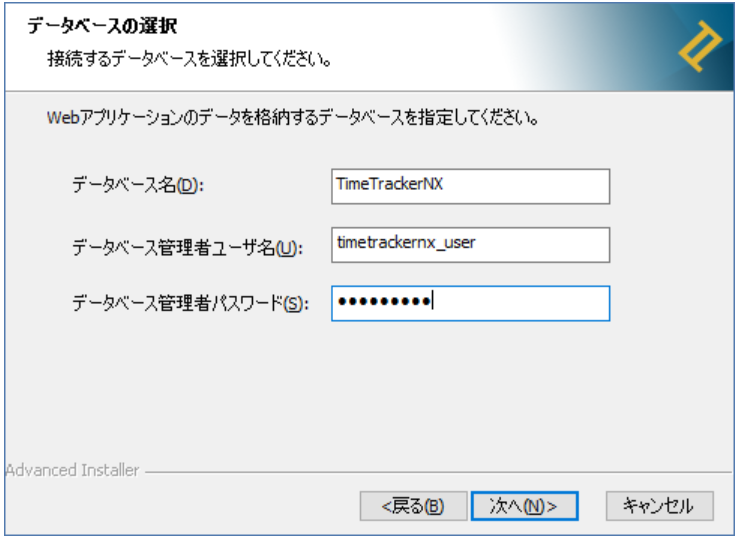
入力項目は、「Web.configの情報」 の「TimeTracker NX の DB接続情報」を参照下さい。
パスワードに「#」が入っているとバージョンアップに失敗します。V6で「#」を含むパスワードを設定されている方は、SSMSの以下の方法でパスワードを変更してください。
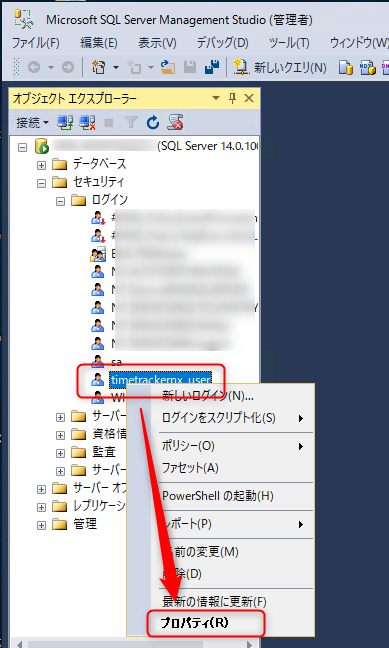
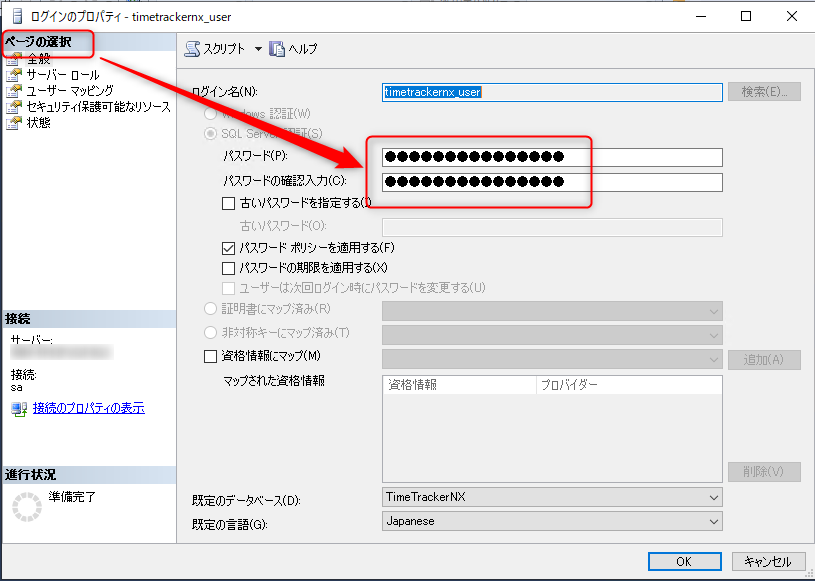
他にも「サーバー名」 「DB名」 「ユーザー名」に入っているとNGですが、パスワードが多いと想定します。 -
[Redisの接続情報の入力]画面で以下の項目を入力し、[次へ]をクリックする。
変更していない場合はデフォルトのままで問題ありません。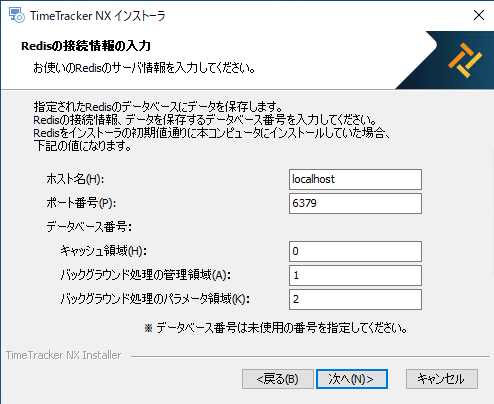
-
[インストール準備完了]画面で[インストール]をクリックする。 インストールが開始されるので、完了を待ちます。
-
インストールの完了画面で[完了]をクリックする。
以上でサーバーマシンのTimeTracker NXがバージョンアップされました。
セットアップ処理の前に以下の手順で Redis のデータをすべてクリアしてください。
「Redis のIDを切り替える/データを削除する方法」
- 「Redisのデータを削除する」を参照ください。
- Windows Server から 以下のコマンドを実行して Redis サーバーに接続してください。
※Windows Server に Redisをインストールしておく必要があります。
redis-cli.exe -h [Redisのサーバー名(またはIPアドレス)] -p [ポート番号]
この時点では、まだWeb版を利用することができません。
Web版を利用するために、次はライセンスキーの設定を行います。
5. セットアップする
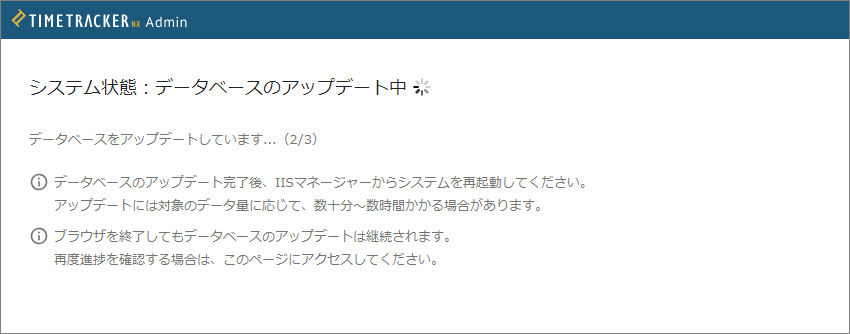
TimeTracker NX にアクセスするとデータベースのアップデート処理が開始されます。
ブラウザのアドレスバーにTimeTracker NXにアクセスするURLを入力してください。
http://(サイト名):(ポート番号)/(Webアプリケーション名)
既定の設定の場合は以下になります。 ・サイト名:localhost あるいはサーバーのマシン名かIPアドレス (他のPCからアクセスする場合、localhostは不可) ・ポート番号:既定(http 80 https 443)の場合、左のコロンも含めて指定不要です。 既定のポート番号以外の場合は、指定が必要です。 ・Webアプリケーション名:TimeTrackerNX インストール時にWebアプリケーション名を入力した場合は、入力した名前になります。
- URLの末尾に Admin や Setup はありませんか?その場合は削除して下さい。
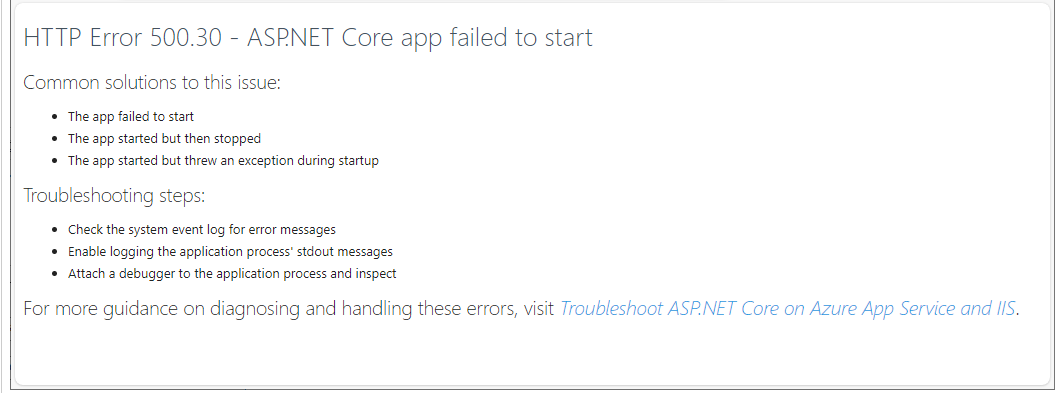
- 以下の画像が出る場合はIISを停止し、再度起動してください。(バージョンアップ方法の動画参照)
以下の画面になったらIISを再起動してください。
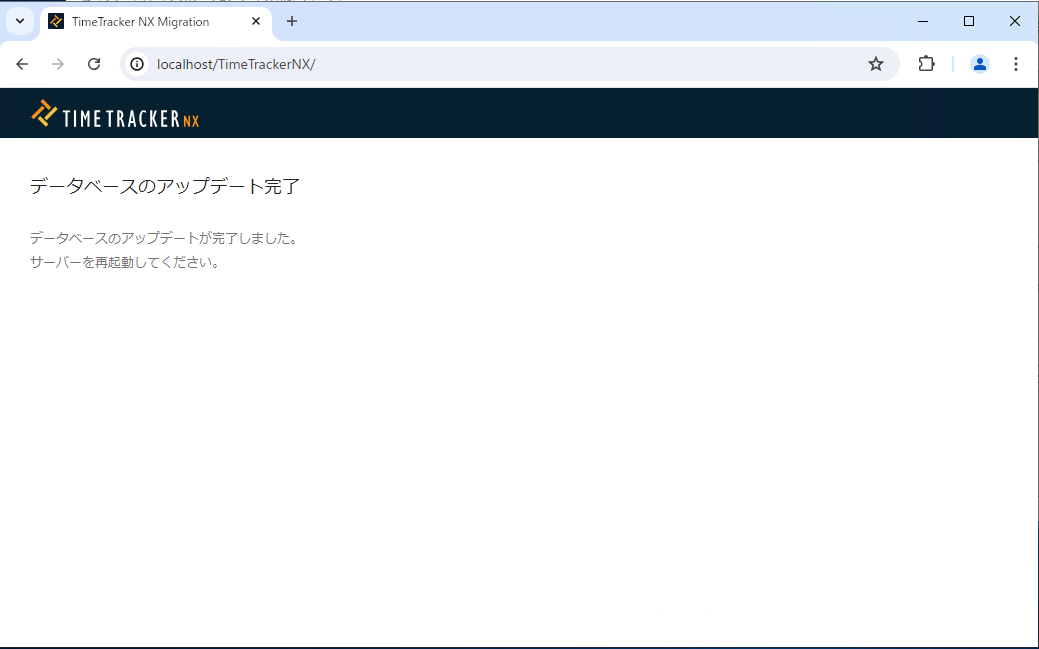
再起動後、以下2つの設定を変更してください。
- ライセンスキー:全ての方
- TimeTracker NX 設定ファイル:旧バージョンで設定ファイルを変更されている方
ライセンスキーを設定する
TimeTracker NXのログイン画面が表示されるので、管理者権限が付与されたユーザーでログインします。
その後、管理者用ツール(Admin)の「ライセンス」画面で、ライセンスキーを最新バージョンのものに更新します。
設定ファイルを更新する
TimeTracker NX 7 からは、設定ファイルが『appsetting.json』になります。
格納場所や編集手順は V6 までの『Web.config』と同じです。
バージョンアップ前の Web.config を変更していない方は処置不要ですが、
以下の用途で変更している方は直接 appsetting.json を変更してください。
次のリンクを参照ください。
「TimeTracker NX の設定ファイルを変更する方法」
上記操作後、IISを再起動すると TimeTracker NX の最新版を利用できます。
関係者の方への連絡をお願い致します。
ここからは、バージョンアップ後によくあるトラブルと注意点をご紹介します。
バージョンアップ後の注意点
バージョンアップ後に以下の問題が発生した事例あります。
問題発生時は下記の処置を実施してください。
V7バージョンアップ後、サーバーPCを再起動すると 500 エラーが発生する
-
発生する事象 バージョンアップ後に問題なく動いていたが、サーバーPCを再起動してから TimeTracker NX を起動すると、
以下の画面で 500 エラーが発生することがあります。
-
原因
サーバーPC再起動時に TimeTracker NX が起動しても データベース(SQL Server)が稼働していない場合に発生します。
TimeTracker NX 7 によりサーバーの処理が早くなったため、サーバーPCのスペックによっては
データベースの立ち上げが完了する前にデータベースを参照しようとしています。 -
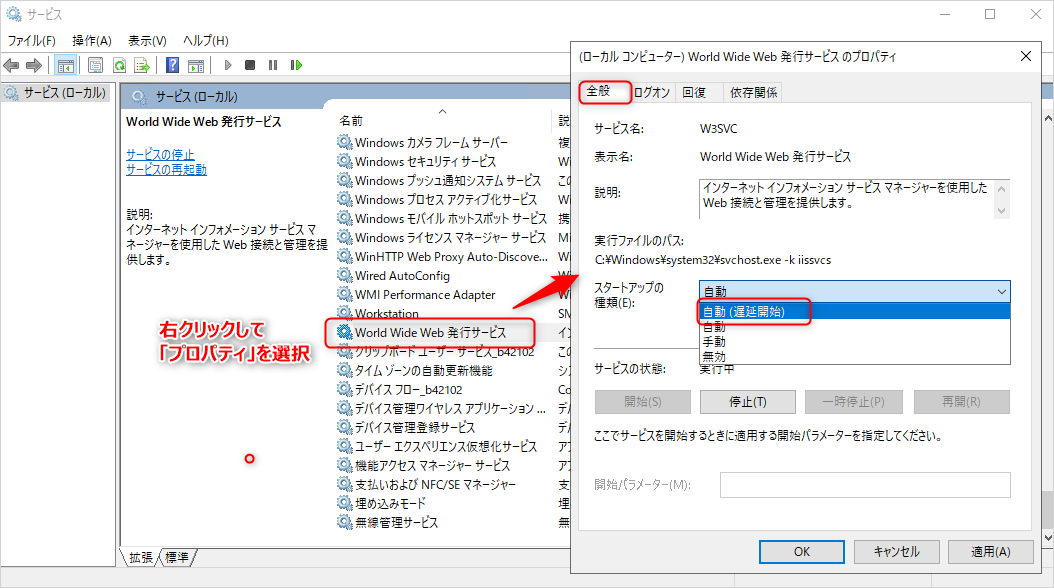
処置
- 問題発生時の処理:IISを再起動してください。
- 恒久処置:IISの起動を遅らせてください。
具体的には以下の画面の操作を実施してください。
 DBを別のサーバーPCで管理している場合は、DBサーバーが先に起動するよう起動順序を調整してください。