ガントテーブルを編集する
概要
ワークアイテムは、プロジェクトの中の作業項目(タスク)です。
ガントテーブル画面でプロジェクトのワークアイテムを追加し、以下を実施できます。
- 計画期間や計画工数などを設定して計画を立てる。
- ワークアイテムにリソース(担当者)を割り当てることで、担当者はワークアイテムに対する工数を入力する。
- 実績工数は、プロジェクトやユーザー、組織などで集計する。
- ワークアイテムの進捗率やステータスを更新することで、進捗を管理する。
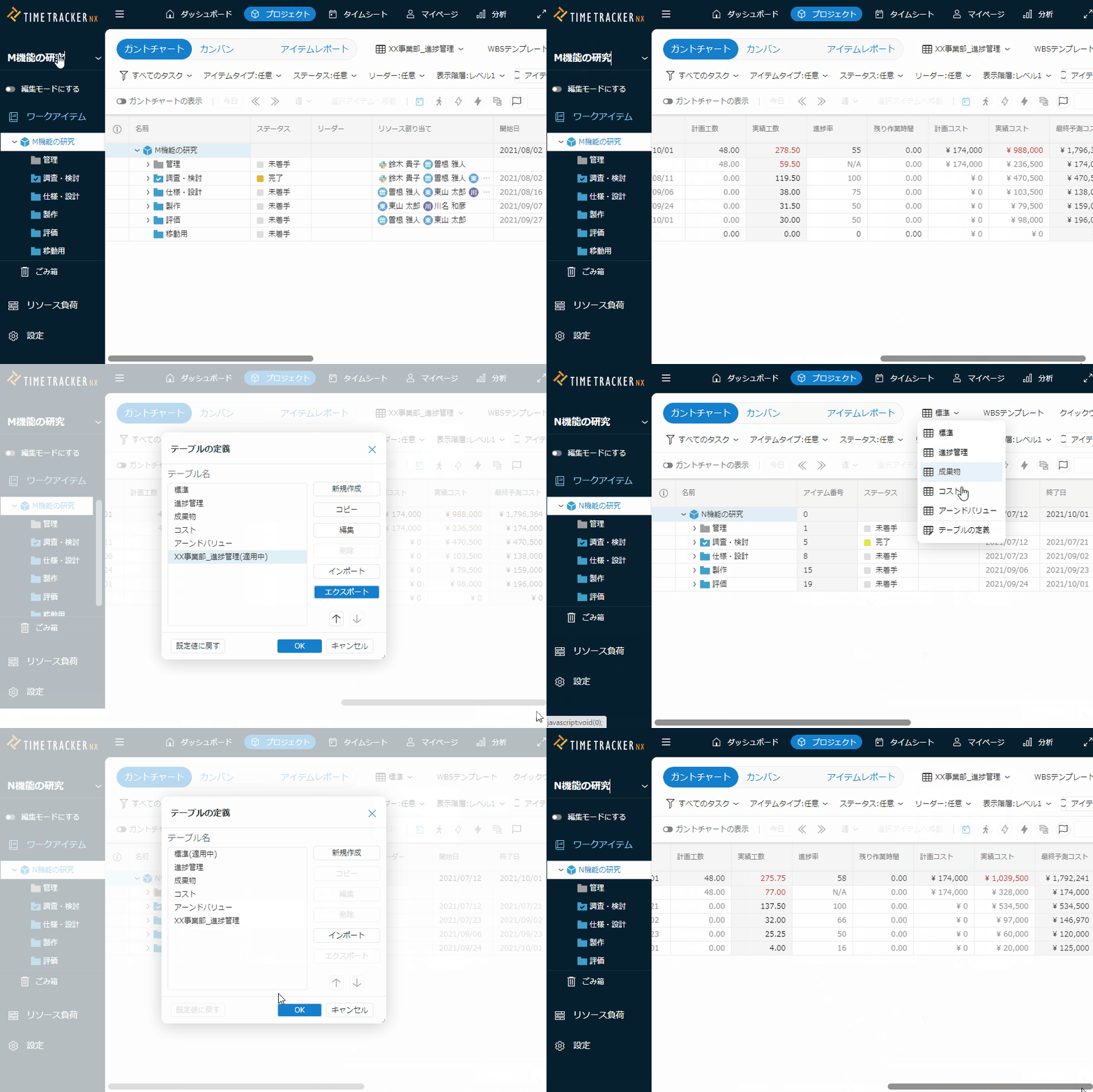
2つ目の動画をご参照ください。: 「動画へのリンク 」
プロジェクトを開く
まずは以下の方法で対象となるプロジェクトを開きましょう。
- グローバルナビから開く
- プロジェクトの一覧画面から開く方法です。
- 詳細は次のリンクを参照ください。: 「プロジェクトを開く」
- ローカルナビから開く
- 既にプロジェクトを開いている状態で他のプロジェクトを開く方法です。
- プロジェクトのローカルナビに表示されているプロジェクト名のリストから、対象のプロジェクトを選択してください。
- あるプロジェクトを編集していて、別のプロジェクトを開きたくなったときに便利です。
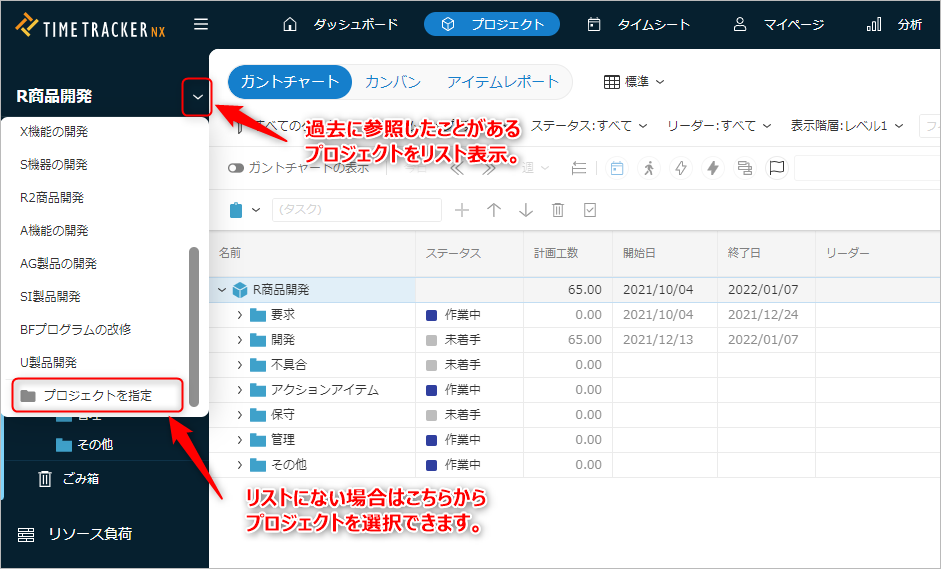
プロジェクトを開いた後に表示する画面を「ワークアイテム画面」と呼びます。
ワークアイテムの情報(期間や計画工数など)を入力することで、プロジェクトの計画を立てます。
ワークアイテムの情報は以下の2つの形式で表示されます。
- ガントテーブル(表)
- ガントチャート(線表)
- 計画期間を線(ガントバー)で表示し、視覚的に確認できます。
- ガントチャートの詳細は次のリンクを参照ください。: 「ガントチャートを編集する」
ガントテーブルでできること
プロジェクトを開いた時にまず表示されるのが「ガントテーブル」です。
進捗管理や状況確認の場面に合わせて、プロジェクトで表示するフィールド(列)の構成を変更することができます。
- 定義されたフィールド構成を「テーブル」と呼びます。
- 目的に応じて複数のテーブルを定義し、必要に応じてテーブル表示を切り替えることができます。
- 例えば、進捗管理用テーブル、コスト管理用テーブルなど。
TimeTracker NXで使用可能なフィールドは多数存在しますが、テーマごとにフィールドを使い分けることができます。
ガントテーブル画面と構成は以下になります。
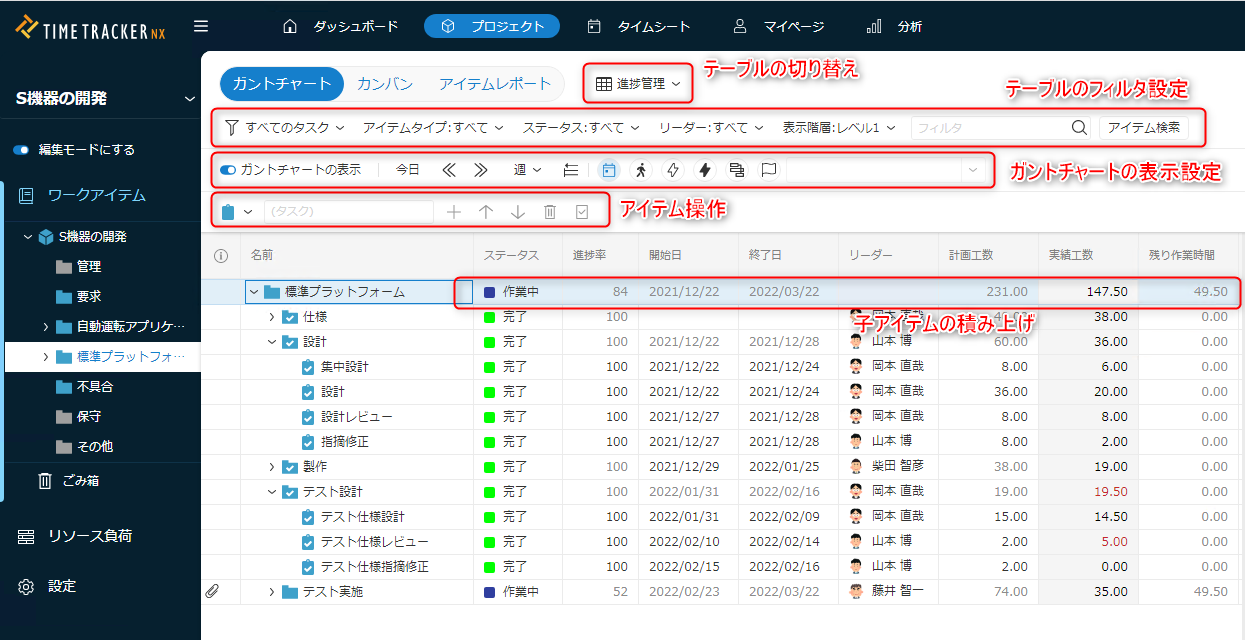
テーブルを編集/表示切替
- テーブルの切り替え
- テーブルのフィルタ設定
- ガントチャートの表示設定
- テーブル内のアイテム操作
- アイテム追加/並び替え/削除 等の操作ができます。
テーブルの項目
アイテムの階層構造(WBS)を実現しています。各アイテムに対して以下の操作ができます。
- フィールド値を設定する
- 対象フィールドの列をダブルクリックして、内容を入力する
- 「ステータス」などのようにリストから選択して入力するフィールドも存在します。
- 右クリックから対象のアイテムを操作する。
- 対象のアイテムに対して実施できる操作が表示されます。
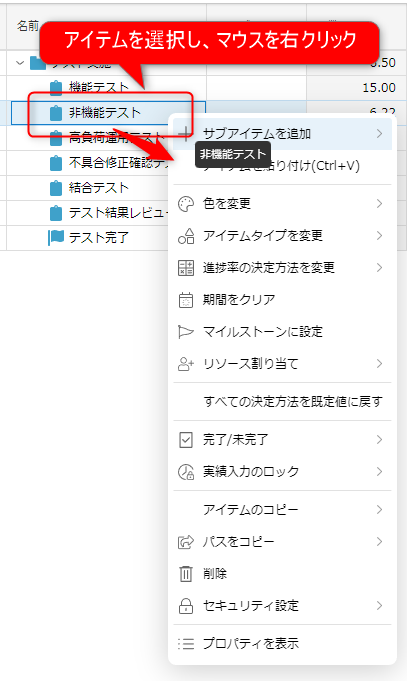
詳細な操作内容は、以下を参照ください。
| メニュー | 詳細処理 |
|---|---|
| アイテムのコピー/ペースト | 「アイテムをコピー/ペーストする」 |
| アイテムタイプを変更 | 「アイテムタイプを変更する」 |
| 進捗率の決定方法を変更 | 進捗率の決定方法を変更できます。 |
| 期間をクリア | 開始日/終了日を未設定にします。 |
| マイルストーンに設定 | 「マイルストーンとは」 |
| リソース割り当て | 「ワークアイテムにリソースを割り当てる」 |
| 決定方法 | 「フィールド値を自動で設定する」 |
| 実績入力のロック | ロックすることで、実績の入力を禁止できます。 終了した作業など、これ以上工数を入力しない場合はロックしてください。 |
| パスをコピー | 「各アイテムのURLを活用する」 |
| セキュリティ設定 | 「アイテム単位のセキュリティを設定する」 |
他にも
以下を実現できますので、ご活用ください。
子アイテムを展開する
ワークアイテム画面には、子アイテムを表示するためのボタン(下図の赤枠「>」)があります。
このボタンをクリックすると、直下の子アイテムを開きます。
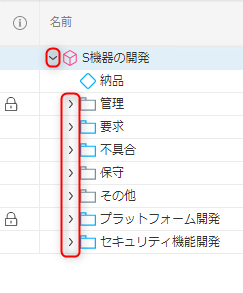
Ctrlボタンを押しながら「>」ボタンをクリックすると、末端のアイテムまで『すべて』展開します。
用途に応じて使い分けてください。
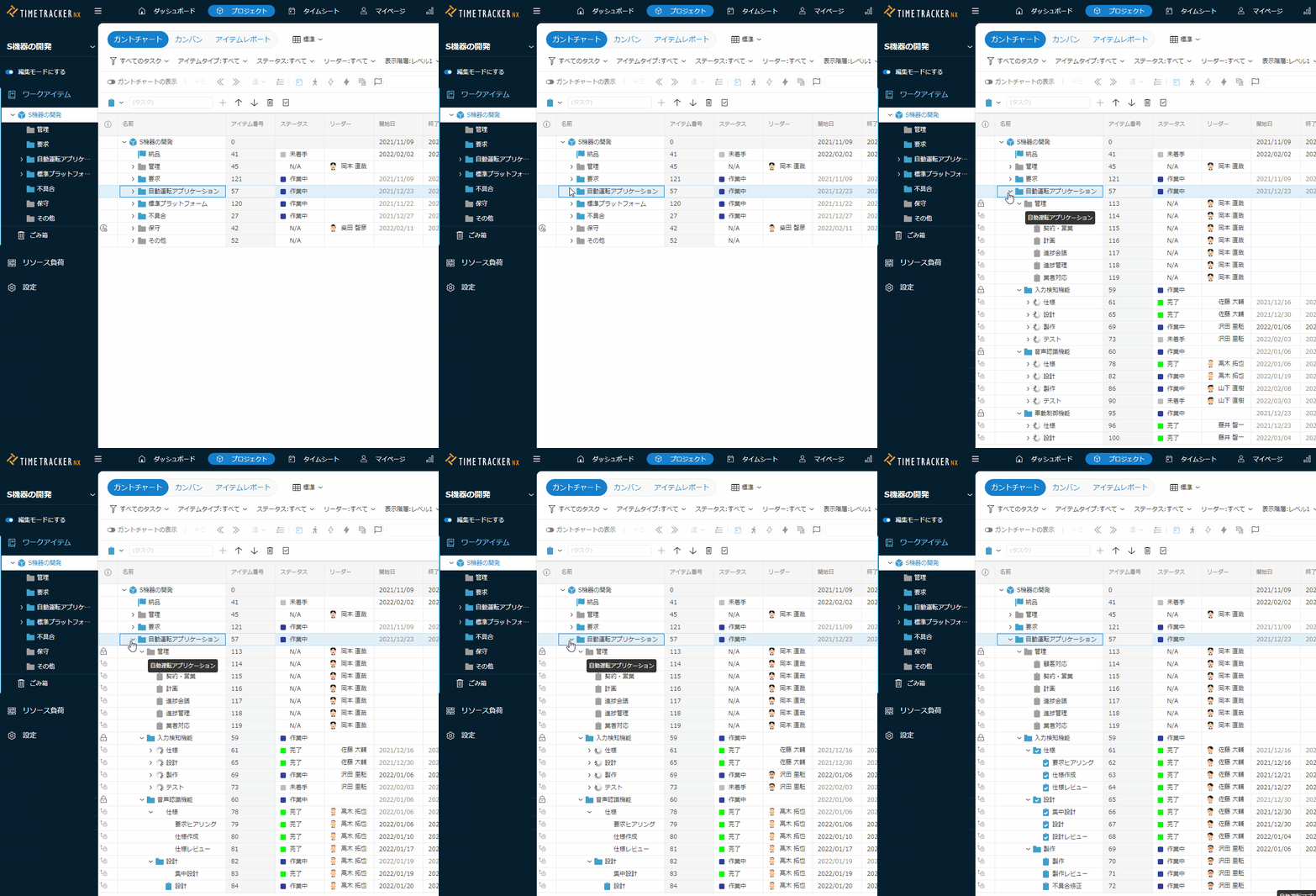
具体的な数はサーバーのスペック(CPU、メモリ負荷)やサーバーの構成などに依存します。
サーバーPCの負荷をみて操作する/しないを決めてください。
テーブルの新規作成/変更
管理したい観点(「進捗管理」「成果物」「コスト」など)でテーブルを切り変えて管理しましょう。
まず、テーブルは以下の①をクリックし、対象のテーブルを選択してください。
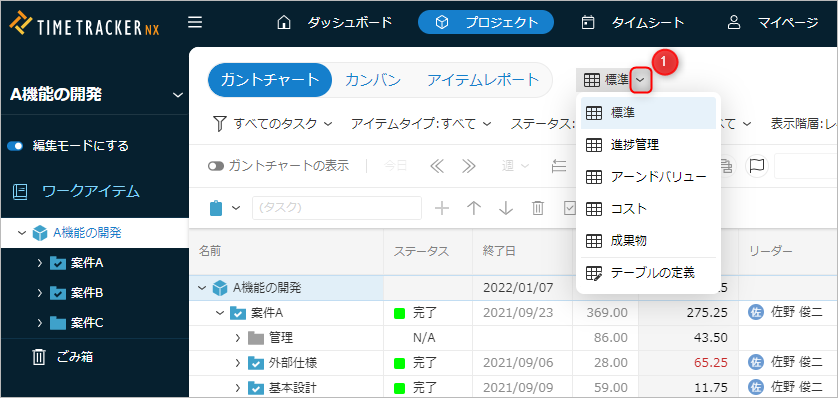
予め用意したテーブルだけでなく、以下も用意できます。
- 新しいテーブルを作成する
- 既に作成したテーブルの内容を変更する
また、プロファイルでカスタムフィールドを設定することで、独自で定義したフィールドもテーブルで表現できます。
詳細は次のリンクを参照ください。: 「フィールド構成を変更する」
新しいテーブルを作成する
-
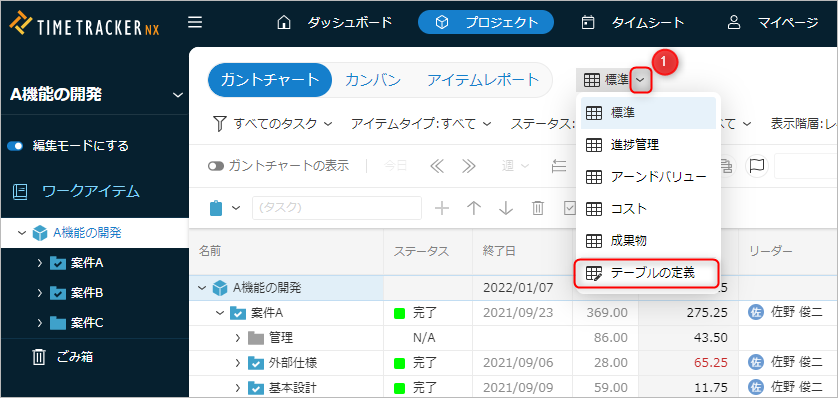
表示されているテーブル名の右端にあるアイコン①をクリックし、「テーブルの定義」を選択する。
-
「テーブルの定義」ダイアログで、「新規作成」をクリックする。

-
テーブルの名前を入力する。
-
「フィールド一覧」から表示するフィールドを選択し、「表示フィールド」に追加する。
-
「OK」ボタンをクリックする。
既に作成したテーブルの内容を変更する
以下の2つの方法があります。
-
「テーブル定義」ダイアログで既存のテーブルを選択し、「編集」をクリックする。
-
ガントテーブルを選択して、右クリックから追加/削除する。
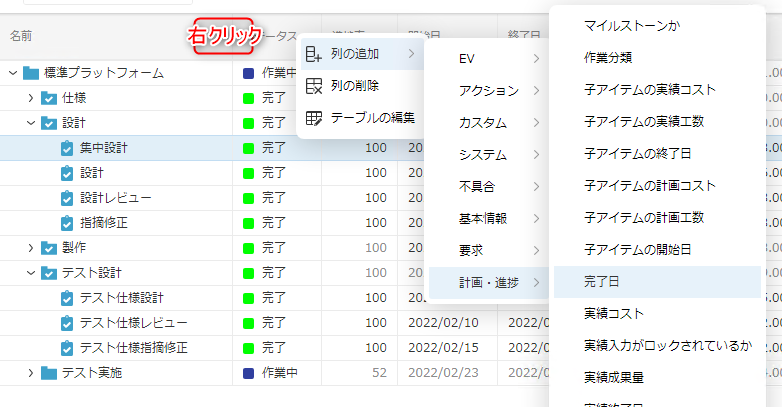
作成したテーブルをエクスポートやインポートすることにより、
他のメンバと同一テーブルを手軽に閲覧することができるようになります。
操作手順は次のリンクを参照ください。: 「テーブルをエクスポート/インポートする」
テーブル設定のエクスポート/インポート
テーブルの設定情報は、設定ファイルとしてエクスポートできます。
他のユーザーがこの設定ファイルをインポートすることで、同じテーブルでプロジェクトの情報を参照することができます。
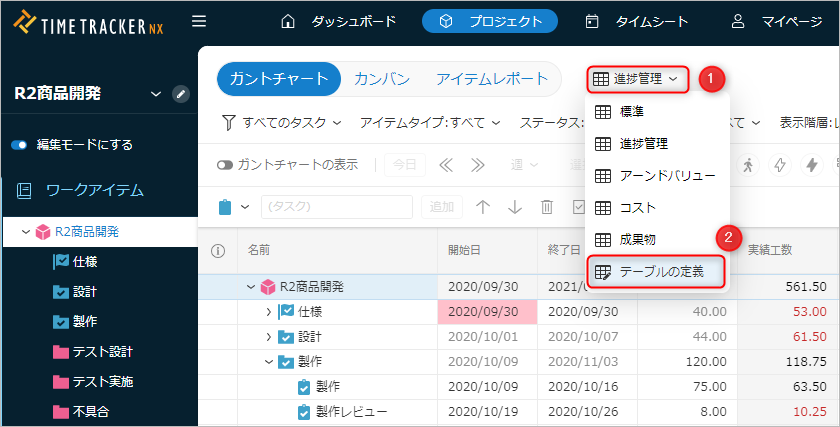
テーブル設定ファイルのエクスポート/インポートは、ともに「テーブルの定義」から実施します。
-
現在選択されているテーブル名①をクリックする。
-
「テーブルの定義」②を選択する。
テーブル設定のエクスポート
以下の手順にて実施します。
-
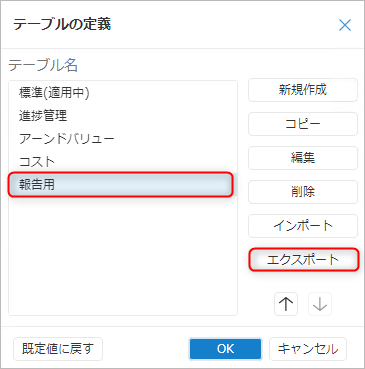
「テーブルの定義」ダイアログで、エクスポートするテーブルを選択し、「エクスポート」をクリックする。
-
「名前を付けて保存」ダイアログでエクスポートファイルを保存するフォルダとファイル名を指定する。
-
「保存」ボタンをクリックする。
指定した保存先に "gantt_tabledef" という拡張子のファイルができます。
テーブルのインポート
テーブルのインポートは、「テーブルの定義」ダイアログから以下の手順にて実施します。
-
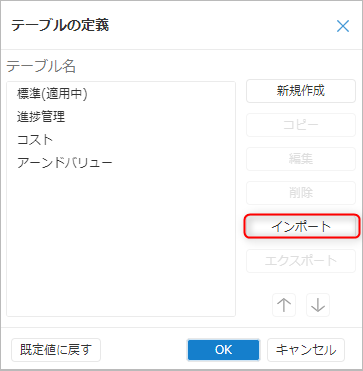
「テーブルの定義」ダイアログで、「インポート」をクリックする。
-
「インポート」ダイアログで「ファイルを選択」をクリックする。
-
「開く」ダイアログで、インポートファイル(拡張子:gantt_tabledef)を選択し、「開く」をクリックする。
-
「インポート」ダイアログで「OK」をクリックする。
個人用のテーブルを登録する場合「個人用として保存」をチェックします。他メンバが同じプロジェクトを参照しても、対象のテーブルは選択できません。

-
「テーブルの定義」ダイアログで「OK」をクリックする。
テーブル一覧の最後尾にインポートしたテーブルが追加されます。
インポートしたプロジェクトには存在しないカスタムフィールド などは、インポート可能な情報のみをインポートします。
テーブル設定ファイルを改めてエクスポートしてください。
テーブルのフィルタ設定
以下の方法で、ガントテーブルで任意の目的に合わせて表示対象を絞ることができます。
- 条件指定のフィルタ
- 階層を指定してワークアイテムを表示
アイテムタイプの設定項目で「フォルダとして扱う」を有効にしている場合、
下図赤枠のフィルタ項目で表示するためには、事前に対象フォルダ以下のアイテムを展開する必要があります。

他の項目であれば展開しなくてもフィルタできますので、用途に応じてご利用ください。
以降、フィルタに関する詳細な手順をご説明します。
条件指定のフィルタ
条件を指定して、WBS上のワークアイテムを絞り込む(フィルタする)ことができます。
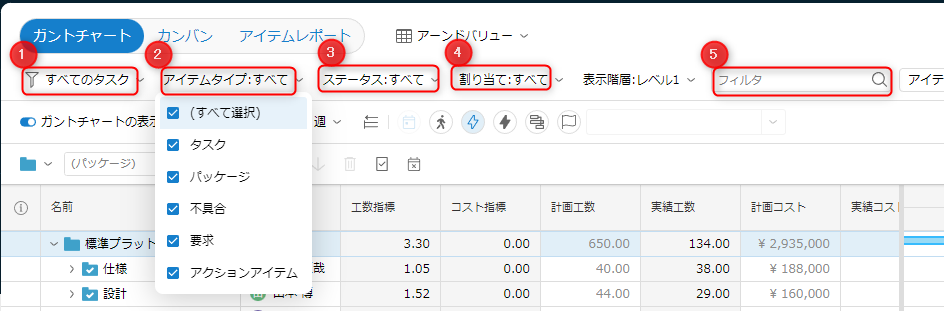
以下で指定した条件に該当するアイテムのみを表示します。
| 番号 | 指定する形式 | 例 |
|---|---|---|
| ① | 組み込みフィルタ | よく使うフィルタ項目を予め設定しています。 例)「自分が割り当て」を選択すると、リソースが設定されたアイテムのみ表示します。 |
| ② | アイテムタイプ | 「パッケージ」を指定すれば、パッケージのみ表示します。 フィルタするアイテムタイプは複数指定できます。 |
| ③ | ステータス | 「未完了」を指定すれば、未完了のアイテムのみ表示します。 フィルタするステータスは複数指定できます。 |
| ④ | 割り当て | 選択したユーザー/ユーザーグループが割り当てられたアイテムのみ表示します。(複数選択可能) 「リーダーのみフィルタ対象にする」をチェックすると、選択したユーザーがリーダーのアイテムだけを表示します。 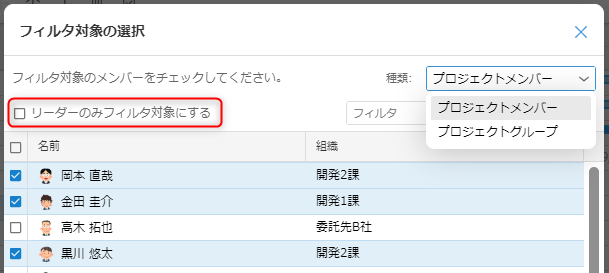 |
| ⑤ | キーワード | 特定のキーワードを含むアイテムのみ表示します。(空白で複数キーワード指定(AND条件)) |
階層を指定してワークアイテムを表示する
各ユーザー様でWBSの構成(階層)は業務に合わせて定義されていると思います。
この機能を使用することで、自分が見たい範囲にワークアイテムの表示を揃えることができ、全体を見通しやすくなります。
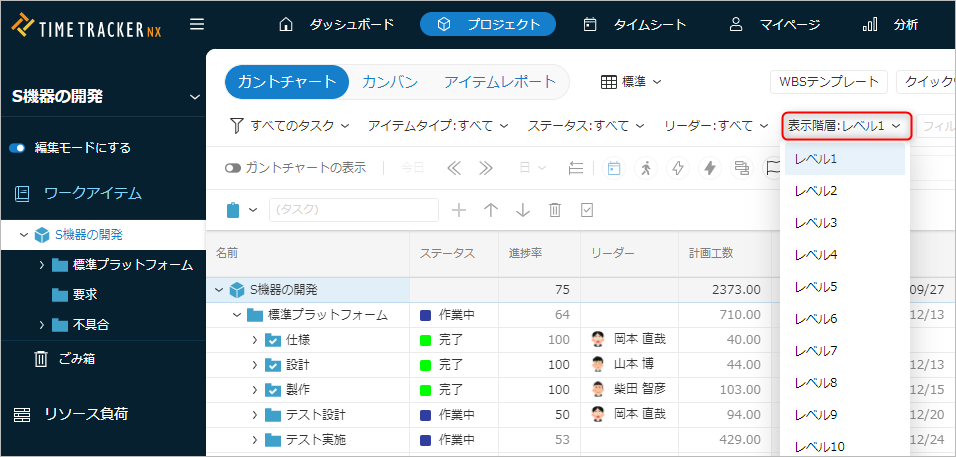
上記画面のボタンをクリックして、表示する階層を選択してください。
アイテムをコピー/ペーストする
ワークアイテムを以下の方法でコピー/ペーストできます。
- 対象アイテムを選択し、右クリックして表示したメニューから選択する。
- キーボード上で、「Ctrl+c」「Ctrl+v」をクリックする。
また、TimeTracker NX では以下のコピー操作も用意しています。
アイテムに対する情報入力の手間を省き、効率的にプロジェクト計画の作成・編集を効率化できますので是非ご利用ください。
- フィールドの値をコピーする
- 子アイテムに値を反映する
フィールドの値をコピーする
以下の方法で、既存のワークアイテムのフィールドの値をコピーし、他のワークアイテムの同じフィールドに貼り付けることができます。
コピー
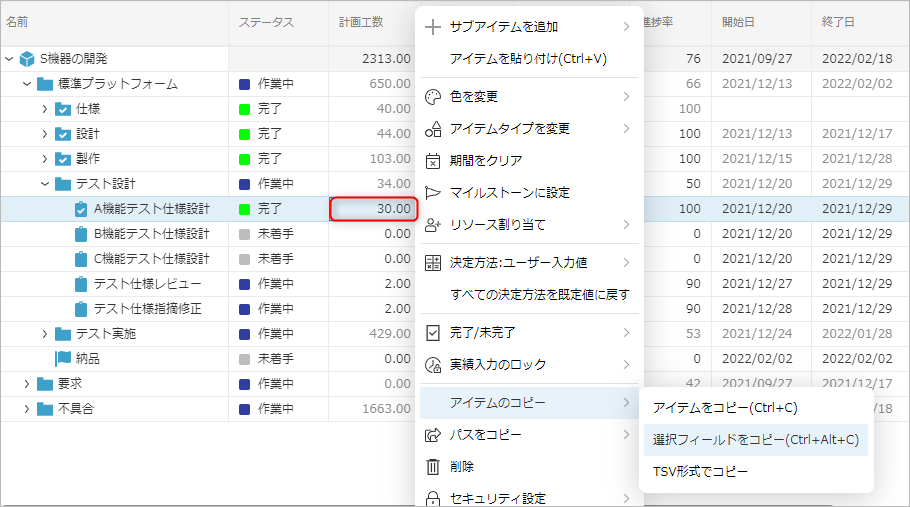
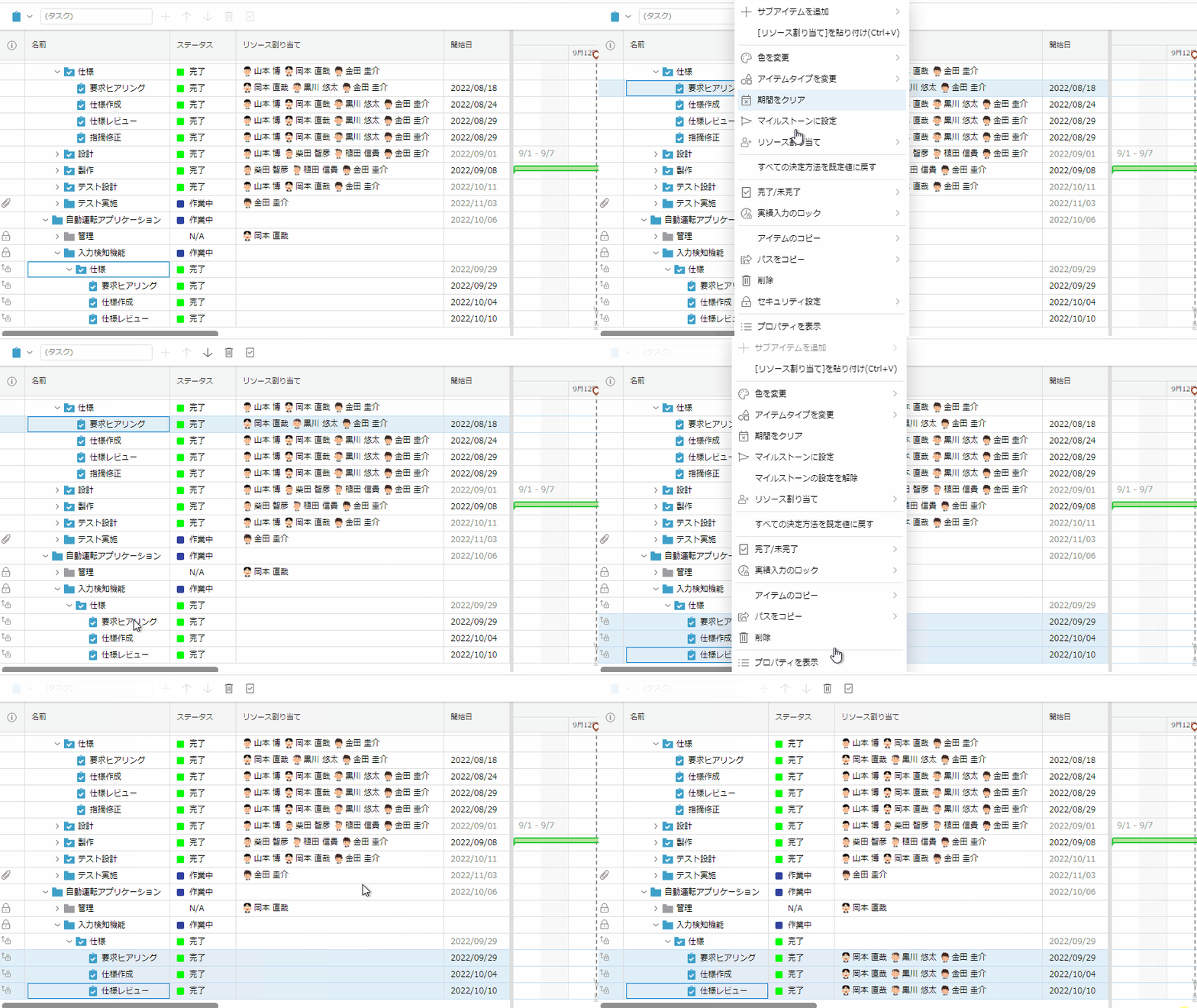
対象のアイテムを右クリックし、「アイテムのコピー」-「選択フィールドをコピー」を選択仕手ください。
下図では「計画工数」を選択してコピーしています。
貼付け
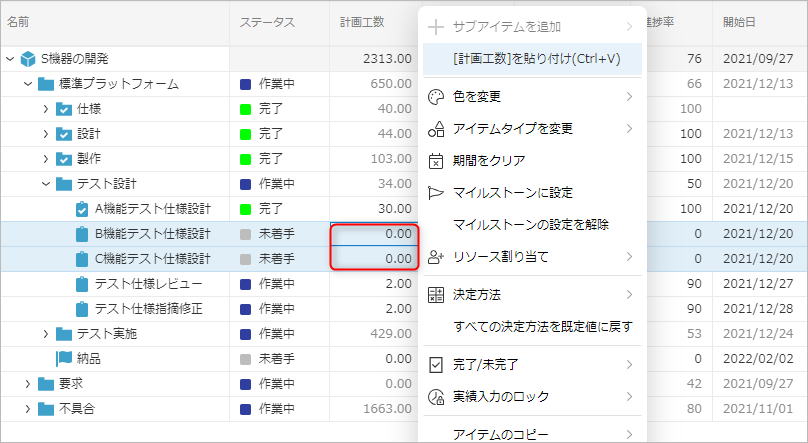
アイテム上で右クリックし、「XXXを貼り付け」を選択してください。(XXX:値をコピーしたフィールド名)
下図では、複数のワークアイテムを選択してコピーした「計画工数」を貼り付けています。
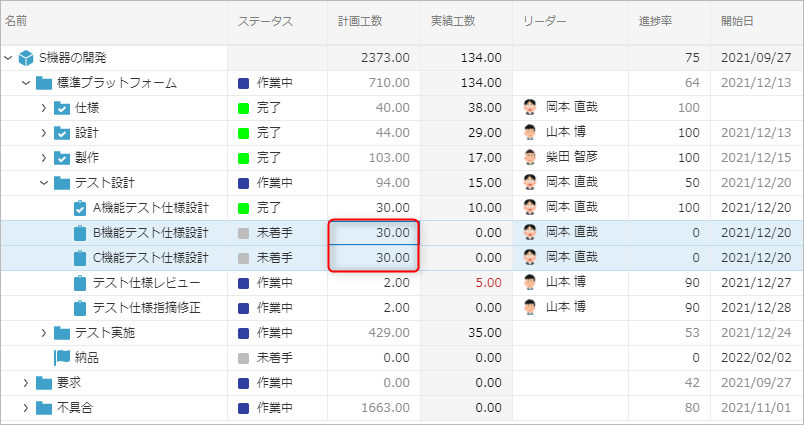
貼り付け後は以下のように値が設定されました。
フィールドの値を子アイテムに反映する
選択したアイテムのフィールドの値を、そのアイテムの下位の全アイテムに反映することができます。
工程分類や作業分類をまとめて定義するなど、下位のアイテムに同じ値を設定する場合に簡単に設定できます。
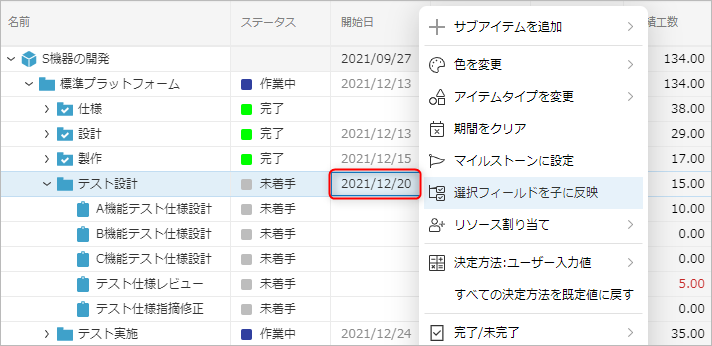
アイテムのフィールドを右クリックし、「選択フィールドを子に反映」を選択してください。
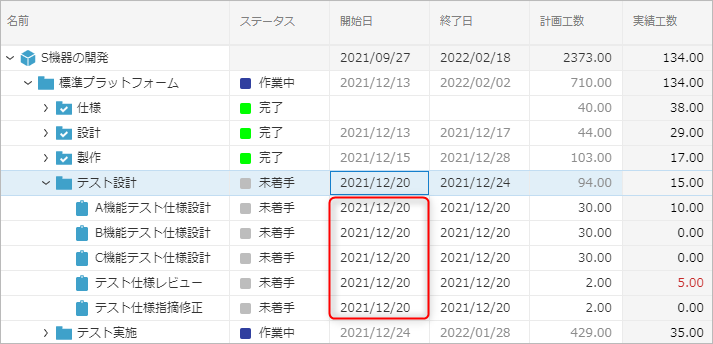
例として、「開始日」を子のワークアイテムに反映します。
| 反映前 | 反映後 |
|---|---|
 |  |
注意事項
- 値を反映できるワークアイテム数は1000件までです。
対象アイテム数が1000件を超える場合、エラーとなり値は反映されません。 - 複数のアイテムを選択したときの動作は以下になります。
- 親子関係にあるアイテムの場合:最上位のアイテムを選択したときと同じ動作になります。
- 親子関係にないアイテムの場合:個々のアイテムのフィールドの値を下位のアイテムに反映します。
ワークアイテムにリソースを割り当てる
ワークアイテムにリソース(担当者)を割り当てることで、担当者がタイムシート画面で工数を入力できるようになります。
リソースを割り当てる方法を以下に紹介します。
ここでは、以下をご紹介します。
- リソースを割り当てる
- アカウントに割り当てる
- グループに割り当てる
- アイテムにリーダを設定する
- リソース割り当てをコピーする
- 子アイテムに同じリソースを割り当てる
- 他のアイテムにリソース割り当てをコピーする
まだ計画の初期段階などで詳細なアイテムを定義できない場合は、以下のように運用することができます。
| 時期 | 設定すること | 実現できること |
|---|---|---|
| 計画立案段階 | ・タスクパッケージにリソースを割り当てる ・計画工数をリソース毎に設定する | コストや工数の概算見積もりが可能になる |
| プロジェクト開始後 | 詳細なアイテムにリソースを割り当てる | アイテム単位で実績工数を計測できる |
以降で詳細な設定方法をご説明します。
リソース/グループを割り当てる
各アイテムにリソースを割り当てることができます。
-
以下のどちらかの方法で、リソース選択ダイアログを開く。
・対象アイテムの「リソース割り当て」列をダブルクリックする。
・対象のワークアイテムを右クリックして、「リソースを割り当て」を選択する。 -
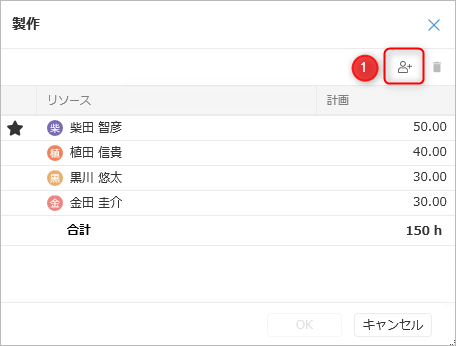
表示されたダイアログで、「追加」アイコン①をクリックする。
-
表示されたリストから対象メンバーを選択する。
-
「保存」ボタンをクリックする。
グループを割り当てる
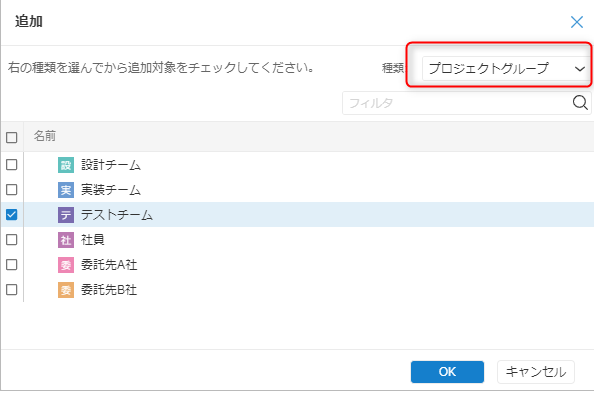
ワークアイテムのリソースには「グループ」を割り当てることもできます。
「グループ」とはメンバーをまとめる単位です。
- 「テストチーム」などプロジェクト内の役割に応じてメンバーを分類することができます。
- アイテムのリソースにはチームを割り当ておき、後から担当者の割り当てをまとめて変更できます。
各アイテムのリソースにグループを割り当てると、以下の場合に便利です。
- リソース割り当ての追加/削除が頻繁に発生する。
- 初期計画時など具体的な担当者が決まっていない。
リソースの割り当てダイアログから、以下を選択することで割り当てできます。
リーダーを割り当てる
ワークアイテムに「リーダー」を割り当てることができます。
- リーダーはアサインされたアイテムに対して責任を持つ担当者を指します。
- リソースの中から割り当てます。
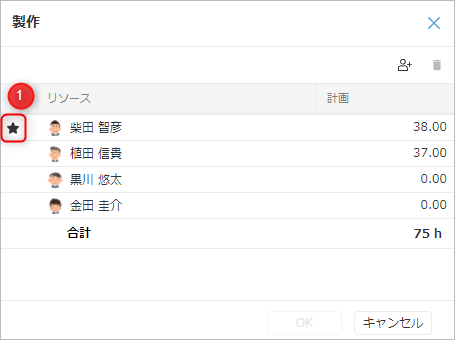
具体的には、「リソース割り当て」ダイアログで対象リソースの左側①をクリックしてください。
リーダーに設定されたユーザーは以下ができるようになります。
- マイページ画面
- 自分が担当しているワークアイテムを管理できます。
- プロジェクト画面
- 自分が担当しているワークアイテムに対する進捗の更新がプロジェクト画面上に通知されます。
リソースの割り当てを他のアイテムに反映する
あるアイテムのリソース割り当ては、以下の方法で他のアイテムにも簡単に反映できます。
| 操作 | 用途 | メリット |
|---|---|---|
| 子アイテムに反映する | 子アイテムにリソース割り当てを反映する | ワンクリックで操作できる。 リーダーも設定できる。 |
| 他アイテムにコピー&ペーストする | 子供ではないアイテムにリソース割り当てを反映する | 他プロジェクトにも反映できる |
子アイテムに反映する
親のワークアイテムに割り当てられているリソースを、子のワークアイテムにまとめて割り当てることができます。
子のワークアイテムに同じ担当者を割り当てる場合、各ワークアイテムに設定する手間が省けて大変便利です。
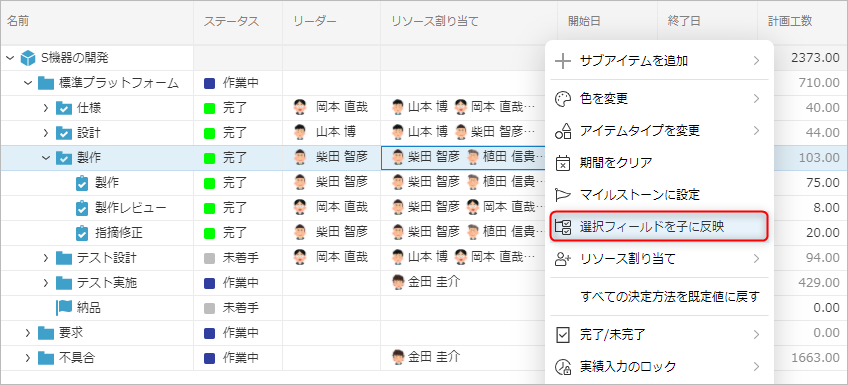
親アイテムを選択し、右クリックから「リソース割り当てを子に反映」を選択してください。
子アイテムに対して以下を設定します。
- リソース割り当て
- リーダ
Standard Editionでは、「リソース割り当てを子に反映」は使用できません。
他のアイテムにコピー&ペーストする
アイテムに設定したリソース割り当てを、他のアイテムにコピーすることができます。
親パッケージの異なるアイテムだけでなく、別のプロジェクトのアイテムにもコピ―できるので、設定の手間が省けます。
リソース割り当てをコピーするアイテムを選択し、右クリックから以下の操作を実施してください。
- 「リソース割り当てをコピー」
- 「リソース割り当てを貼り付け」
アイテムの日付を変更する
ワークアイテムの日付は以下の方法で変更します。
- ガントチャートで日付を設定する。
詳細はリンク先のページを参照ください: 「ガントチャートの基本操作」 - ガントテーブルで開始日/終了日フィールドを変更する。
ここでは、2の方法を説明します。
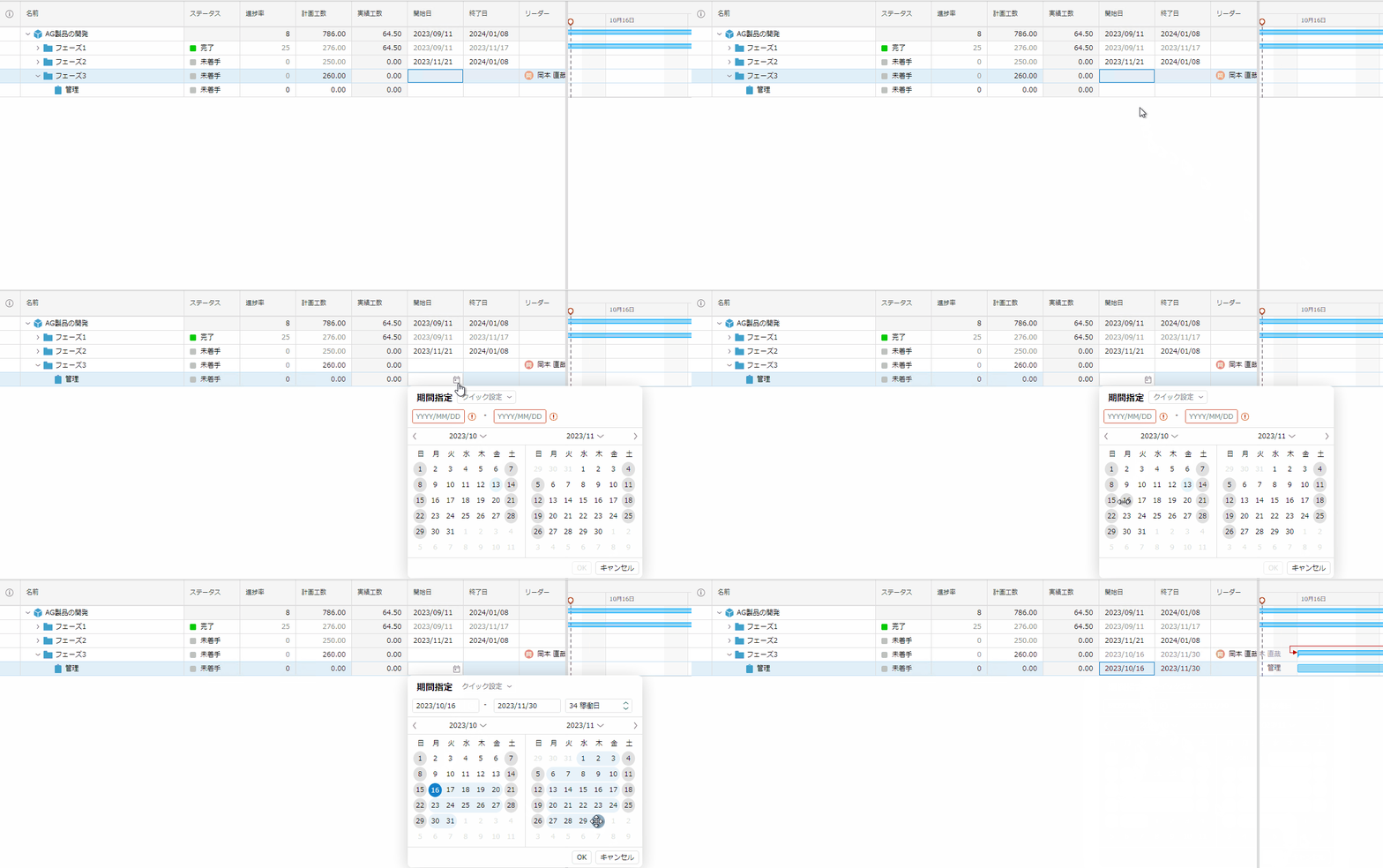
まず、開始日/終了日どちらかのフィールドをクリックすると専用のカレンダーを表示します。
設定したい内容に合わせて以下の操作をしてください。
-
新しく日付を設定する場合:開始日→終了日の順に日付をクリックして下さい。
-
設定した日付を変更する場合:
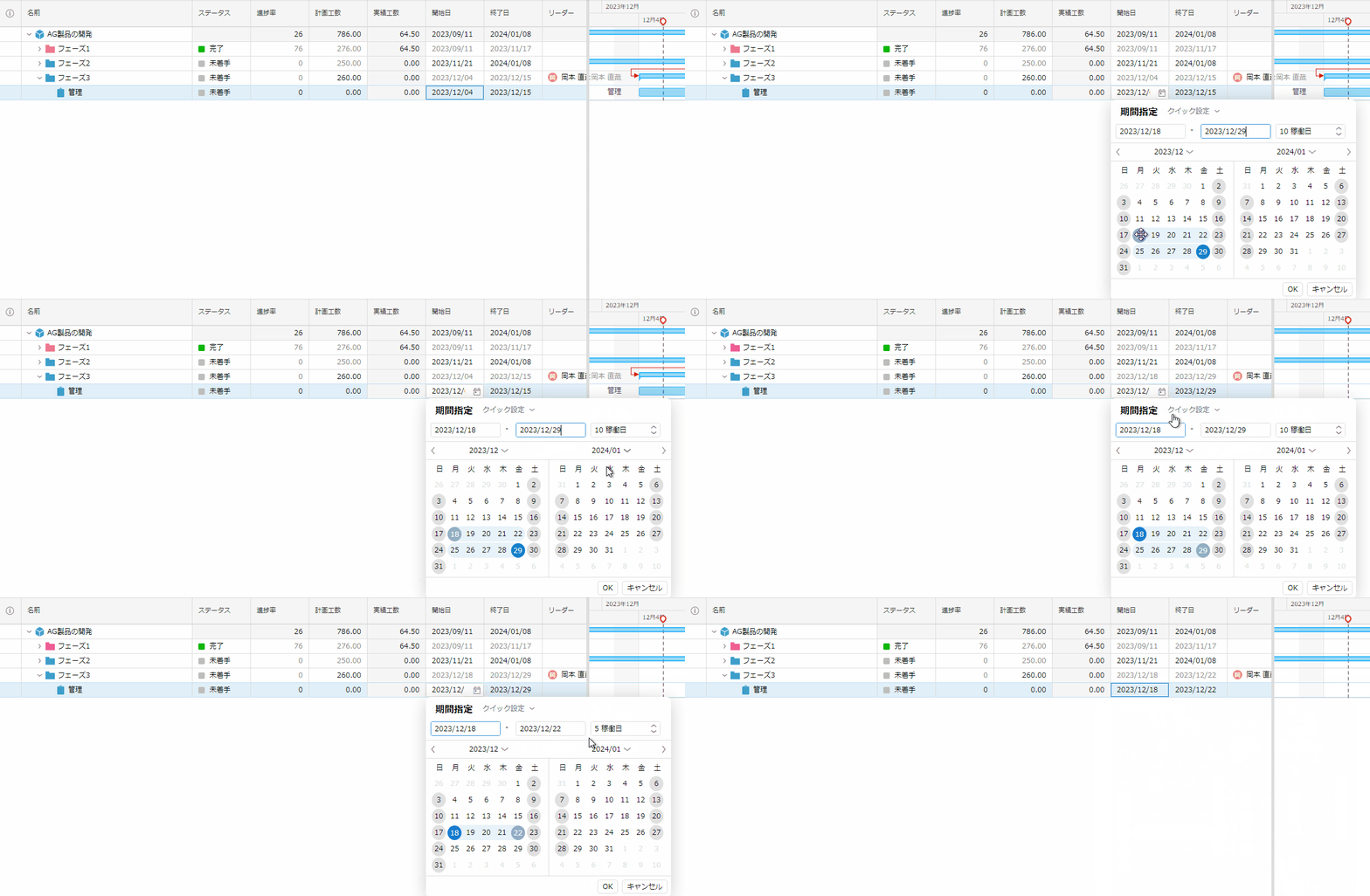
変更するフィールドにより以下の動作になります。
- 開始日:予め設定された期間(上図の場合は10稼働日)を維持するよう、終了日も変更します。
- 終了日:開始日はかわらず、期間が短くなります。(上図の場合は10→5稼働日に変更)
終了日を開始日より前にした場合、開始日も指定した日になります。
- 稼働日:開始日はそのままで、終了日が変わります。
フィールド値を自動で設定する
進捗率や計画工数などのフィールドは、WBSの構成に応じて値を更新されるように設定することができます。
ガントテーブル上で対象フィールドの列を右クリックし、「決定方法」のリストから選択してください。
- フィールドの決定方法は、以下をご参照ください。
- 各フィールドで設定可能な決定方法は、以下をご参照ください。
決定方法の活用例
フィールドの決定方法のご活用例を以下に紹介します。
| 事例 | 設定する「決定方法」 | 実現できること |
|---|---|---|
| 計画工数を積み上げる | 子の合計値 | 計画工数に自動で子アイテムの計画工数の合計値を設定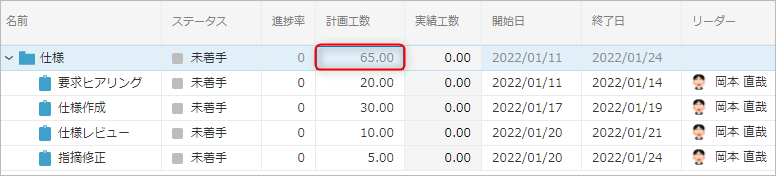 |
| 計画期間を子アイテムに合わせる | 子の最大値 | 子アイテムの終了日を親アイテムの終了日に反映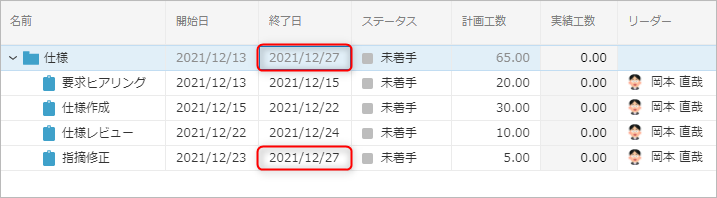 |
| 子アイテムの進捗率を反映する | 親アイテム:加重平均 子アイテム:規模進捗 | 子アイテムの実績規模を入力すると自動で更新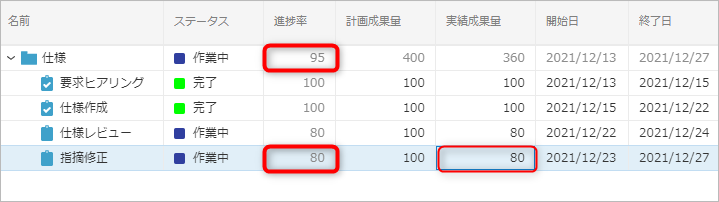 |
ワークアイテムの変更通知を受ける
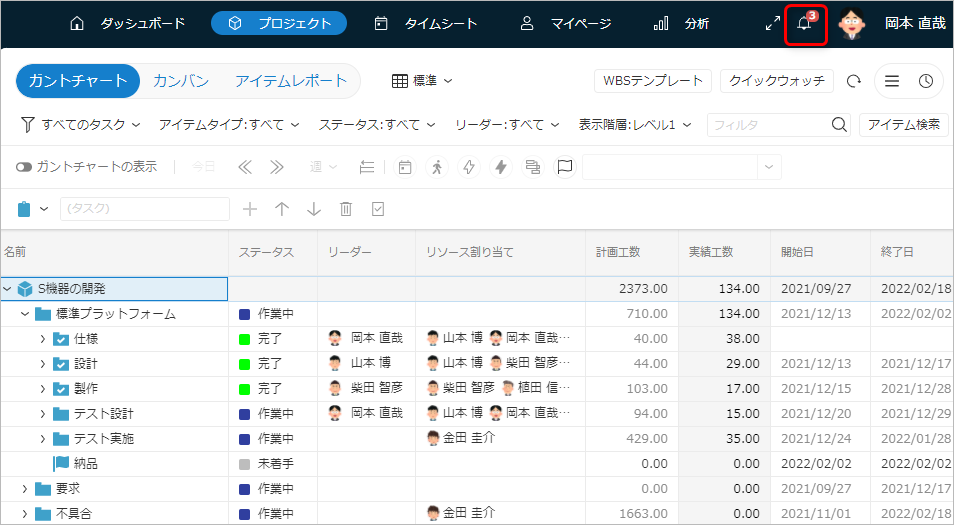
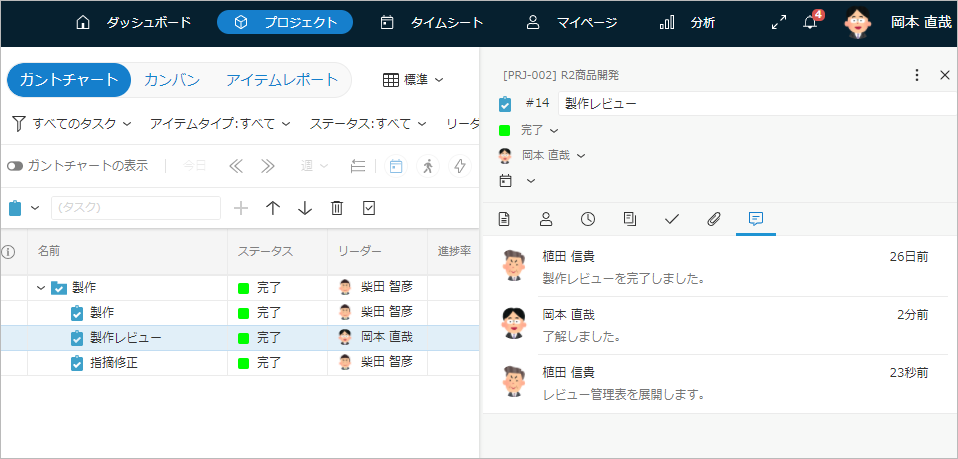
ワークアイテムが変更された場合、以下のようにプロジェクト画面上で通知を受けることができます。
| 通知先 | 通知トリガ | 効果 |
|---|---|---|
| ワークアイテムのリーダ | ・ワークアイテムのリーダーに設定された ・リーダーであるワークアイテムが完了した | リーダになっているワークアイテムの 状況変化を検知できる |
| リソースに割り当てられたメンバ | コメントが追加された 「コメント機能の詳細」 | メンバー間で更新内容を確認できる |
通知は以下の方法で確認できます。
-
画面右上の「鈴」アイコンに通知がきます。
-
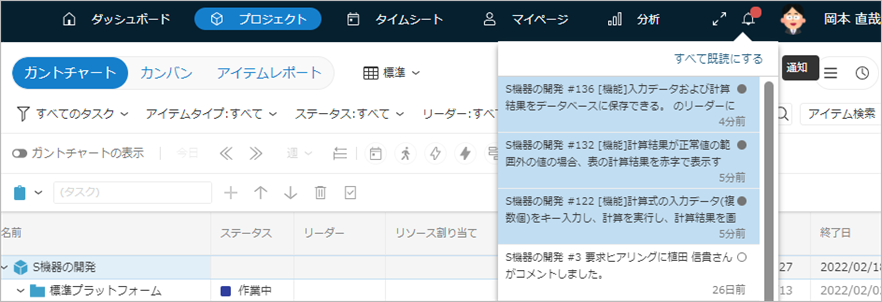
アイコンをクリックすると通知内容が表示されます。
-
対象の通知内容をクリックすると対象のワークアイテムに移動します。
・ コメントが追加されている場合は、コメントを表示します。
ワークアイテムの情報を取得する
TimeTracker NX は画面上でデータを扱うだけではなく、Excelなど他のツールで利用するために
アイテムの情報を取得する機能も用意しております。
具体的には以下があります。
・各アイテムのURLを活用する
・データをタブ区切りの形式でコピーする
以降に詳細をご説明します。
各アイテムのURLを活用する
TimeTracker NX は ブラウザにURL(パス)を指定して画面を指定したり、アイテムを特定します。
このパスをコピーし、様々な機能に活用することができます。
コピーしたパスは、以下の場面で利用できます。
-
予定のインポート
会議案内の本文にコピーしたURLを貼り付けてください。
予定をインポート時にこの予定に自動で実績を割り当てることが可能になり、ボタン一つで実績工数を入力できます。
詳細は以下をご参照ください。 -
Excel連携
インポートするワークアイテムが複数ある場合、対象を指定することができます。
詳細は以下をご参照ください。
以下の方法でパスを取得できますので、用途に合わせてメニューを選択してください。
-
プロジェクト画面
対象のワークアイテムを選択し、右クリックする。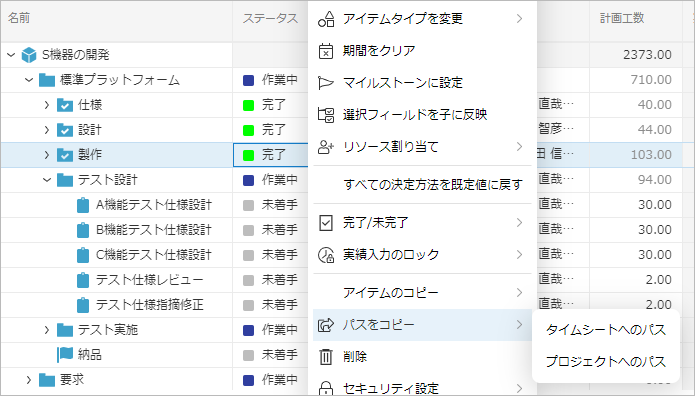
-
タイムシート
ワークアイテムツリーで対象ワークアイテムを選択し、右クリックする。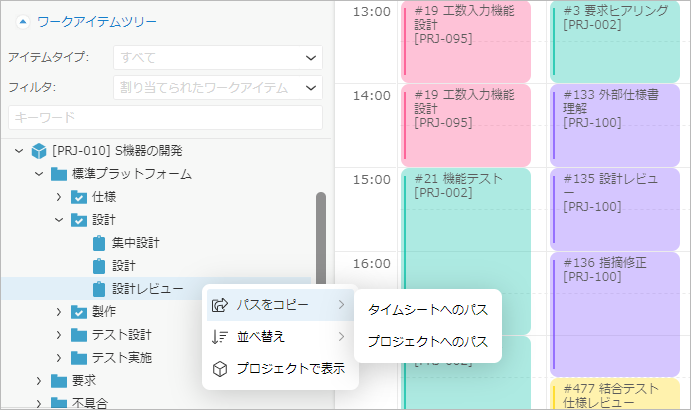
| No. | メニュー | 用途 |
|---|---|---|
| 1 | タイムシートへのパス | 対象のワークアイテムがワークアイテムツリー上で選択された状態でタイムシートを開く |
| 2 | プロジェクトへのパス | 対象のワークアイテムがガントテーブル上で選択された状態でプロジェクトを開く |
データをタブ区切りの形式でコピーする
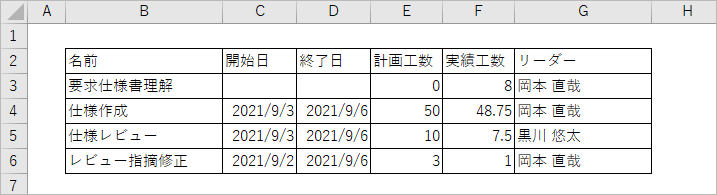
プロジェクト画面に表示するガントテーブルの情報を、タブ区切りの形式(TSV形式)にしてデータをコピーすることができます。
操作は、対象のアイテムを選択し、で右クリックから「アイテムのコピー」-「TSV形式でコピー」を選択するだけです。
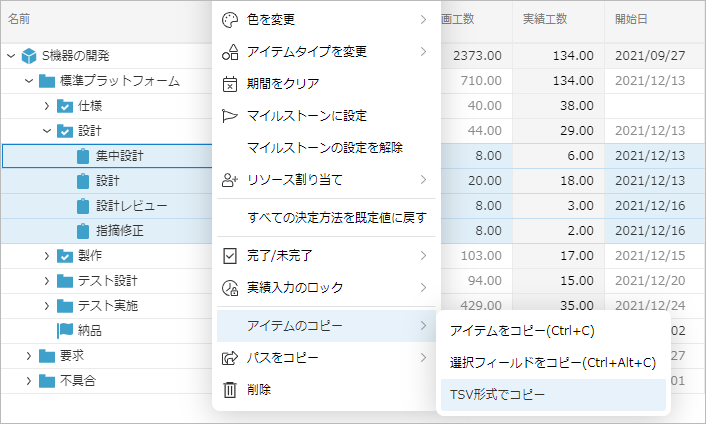
これにより以下の活用ができます。
-
TimeTracker NXで管理しているプロジェクトの進捗状況をExcelなどの報告書へ貼り付ける。
-
他のシステムで活用するプロジェクトデータの入力情報として利用する。
複数のワークアイテムを対象にしてコピーすることもできます。