分析レポートを操作する
概要
レポートを作成すると、TimeTracker NX のデータベースからデータを取得し、分析レポートを出力します。
ここでは出力したレポートの確認方法と、レポート画面の操作方法を説明します。
注意点
TimeTracker Analytics ではコストに関するフィールドを除き、全てのデータを参照できます。
- コストに関するフィールドは、システムロールでコスト権限を許可したユーザーしか参照できません。
- TimeTracker NX ではセキュリティ設定により参照できないデータも参照可能です。
例えば、参照権限がないプロジェクトの分析結果も表示されます。
他プロジェクトを参照させたくない方にはサーバー設定ファイルを展開せず、
TimeTracker NX のピボット分析機能の利用を検討してください。
詳細は次のリンクを参照ください。: 「TimeTracker NX のピボット分析機能」
レポート画面の見方
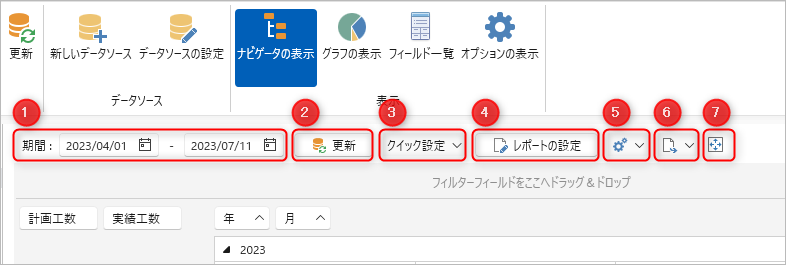
レポートの表示は以下の方法で変更できます。
| No | 操作できること | 詳細な説明 |
|---|---|---|
| ① | 分析する期間を変更します。 | 「分析する期間」 |
| ② | TimeTracker NX のデータベースからデータを取得します。 | TimeTracker NX からデータを取得した後でデータベースの内容が更新された場合、最新の情報に更新します。 |
| ③ | プリセットされた期間から選択した内容で①を変更します。 | - |
| ④ | レポートの設定ダイアログを開きます。 | 「分析レポートを作成する」 |
| ⑤ | 指定したレポートを操作します。 | 「レポートに対する操作」 |
| ⑥ | 分析結果を他ファイルに出力します。 | 「外部に出力する」 |
| ⑦ | 分析レポートを最大化します。 | 以下のどちらかの操作で元のサイズに戻ります。 ・「F11」ボタンをクリックする。 ・以下のボタンをクリックする  |
分析する期間について
分析する期間はレポート作成時に指定した「集計単位」により異なります。
詳細は次のリンクの手順5を参照ください。: 「分析レポートを作成する」
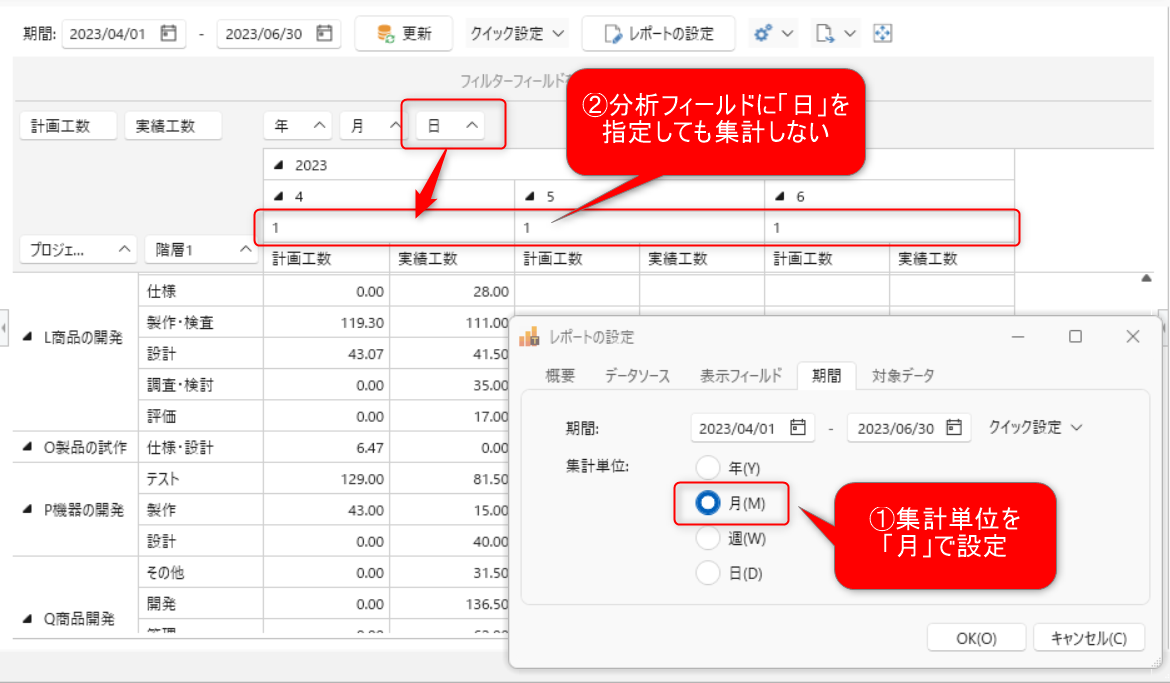
また、集計単位は以下のように分析結果の出力にも影響します。
下図のケースで「日」単位で集計したい場合は、集計単位を「日」に変更してください。
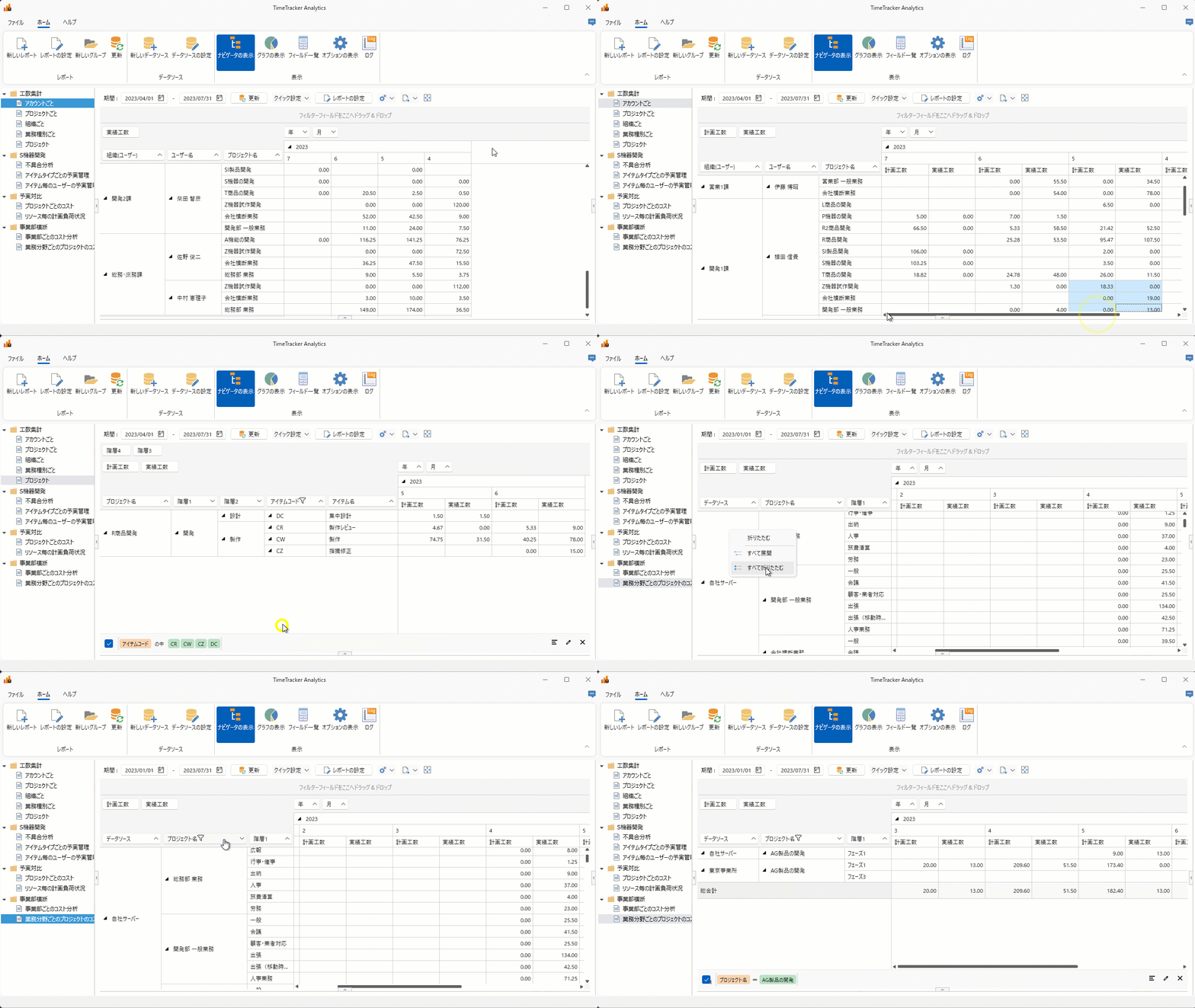
レポートに対する操作
クリックすると以下のメニューを表示します。

-
展開/圧縮対象は下図①、②です。
フィールドで右クリックすれば、部分的に同じ操作ができます(③)。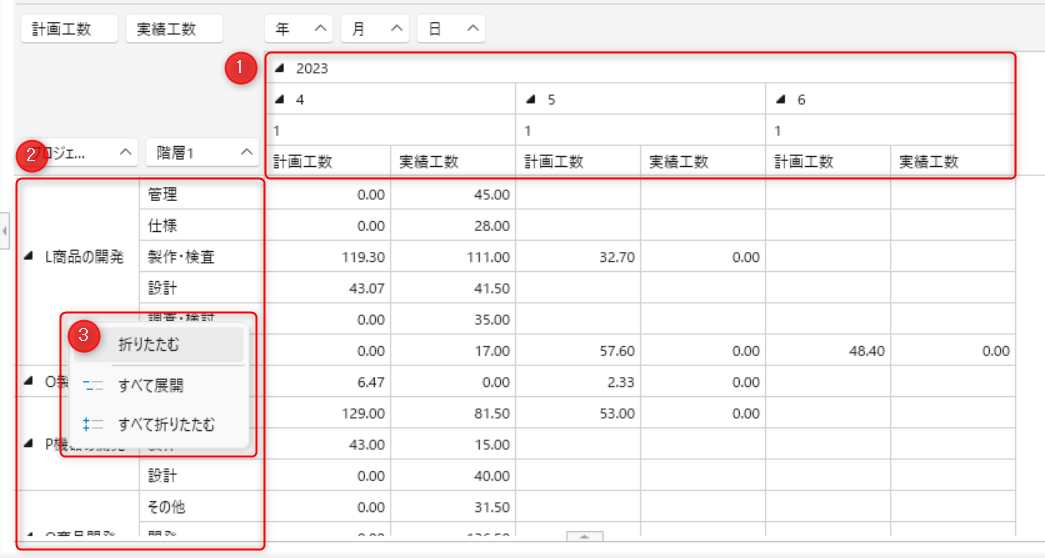 |
| -
コピーはそれぞれ選択した範囲のグリッド/グラフを、クリップボードにコピーします。
操作方法は次のリンクと同じです。: 「コピー&ペースト」
グリッドオプションの設定
ホームリボンの「オプションの表示」をクリックすると、グリッドで表示する内容を変更できます。
-
合計行の表示
下図①~④の表示/非表示を切り変えます。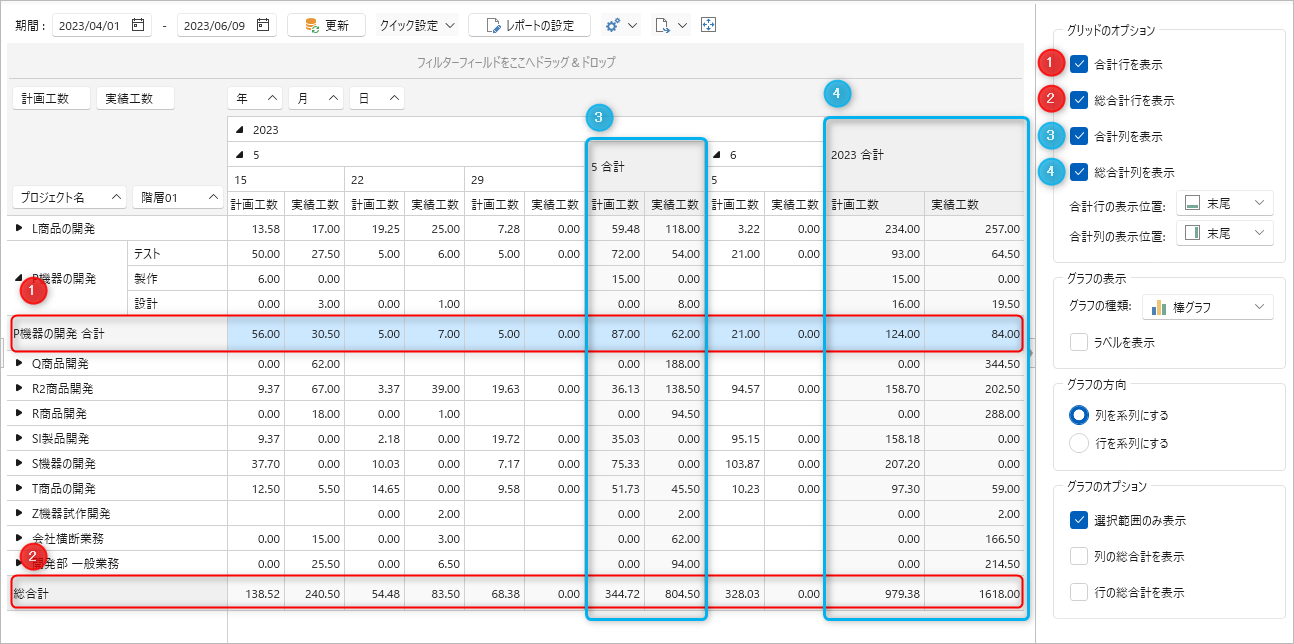
-
行の表示位置
下図のように合計行・列の表示場所を切り替えます。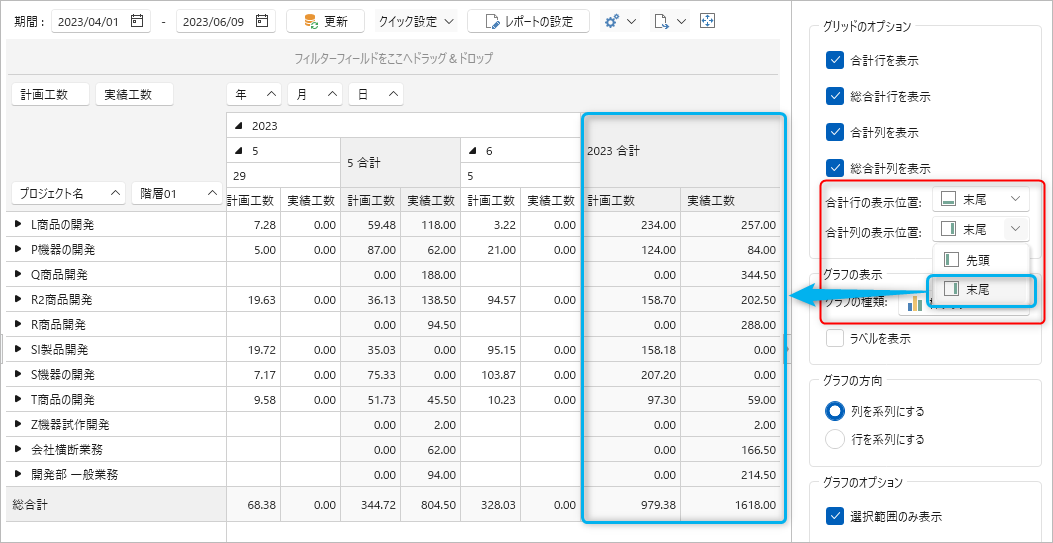
ビューを変更する
分析ビューは下図のように、行(赤色)、列(水色)、値(黄緑色)で指定したフィールドの値を集計します。
行/列は、左→右に指定した順でグループ化して集計します。
例)年→月→日
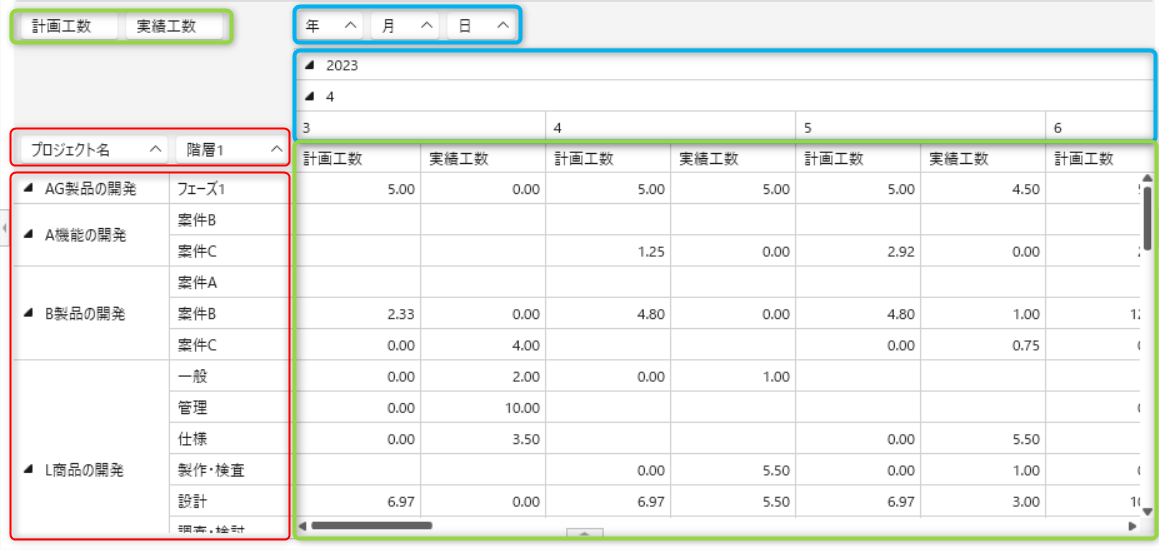
マウスのドラッグ&ドロップで並び順を変更すれば、すぐに変更が反映されます。
最新の情報を表示したい場合は「更新」ボタンをクリックしてください。
更新頻度やデータ量によりサーバーPCに負荷をかけることもあります。
フィールドを並び変えてレポートの出力を確認し、問題なければ「更新」をクリックすることで、
サーバーとの通信負荷を抑えた運用ができます。
フィールドの表示/非表示を切り替える
フィールドを表示する
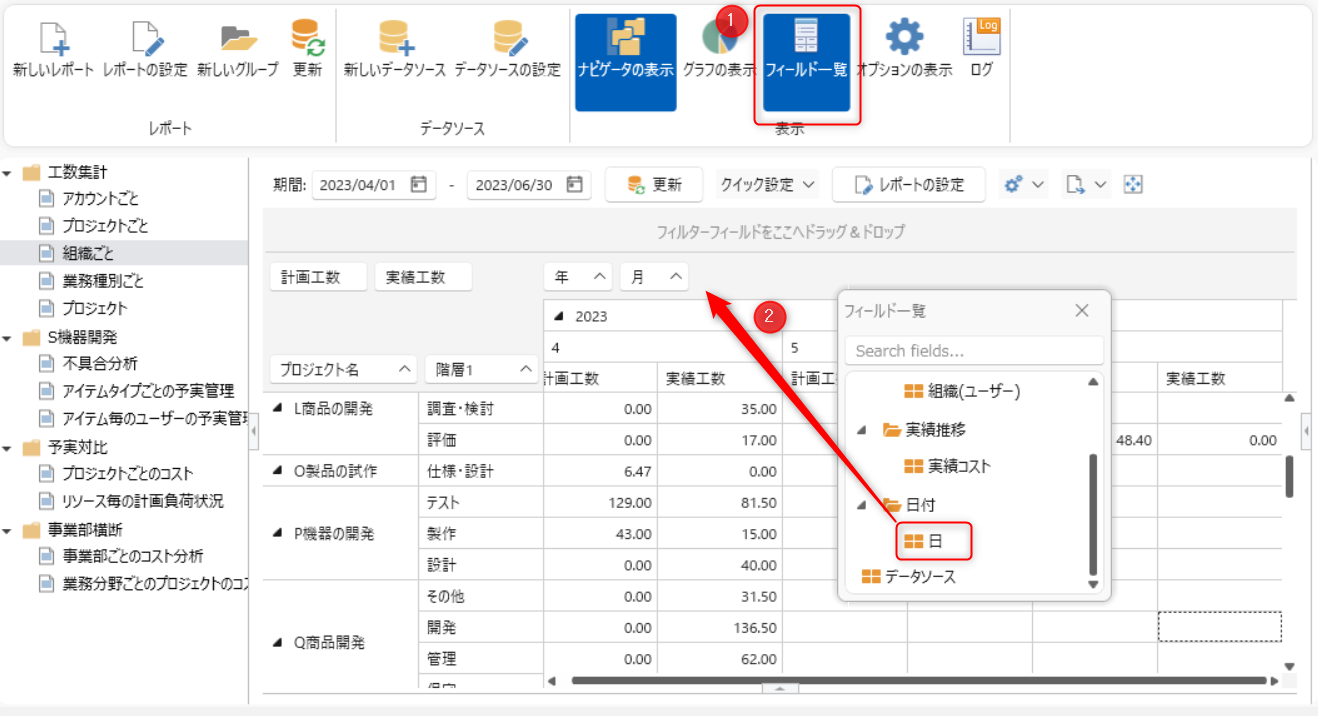
ホームタブの「フィールド一覧」をクリックすると、利用可能なフィールドの一覧が出ます。
ドラッグ&ドロップでフィールドを追加してください。
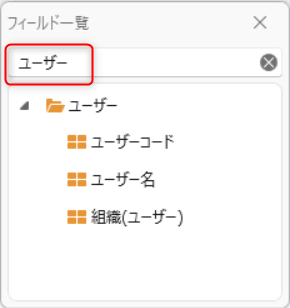
フィールド名にキーワードが含まれるフィールドを表示します。
フィールド一覧に対象のフィールドがない場合、「レポートの設定」ボタンをクリックし、
次のリンクの手順で対象のフィールドを選択してください。: 「分析レポートを作成する」
フィールドを非表示にする
分析に使用しないフィールドは、以下の方法で分析対象から外してください。
① 分析対象外の場所にドラッグ&ドロップする。
② 対象のフィールドを「フィールド一覧」にドラッグ&ドロップする。
③ 対象のフィールド上でマウスを右クリックし、「非表示」を選択する。
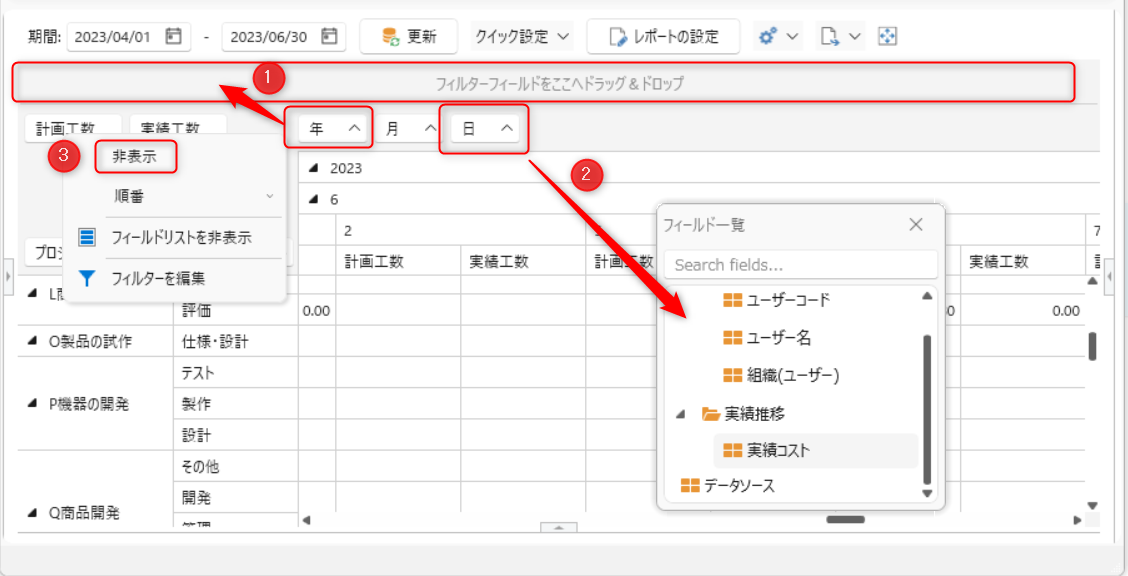
再度表示したい場合はレポートにドラッグ&ドロップしてください。
行/列の並び順を変える
フィールドの順に並び替え
フィールド名の横にある記号(下図、赤枠)をクリックすると、並び順を入れ替えます。
- 昇順/降順を切り替えます。
- 文字列の場合はアルファベット順→50音順です。
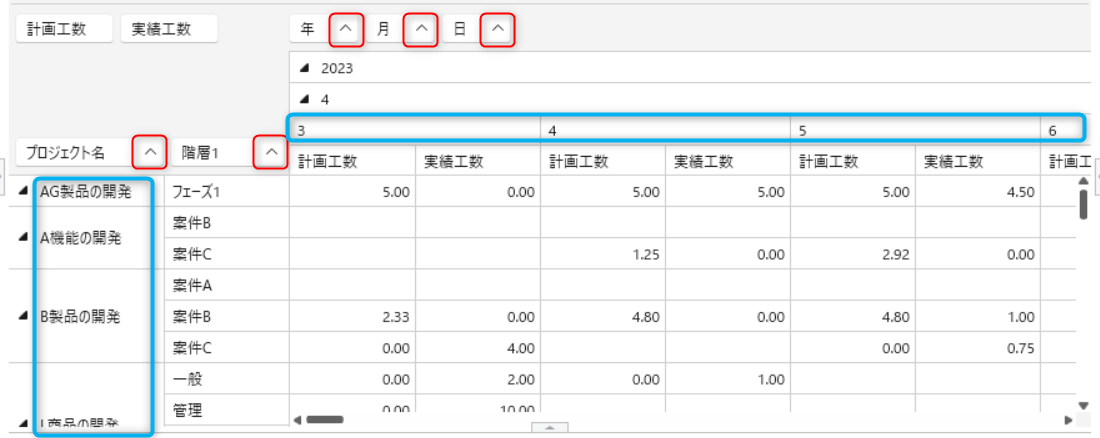
集計した値の順に並び替え
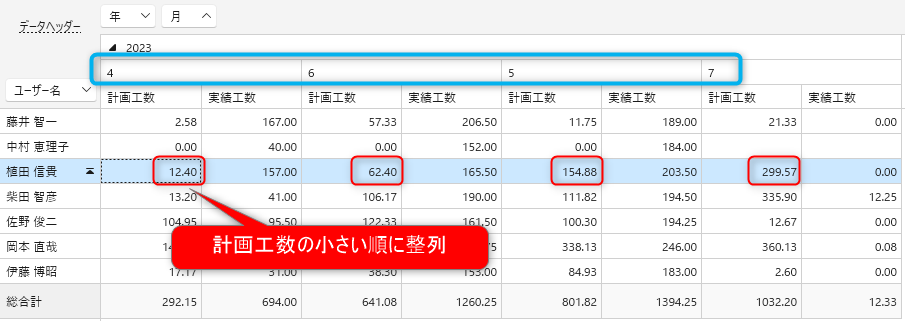
集計した値の順に並び替えることもできます。
例えば、下図②のように並び替えたい行/列のフィールドをクリックしてください。
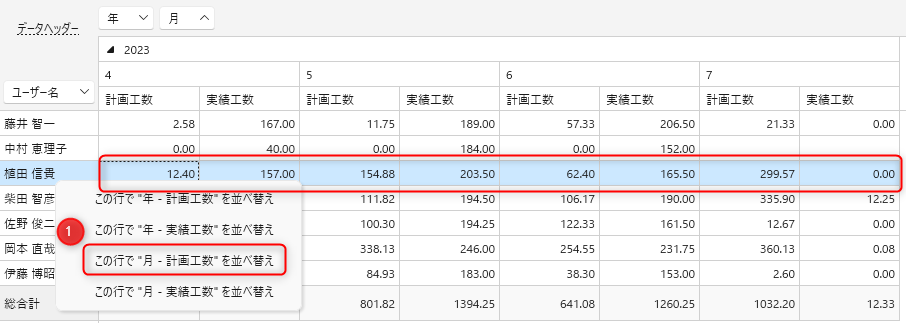
指定した順序に並び替えられます。
集計結果をフィルタする
集計した結果の中から、特定の条件で表示内容を絞ることができます。
分析する目的に応じて対象を選定し、効率的に事実を可視化しましょう。
対象のフィールドによりフィルタ方法が変わります。
- 行/列フィールド
- 値フィールド
行/列フィールドのフィルタ
大きく分けて以下の2つの方法でフィルタし、フィルタ中は以下の表示になります。
- 簡易フィルタで条件を設定する
- フィルタエディタで条件を設定する
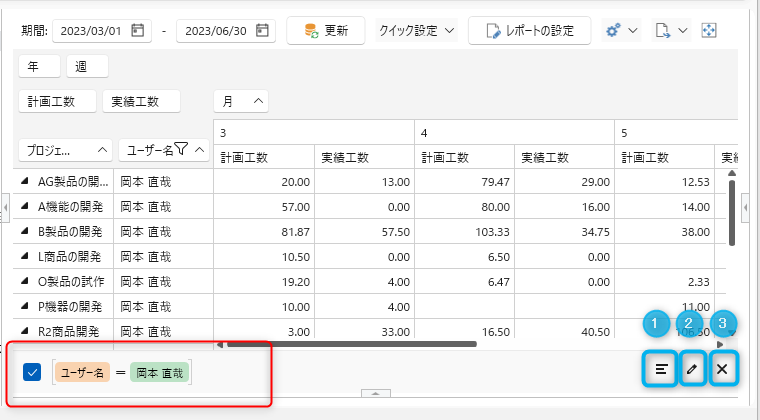
- 赤枠:表示しているフィルタの条件
- ①:フィルタ条件の履歴を表示する。
- ②: 「フィルタエディタ」を立ち上げ、フィルタ条件を変更する。: 「フィルタエディタ」
- ③:フィルタをクリアする。
1. 簡易フィルタで条件を設定する
対象のフィールドを選択し、下図①の記号を選択してください。
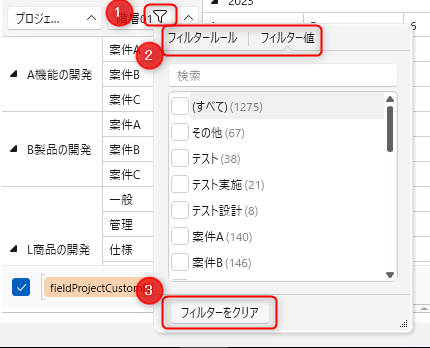
フィルタ方法は上図②のように、以下の2種類あります。
- 値でフィルタする。
- ルールでフィルタする。
2. フィルタエディタで条件を設定する
フィルタ対象のフィールドでマウスの右クリックから「フィルターを編集」をクリックすると、
フィルタエディタが開きます。
- 下図①、②のようにフィルタ条件を記載できます。
- 水色の「∨」をクリックすると追加する選択肢(③~⑤)が表示されます。
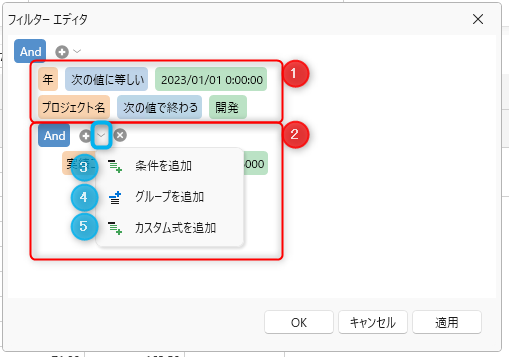
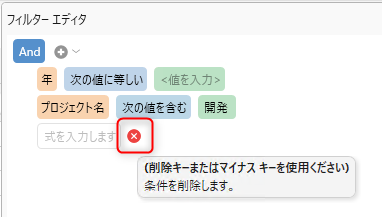
AND/ORなどの条件を組み合わせてフィルタ条件を定義しましょう。
式エディタの使い方
「カスタム式を追加」を選択すると、式エディタが立ち上がります。
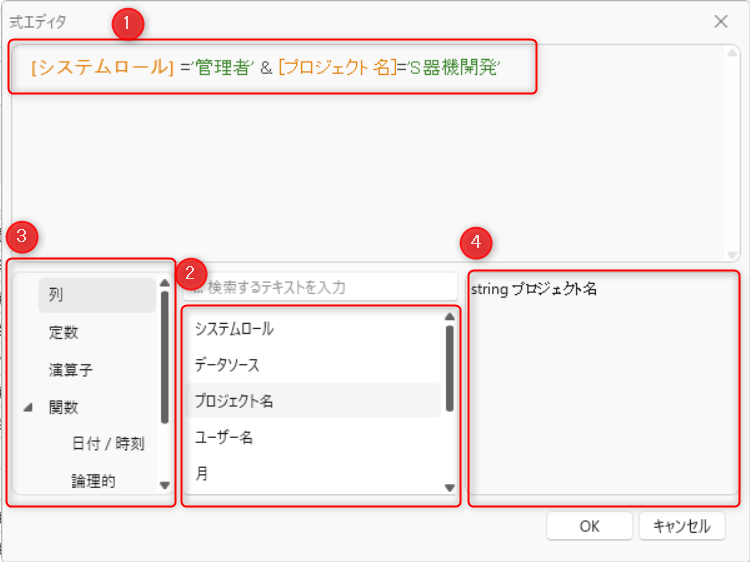
- ①:計算式を定義します。
- フィールドは②から選択してください。
- 文字列はシングルクォートでくくってください。
- ②:計算式で使用するフィールドを選択します。
- ③:選択肢(②)のグループを選択します。
- ④:選択したフィールドの説明です。
値フィールドのフィルタ
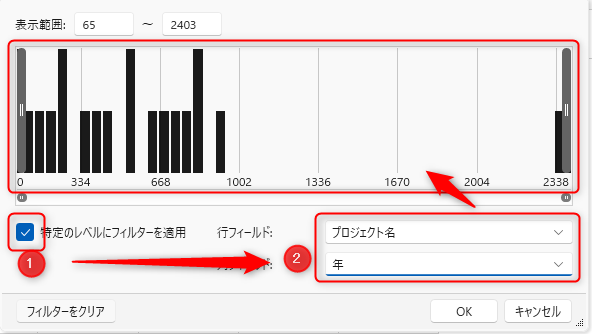
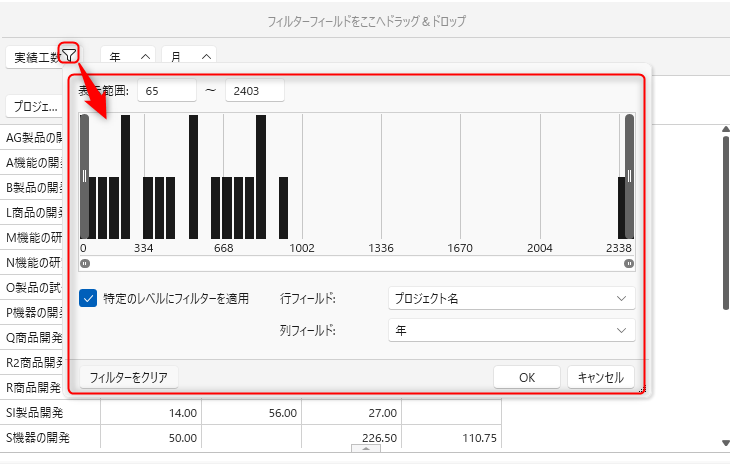
値フィールドでフィルタをクリックすると、下図のように値の分布をヒストグラムとして表示します。
以下の方法で表示させる範囲を指定してください。
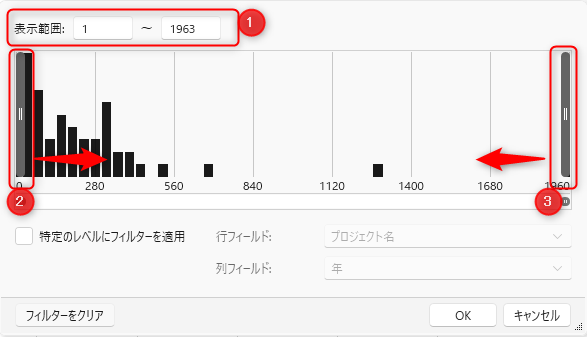
- ① の値を指定する。
- ヒストグラム上で②、③を移動して範囲を指定する。
「OK」ボタンをクリックすると指定した範囲のフィールドを表示します。
-
フィルターされているフィールドは、以下のマークが表示されます。
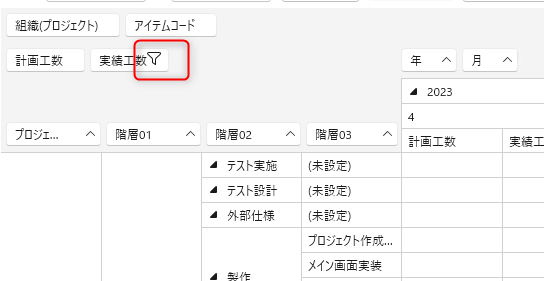
-
クリアする場合は再度フィルターエディタを表示し、「フィルターをクリア」をクリックしてください。
- 「特定のレベルにフィルターを適用」をチェックして行/列フィールドを指定すると、指定した粒度で表示します。
- 「OK」ボタンをクリックすると、指定した粒度のフィールドを表示します。
例)下図のように「行:プロジェクト、列:年」を指定した場合、年間N時間以下のプロジェクトは分析の対象外になります。